In breve:
Come ripristinare immediatamente i contatti eliminati su Android :
Hai cancellato accidentalmente contatti importanti dal tuo telefono Android ? Che tu abbia toccato "elimina" durante l'unione di duplicati o perso i numeri di telefono dopo un aggiornamento software, è possibile ripristinare i contatti persi.
Questa guida completa illustra i metodi ufficiali gratuiti più rapidi e gli strumenti di recupero diretti per ripristinare i contatti cancellati sui telefoni Android .
Sì, è possibile recuperare i contatti eliminati sui dispositivi Android . Quando si elimina un contatto, Android non cancella immediatamente e in modo permanente il numero di telefono. Il sistema operativo, invece, contrassegna la voce del contatto come eliminata all'interno del suo database interno (come contacts2.db o contacts3.db ) e la sposta in uno stato temporaneo nascosto.
Le cause più comuni di perdita di contatti includono:
Nota: se il contatto è stato eliminato negli ultimi 30 giorni, le funzionalità di sincronizzazione cloud ufficiali (come Cestino di Google Contatti o Cestino di Samsung) offrono un ripristino immediato. Se sono trascorsi più di 30 giorni o la sincronizzazione è stata disattivata, è necessario astenersi dall'installare nuove app o scrivere nuovi dati per evitare di sovrascrivere i settori di memoria dei contatti eliminati.
Di seguito sono elencati i metodi gratuiti più affidabili e ufficiali per recuperare i numeri di telefono cancellati utilizzando le funzionalità integrate dell'ecosistema Android .
L'app Contatti di Google include una cartella Cestino integrata. I numeri eliminati vengono conservati in questa cartella per 30 giorni prima di essere eliminati definitivamente.
Procedura per recuperare i contatti eliminati tramite l'app Contatti di Google:
Passaggio 1. Avvia l'app Contatti Google sul tuo telefono Android .
Passaggio 2. Tocca la scheda "Correggi e gestisci" nella parte inferiore dello schermo.
Passaggio 3. Selezionare "Cestino" (o "Blinder" a seconda della lingua del sistema).
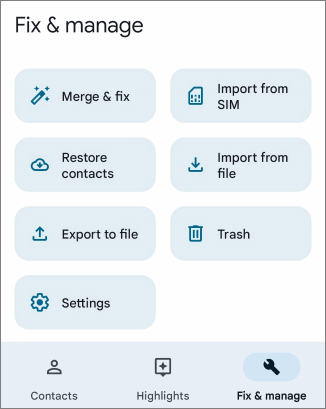
Passaggio 4. Scorri l'elenco dei numeri di telefono eliminati. Tocca e tieni premuto sul contatto specifico che desideri ripristinare.
Passaggio 5. Tocca "Recupera" (oppure l'icona con i tre puntini > Recupera) per ripristinare il contatto nella rubrica principale.
Se il tuo telefono Android è smarrito, rotto o non disponibile, puoi recuperare i contatti utilizzando qualsiasi browser web su PC o Mac . Google Contatti Web offre una funzione "Annulla modifiche" che ti consente di ripristinare l'intero database dei contatti a qualsiasi stato degli ultimi 30 giorni.
Procedura per ripristinare i contatti su Google Contatti Web:
Passaggio 1. Apri il browser, visita Google Contatti e accedi con l'account Google collegato al tuo telefono Android .
Passaggio 2. Nel menu di navigazione a sinistra, fai clic su "Cestino" per visualizzare i numeri eliminati, selezionali e fai clic su "Recupera".
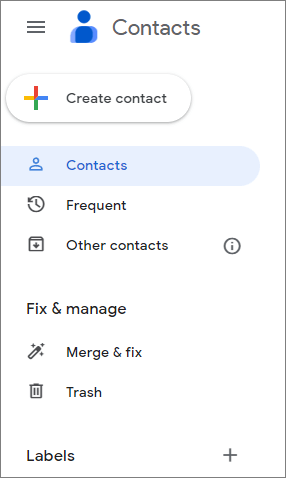
Passaggio 3. Facoltativo (Funzione di ripristino): se hai eliminato accidentalmente più contatti o unito voci errate, fai clic sull'icona a forma di ingranaggio delle Impostazioni in alto a destra > seleziona "Annulla modifiche".
Passaggio 4. Scegli un intervallo di tempo a cui tornare (ad esempio, 10 minuti fa, 1 ora fa, 1 settimana fa o personalizzato fino a 30 giorni) e fai clic su "Conferma".
Suggerimenti per la sincronizzazione:
I telefoni Samsung Galaxy sono dotati di un'app dedicata, Samsung Contacts, integrata con Samsung Cloud e Samsung Bin.
Passaggio 1. Apri l'app Contatti Samsung > tocca il menu a tre linee orizzontali (hamburger menu).
Passaggio 2. Tocca "Cestino".
Passaggio 3. Tieni premuto a lungo sui numeri di telefono eliminati e tocca "Ripristina" o "Ripristina tutto".
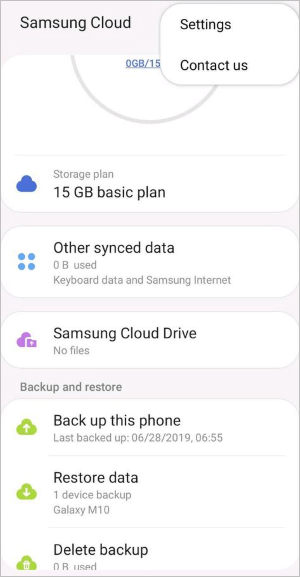
Passaggio 1. Apri Impostazioni > tocca Account e backup.
Passaggio 2. In Samsung Cloud, seleziona "Ripristina dati".
Passaggio 3. Deseleziona tutti gli elementi tranne "Contatti", quindi tocca "Ripristina" in basso.
Se avevi configurato Google One o Android Cloud Backup sul tuo telefono prima di perdere i contatti, puoi recuperare l'elenco completo dei tuoi contatti dal salvataggio sul cloud.
Procedura per il ripristino da un backup dell'account Google:
Passaggio 1. Apri l'app Impostazioni del tuo telefono.
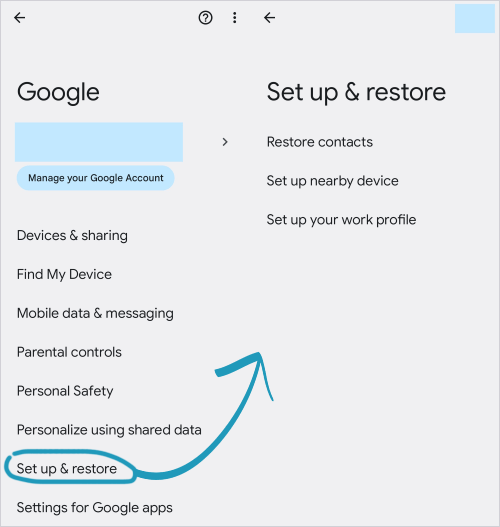
Passaggio 2. Scorri verso il basso e tocca Google > seleziona "Configura e ripristina".
Passaggio 3. Tocca "Ripristina contatti".
Passaggio 4. Seleziona l'account Google e il file di backup che desideri ripristinare. Tocca "Ripristina" e attendi che i numeri vengano risincronizzati con la tua rubrica locale.
Cosa succede se i tuoi contatti sono stati eliminati più di 30 giorni fa o se non hai mai attivato la sincronizzazione automatica con Google/Samsung? In questo caso, le cartelle di eliminazione temporanea standard saranno vuote. Dovrai scansionare direttamente il database interno del telefono utilizzando un software specializzato per il recupero dati.
Quando i contatti vengono eliminati dalla memoria Android , i relativi indici del database vengono contrassegnati come spazio non allocato, ma i dati sottostanti, ovvero testo e numero di telefono, rimangono fino a quando non vengono sovrascritti da nuovi contenuti.
Coolmuster Lab.Fone for Android è uno strumento di recupero contatti di prim'ordine Android progettato per estrarre record di contatti, numeri di telefono, indirizzi email e file della scheda SIM cancellati senza richiedere backup preesistenti.
Video guida : Guida video passo passo per recuperare i numeri di telefono cancellati su Android senza backup.
01 Scarica e installa Coolmuster Lab.Fone for Android sul tuo computer, quindi avvia il programma.
02 Collega il tuo telefono Android al PC utilizzando un cavo USB originale. Abilita la modalità di debug USB sul tuo dispositivo seguendo le istruzioni visualizzate sullo schermo.
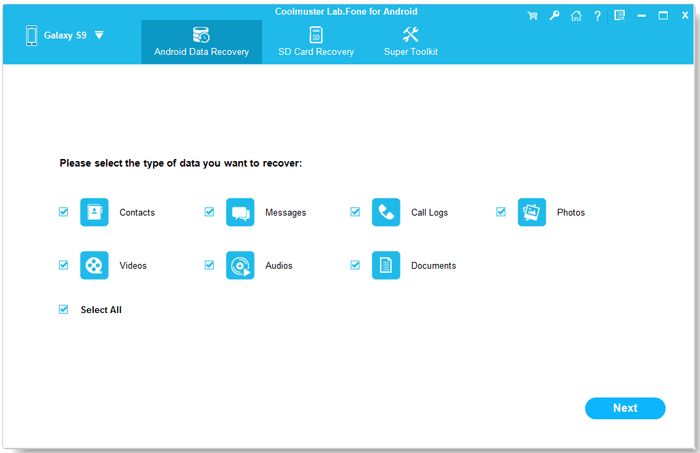
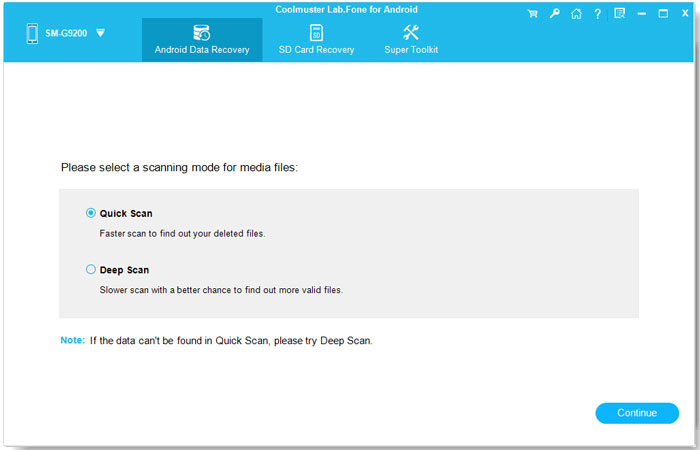
03 Seleziona "Contatti" dal menu di selezione del tipo di file, quindi fai clic su "Avanti". Scegli tra la modalità "Scansione rapida" o "Scansione approfondita" per avviare la ricerca nei settori interni del database.
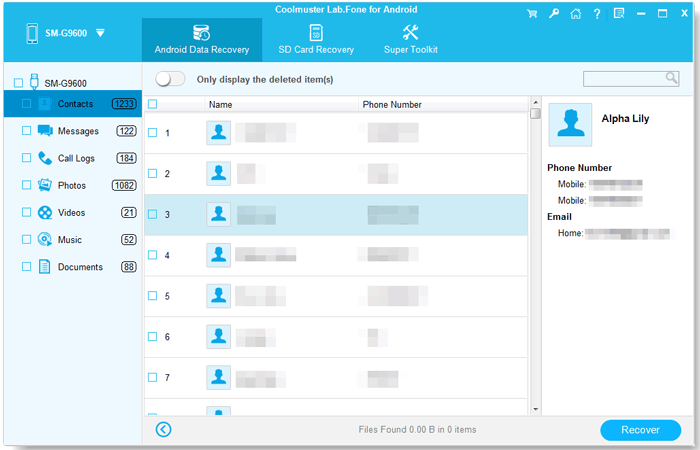
04 Visualizza in anteprima tutti i contatti trovati (gli elementi eliminati sono evidenziati in rosso). Seleziona i numeri di telefono che desideri recuperare e fai clic sul pulsante "Recupera" per esportarli direttamente sul tuo computer in formato VCF o CSV.
Se stai cercando contatti specifici o voci di contatto mancanti nelle app di messaggistica, controlla queste opzioni alternative.
A volte i contatti non vengono eliminati dalla scheda SIM fisica o dal backup su scheda SD, ma semplicemente non sono configurati per essere visualizzati nell'app Contatti.
Procedura per importare i contatti SIM/VCF:
Passaggio 1. Apri l'app Contatti di Google > tocca Correggi e gestisci.
Passaggio 2. Seleziona "Importa da SIM" o "Importa da file" (seleziona un file .vcf della scheda creato in precedenza dalla memoria).
Passaggio 3. Scegli l'account di destinazione (ad esempio, Account Google) per ripristinare tutti i nomi e i numeri mancanti nella tua rubrica principale.
WhatsApp si basa sulle autorizzazioni della rubrica di sistema del tuo telefono Android . Se i contatti sono scomparsi da WhatsApp ma rimangono salvati sulla tua SIM o in account nascosti, aggiornare l'accesso alla rubrica di solito risolve il problema.
Procedura per risolvere il problema dei contatti WhatsApp mancanti:
Passaggio 1. Verifica le autorizzazioni: vai su Impostazioni > App > WhatsApp > Autorizzazioni > imposta Contatti su "Consenti".
Passaggio 2. Avvia WhatsApp > tocca l'icona Nuova chat in basso a destra.
Passaggio 3. Tocca l'icona con i tre puntini nell'angolo in alto a destra > seleziona "Aggiorna".
Se i tuoi contatti Android sono scomparsi improvvisamente senza essere stati eliminati manualmente, la causa è spesso da ricercarsi nei filtri di visualizzazione dei gruppi o nelle pause di sincronizzazione, piuttosto che in una cancellazione definitiva.
D1: Dove vengono memorizzati i contatti eliminati su Android ?
A: I contatti eliminati vengono memorizzati nella cartella "Cestino" o "Bancarella" all'interno dell'app Contatti Google o dell'app Contatti Samsung per 30 giorni. A livello hardware, i record non assegnati risiedono nel database della rubrica SQLite nella memoria interna fino a quando non vengono sovrascritti da nuovi dati.
Scopri di più : Come trovare i contatti nascosti su Android ?
D2: Come recuperare i contatti cancellati su Android senza computer?
R: Puoi recuperare i contatti eliminati senza un PC utilizzando la cartella Cestino integrata nell'app Contatti di Google (Correggi e gestisci > Cestino) oppure ripristinando un backup cloud tramite Impostazioni > Google > Configura e ripristina.
D3: Posso ripristinare i numeri di telefono eliminati dopo 30 giorni?
R: Dopo 30 giorni, i contatti vengono rimossi automaticamente dal Cestino di Google. È possibile recuperarli solo utilizzando uno strumento di scansione della memoria per PC come Coolmuster Lab.Fone for Android oppure importando un backup offline in formato VCF.
D4: Il ripristino delle impostazioni di fabbrica cancellerà definitivamente i miei contatti?
R: Il ripristino delle impostazioni di fabbrica su un dispositivo Android cancella i dati memorizzati nel database locale. Tuttavia, se i tuoi contatti erano sincronizzati con il tuo account Google o Samsung prima del ripristino, accedendo nuovamente al tuo account tutti i contatti verranno automaticamente sincronizzati di nuovo con il tuo dispositivo.
Perdere accidentalmente i numeri di telefono su Android può essere stressante, ma recuperare i contatti eliminati è semplice se si agisce tempestivamente. Entro 30 giorni, la soluzione migliore è controllare la cartella Cestino in Google Contatti o Samsung Cloud.
Se i tuoi contatti sono stati eliminati molto tempo fa o non ne hai mai effettuato il backup, utilizzare uno strumento di recupero professionale come Coolmuster Lab.Fone for Android offre la più alta percentuale di successo nel recupero dei dati dalla memoria interna e dalla scheda SIM.
Articoli correlati:
Contatti Android scomparsi? Scopri come recuperare i contatti persi su Android
3 metodi pratici per recuperare i contatti dalla scheda SIM
Android Rescue: Scopri come recuperare i numeri cancellati su Android






 Download gratuito per PC
 Download gratuito per Mac

 Scarica per PC
 Scarica per Mac

