Se il tuo telefono Android non si accende, può essere un evento allarmante. Ti ritrovi quindi con il dubbio su cosa fare. I telefoni Android sono tra i più popolari sul mercato. Questi dispositivi sono essenziali per la comunicazione e l'intrattenimento.
A volte, però, il tuo telefono Android non si accende completamente, il che può essere frustrante. Questo non significa che il telefono sia danneggiato. Esistono soluzioni semplici per farlo funzionare di nuovo. Questa guida ti illustrerà le cause di questo problema e alcune soluzioni per aiutarti.
Provi ad accendere il telefono, ma non funziona. Hai provato diverse posizioni di ricarica e docking, ma ancora non funziona. Hai provato ad aggiornare il software o le app del telefono, ma nemmeno quello ha funzionato. Perché?
La causa principale del mancato avvio di un telefono Android potrebbe essere dovuta a problemi software, come ad esempio glitch. In ogni caso, può rivelarsi una situazione spiacevole. Tuttavia, ci sono altri problemi che possono impedire l'accensione del telefono. Tra questi:
Software obsoleto
Il software del tuo telefono Android potrebbe essere obsoleto, il che significa che i driver devono essere aggiornati. Di conseguenza, si verificheranno delle interdipendenze per cui l'intero sistema si bloccherà se una parte si blocca. In questo caso, è necessario aggiornare il driver e reinstallarlo. Questo può risolvere molti problemi del dispositivo e garantirne il corretto funzionamento.
Problemi relativi all'hardware
L'hardware, come la batteria, potrebbe essere danneggiato irreparabilmente, ad esempio a causa di perdite o altri danni fisici. Ciò potrebbe essere dovuto alla ricarica del telefono mentre è in carica o a una caduta del telefono che ha causato danni. In questo caso, sarà necessario sostituire l'hardware per ripararlo. Se la batteria è danneggiata, assicurarsi di sostituirla immediatamente. Una volta sostituita la batteria, è possibile riavviare il telefono in sicurezza e continuare a utilizzarlo.
Nei rari casi in cui il software del telefono si blocca, sarà necessario trovare un'app in grado di risolvere il problema. Ad esempio, se si utilizza una versione precedente di Android o iOS sul dispositivo, potrebbe essere necessario aggiornare il software per ripristinarne il corretto funzionamento.
Se riscontri un problema con il tuo dispositivo Android che non si accende, le soluzioni riportate di seguito possono aiutarti a risolvere il problema.
Se il tuo telefono Android è bloccato o non si accende affatto, eseguire un riavvio forzato è spesso il primo e più efficace passaggio. Un riavvio forzato interrompe temporaneamente l'alimentazione e aggiorna il sistema senza cancellare alcun dato. È particolarmente utile quando lo schermo non risponde o il telefono è bloccato su una schermata nera.
Ecco come forzare il riavvio della maggior parte dei telefoni Android :
Tenere premuto il pulsante di accensione per circa 10-20 secondi finché il dispositivo non si riavvia.
Su alcuni modelli Android (come Samsung, Google Pixel o Motorola), potrebbe essere necessario tenere premuti contemporaneamente il pulsante di accensione e il pulsante di riduzione del volume per circa 10-15 secondi, finché il telefono non si riavvia.
Se il telefono vibra o mostra il logo, rilascia i pulsanti e attendi che si avvii.

Se il telefono non si accende, il problema potrebbe essere dovuto alla batteria scarica. Questo è un problema comune che molte persone riscontrano quando usano il telefono. Per risolvere questo problema, è necessario ricaricarlo il prima possibile.
Per ricaricare la batteria del telefono in modo semplice e veloce, utilizza il caricabatterie originale fornito in dotazione con il dispositivo. In base alle impostazioni correnti di Android e alle impostazioni del caricabatterie originale, questo ripristinerà l'alimentazione senza riavviare o spegnere completamente il dispositivo.
Attivare la modalità provvisoria è un ottimo modo per verificare se il problema è causato da app di terze parti. Quando il telefono è in modalità provvisoria, verranno eseguite solo le funzioni essenziali. Questo impedisce alle app dannose di interferire con le prestazioni del telefono. Per attivare la modalità provvisoria, segui questi passaggi:

Se il telefono non si accende, potrebbe essere perché la parte del dispositivo necessaria per accenderlo è danneggiata. Dovresti verificare attentamente che il dispositivo non presenti danni fisici. In tal caso, potrebbe essere necessario sostituire la parte hardware del dispositivo e risolvere il problema. Se non ci sono segni esterni di danni fisici, prova a caricare il telefono e verifica se questa è una possibile soluzione al problema.
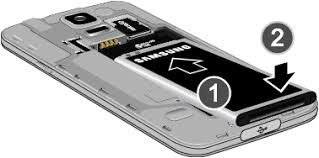
Se il telefono non si accende affatto, potrebbe essere dovuto alla batteria scarica. Per risolvere questo problema, è necessario controllare la batteria. Tuttavia, la maggior parte delle batterie installate sui dispositivi Android non sono rimovibili, quindi è consigliabile portare il telefono in un centro di riparazione piuttosto che rimuovere la batteria da soli.
Se il tuo telefono Android non si accende a causa di crash di sistema , danneggiamento del firmware o aggiornamenti non riusciti, utilizzare uno strumento di riparazione Android dedicato può essere una soluzione affidabile. Invece di aggiornare manualmente il firmware o risolvere complessi errori di sistema, un programma di riparazione professionale può gestire il processo automaticamente. Strumenti come Android System Repair sono progettati per risolvere problemi relativi al sistema Android che impediscono l'avvio di un dispositivo, anche quando lo schermo rimane nero o il telefono è bloccato sul logo.
Caratteristiche principali di Android System Repair:
Passaggi per riparare un telefono Android che non si accende utilizzando Android System Repair:
01 Avvia Android System Repair sul tuo computer e collega il tuo dispositivo Android tramite un cavo USB. Dall'interfaccia principale, seleziona System Repair , seleziona Android come tipo di dispositivo, quindi fai clic su Android Repair e su Repair Now per procedere.

02 Quando richiesto, seleziona la marca del tuo telefono e clicca su Avvia . Nella schermata successiva, clicca nuovamente su Avvia per continuare con il processo di riparazione.

03 Verifica attentamente i dettagli del tuo dispositivo, inclusi marca, modello, nome del dispositivo, Paese e operatore. Dopo aver confermato le informazioni, accetta il messaggio di avviso e fai clic su Avanti .

04 Segui le istruzioni sullo schermo per mettere il tuo telefono Android in modalità download. Poiché la combinazione di pulsanti può variare a seconda del modello, assicurati di seguire i passaggi specifici mostrati sullo schermo.

05 Una volta che il telefono entra in modalità download, fai clic su Avanti . Il programma scaricherà il firmware richiesto e inizierà automaticamente a riparare il sistema. Al termine del processo, il tuo telefono Android dovrebbe essere in grado di accendersi di nuovo normalmente.

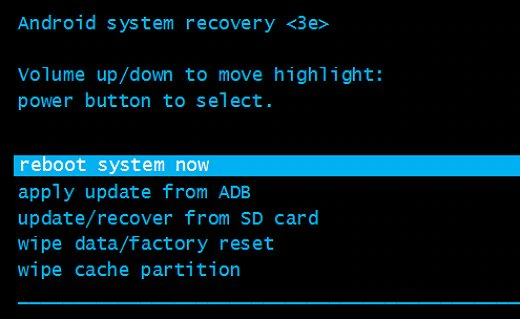
Se il telefono non si avvia normalmente ma risponde comunque alle combinazioni di pulsanti, puoi provare ad accedere alla modalità di ripristino utilizzando i pulsanti fisici.
In molti casi, è possibile accedere al menu di ripristino tenendo premuti i pulsanti Volume giù + Accensione (o Volume su + Accensione, a seconda del modello) finché non viene visualizzato un menu.
Una volta entrati in modalità di ripristino, è possibile:
Utilizzare i pulsanti del volume per navigare e il pulsante di accensione per confermare. Dopo aver completato l'operazione, selezionare "Riavvia il sistema ora" per riavviare il telefono.
Se il tuo dispositivo Android non si accende completamente dopo aver provato le soluzioni sopra descritte, puoi affidarti ad Android Data Extraction per risolvere il problema. Anche se il tuo telefono Android non si accende, questo software può aiutarti a recuperare i file persi. È il modo migliore per affrontare questo grave problema.
Inoltre, è un programma versatile di recupero dati che consente agli utenti di estrarre i dati da una scheda SD danneggiata, come foto, video, documenti, ecc. Tuttavia, tieni presente che questo software attualmente supporta Samsung Galaxy S6/S5/S4, Samsung Galaxy Note 5/Note 4/Note 3 e Galaxy Tab Pro 10.1.
Scarica qui sotto il software di estrazione dati Android .
Ecco come recuperare i dati dal telefono che non si accende tramite questo programma di estrazione:
01 Installa e avvia il software sul tuo computer. Quindi, collega il dispositivo tramite un cavo USB, seleziona l'opzione Broken Android Data Extraction e tocca il pulsante Start .
02 Selezionare il nome e il modello del dispositivo corrispondente sull'interfaccia e toccare Conferma .

03 Quindi, segui le istruzioni sull'interfaccia per mettere il tuo dispositivo in modalità download e fai clic su Avvia .

04 Dopo che il software ha scansionato i dati dal dispositivo Android , puoi selezionare i file desiderati selezionandoli. Quindi fai clic sull'icona Recupera per salvare i dati sul tuo computer.

Ora sai perché il tuo Android potrebbe non funzionare e quali sono le possibili soluzioni. Un telefono Android che non si accende è un problema comune e di solito non indica danni permanenti. In molti casi, una risoluzione dei problemi di base o riparazioni a livello di sistema possono riportare il dispositivo alla normalità.
Se il problema è causato da errori di sistema e il telefono continua a non avviarsi, utilizzare uno strumento professionale come Android System Repair può aiutare a risolvere i problemi di sistema sottostanti e a far funzionare nuovamente il dispositivo. E se il telefono continua a non rispondere o temi di perdere dati, Android Data Extraction offre un modo più sicuro per recuperare file importanti da un telefono che non si accende. Con gli strumenti giusti, puoi riparare il dispositivo e recuperare i tuoi dati in modo efficiente.
Articoli correlati:
Il telefono Samsung non si accende? 7 soluzioni per risolvere rapidamente il problema
Come risolvere lo schermo nero su un telefono Android [6 metodi efficaci]
Il telefono Android continua a spegnersi in modo casuale? Ecco 12 soluzioni
Lo schermo del telefono è diventato nero ma funziona ancora: cause e soluzioni







 Download gratuito per PC

 Scarica per Mac

