In breve:
Il trasferimento di file dal PC al Pixel può essere effettuato in diversi modi a seconda delle esigenze, tra cui:
"Ho comprato il mio primo telefono Android (Google Pixel 9 Pro) e avrei bisogno di aiuto, visto che sono un utente Windows 10. Ho una vasta collezione di video e musica sul mio PC che devo trasferire sul mio telefono Google Pixel."
- Dalla community Microsoft
I telefoni Google Pixel sono noti per la loro esperienza Android pulita e le potenti funzionalità, ma trasferire file tra un dispositivo Pixel e un computer rimane un'esigenza comune. Che si tratti di copiare foto, video, documenti, musica o altri dati, scegliere il metodo di trasferimento giusto può far risparmiare tempo ed evitare passaggi inutili.
Esistono diversi modi per trasferire file dal PC al Pixel, tra cui l'utilizzo di un cavo USB, strumenti di condivisione wireless, archiviazione cloud e software professionali di gestione Android . Ogni metodo funziona in modo diverso a seconda delle dimensioni dei file, della velocità di trasferimento e della necessità di funzionalità aggiuntive per la gestione dei file. Questa guida presenta cinque metodi pratici per aiutarti a trasferire facilmente i file dal PC al Pixel.
Quando è necessario trasferire più di semplici file multimediali, uno strumento dedicato alla gestione Android può offrire una soluzione più completa. Coolmuster Android Assistant consente di gestire e trasferire vari tipi di contenuti Android tra il PC e il telefono Pixel in un'unica piattaforma.
A differenza dei metodi di trasferimento file tradizionali, che si concentrano principalmente su cartelle e file comuni, questo strumento consente di accedere direttamente a diverse categorie di dati Android . È particolarmente utile quando si desidera trasferire elementi selezionati, creare backup o gestire i contenuti del telefono da uno schermo del computer più grande.
Caratteristiche principali di Android Assistant
Procedura per trasferire file dal PC al Pixel con Android Assistant:
01 Installa e apri Android Assistant sul tuo PC.
02 Collega il tuo telefono Pixel tramite cavo USB o Wi-Fi. Se utilizzi un cavo USB, segui le istruzioni per abilitare il debug USB in modo che il software possa riconoscere il dispositivo.

03 Dopo aver collegato correttamente il Pixel, l'interfaccia principale visualizzerà diverse categorie di dati. Seleziona la categoria in cui sono archiviati i file che desideri trasferire.

04 Fai clic sull'opzione "Importa" all'interno della categoria selezionata e sfoglia i file salvati sul tuo computer. Seleziona gli elementi desiderati e trasferiscili sul tuo telefono Pixel.

Per una dimostrazione visiva, puoi anche guardare il video tutorial qui sotto.
Utilizzare un cavo USB è uno dei modi più semplici per trasferire file da un PC a un telefono Pixel. Non richiedendo software aggiuntivo né una connessione a Internet, rappresenta una soluzione pratica quando è necessario spostare rapidamente file comuni come foto, video e documenti.
Tuttavia, questo metodo consente principalmente di accedere alle cartelle di archiviazione del telefono. Rispetto a Coolmuster Android Assistant , che può gestire diverse categorie di dati Android , il trasferimento di file tramite USB supporta una gamma più limitata di tipi di file e non offre funzionalità di gestione avanzate.
Come trasferire file dal PC al Pixel tramite USB?
Passaggio 1. Collega il tuo telefono Pixel al computer utilizzando un cavo dati USB funzionante. Sblocca il telefono e tocca la notifica di connessione USB.
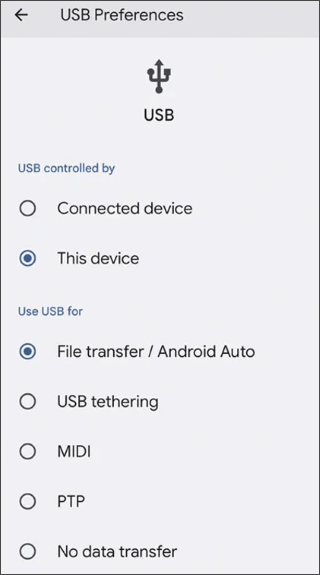
Passaggio 2. Seleziona "Trasferimento file / Android Auto" dalle preferenze USB. Il tuo PC potrà quindi accedere alla memoria del tuo Pixel.
Passaggio 3. Apri Esplora file sul tuo computer e seleziona il tuo dispositivo Pixel. Trova la cartella di destinazione, quindi copia e incolla i file che desideri trasferire.
Passaggio 4. Una volta completata la procedura, apri la cartella o l'app corrispondente sul tuo Pixel per verificare che i file siano stati spostati correttamente.
Quick Share offre un comodo metodo wireless per inviare file tra un PC Windows e un telefono Pixel. È ideale per trasferire foto, video o documenti senza bisogno di cavi. ( Quick Share non funziona ?)
Poiché Quick Share utilizza connessioni wireless, è più flessibile del trasferimento tramite USB. Tuttavia, la velocità di trasferimento può variare a seconda dell'ambiente di rete e delle dimensioni del file. Ecco come funziona:
Passaggio 1. Installa Quick Share per Windows sul tuo computer. Attiva Bluetooth e Wi-Fi sia sul PC che sul telefono Pixel.
Passaggio 2. Apri Quick Share e scegli i file che desideri trasferire dal tuo computer.
Passaggio 3. Trova il tuo telefono Pixel nell'elenco dei dispositivi disponibili e invia la richiesta di trasferimento.
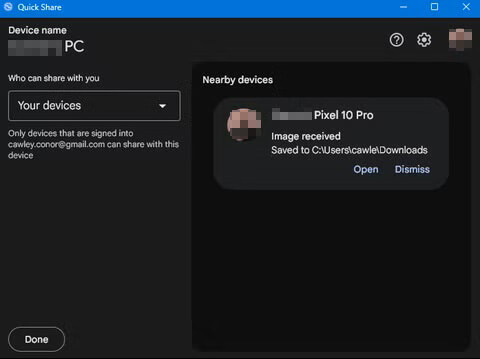
Passaggio 4. Conferma la richiesta sul tuo telefono. I file selezionati verranno trasferiti in modalità wireless.
Google Drive è un'altra opzione utile quando si desidera trasferire file senza collegare direttamente il PC e il Pixel. Caricando i file sul cloud, è possibile accedervi dal telefono in qualsiasi momento con lo stesso account Google.
Questo metodo è adatto per documenti, foto e altri file che non necessitano di essere trasferiti immediatamente. Tuttavia, i file di grandi dimensioni potrebbero richiedere più tempo a seconda della velocità di upload e download.
Trasferisci file dal PC al Pixel in modalità wireless:
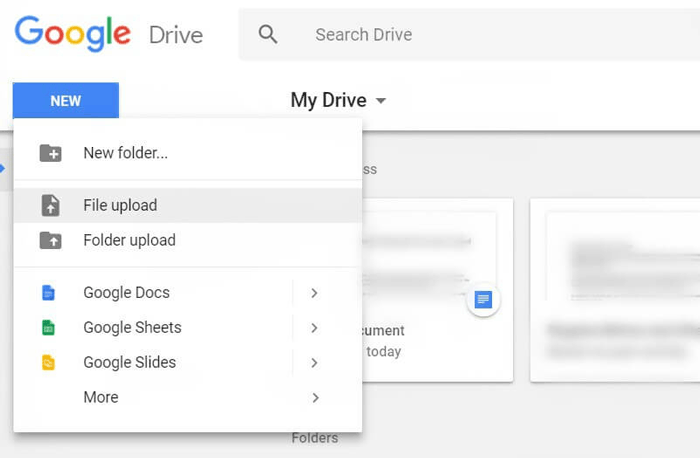
Passaggio 1. Apri Google Drive nel tuo browser e fai clic su "Nuovo" > "Carica file" per selezionare i file che desideri trasferire dal tuo computer.
Passaggio 2. Apri l'app Google Drive sul tuo Pixel e tocca "Accedi" per accedere con lo stesso account Google che usi sul tuo PC.
Passaggio 3. Trova i file caricati in Google Drive, tocca il menu con i tre puntini accanto al file e seleziona "Scarica" per salvarli sul tuo Pixel e accedervi offline.
Il Bluetooth è una funzionalità wireless integrata disponibile sulla maggior parte dei computer e dei telefoni Android . Può essere utile per trasferire file quando non si dispone di un cavo USB o di una connessione Internet.
Sebbene il Bluetooth sia facile da usare, in genere offre velocità di trasferimento inferiori rispetto a USB o Quick Share. Pertanto, è più adatto per file di piccole dimensioni piuttosto che per video o cartelle di grandi dimensioni.
Segui questi passaggi per trasferire file dal PC al Pixel tramite Bluetooth:
Passaggio 1. Apri "Impostazioni" sul tuo Pixel e sul PC, attiva "Bluetooth" e seleziona "Associa" o "Connetti" per completare la connessione tra i due dispositivi.
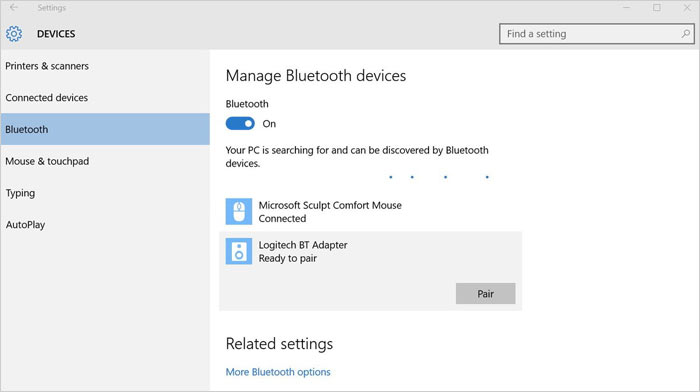
Passaggio 2. Sul tuo PC, seleziona i file che desideri inviare, fai clic con il pulsante destro del mouse su di essi, scegli "Invia a" > "Dispositivo Bluetooth" e seleziona il tuo telefono Pixel.
Passaggio 3. Tocca "Accetta" quando la richiesta di trasferimento appare sul tuo Pixel. Attendi il completamento del trasferimento dei file, quindi apri i file ricevuti dalla cartella Bluetooth.
Esistono diversi modi per trasferire file dal PC al Pixel e la scelta migliore dipende dal tipo e dalla quantità di dati che si desidera spostare. I cavi USB e Quick Share sono adatti per trasferimenti rapidi, mentre Google Drive e il Bluetooth offrono comode alternative wireless.
Se hai bisogno di trasferire diversi tipi di dati Android o di gestire i file del tuo Pixel in modo più efficiente, Coolmuster Android Assistant offre un metodo più completo per organizzare e spostare contenuti tra computer e telefono. Scegliendo il metodo giusto, potrai trasferire file sul tuo Pixel con meno sforzo e maggiore controllo.
Articoli correlati:
Come trasferire dati su Pixel [Compatibile con Android e iPhone]
[Risolto] Come aggiungere musica a Google Pixel da un PC?
5 soluzioni pratiche per il backup di Google Pixel [Una guida pratica]
4 soluzioni collaudate per ripristinare Pixel da backup con successo





 Download gratuito per PC
 Download gratuito per Mac


