"Quick Share" è una funzionalità utile sui dispositivi Android , in particolare sui telefoni Samsung, progettata per rendere il trasferimento di file tra dispositivi rapido e semplice. Tuttavia, come molte funzionalità tecnologiche, non è sempre infallibile. Se hai riscontrato problemi con Quick Share, che si tratti di un errore di connessione, di una bassa velocità di trasferimento o di problemi di compatibilità, non preoccuparti.
Questa guida illustra i motivi più comuni per cui Quick Share potrebbe non funzionare come previsto, insieme a procedure di risoluzione dei problemi per aiutarti a risolvere il problema. Se tutto il resto fallisce, ti presenteremo anche un'alternativa affidabile per garantire il corretto funzionamento dei tuoi trasferimenti di dati.
Potrebbero esserci diversi motivi per cui Quick Share non funziona correttamente sul tuo dispositivo. Tra le cause più comuni ci sono:
Comprendere le cause sottostanti ti aiuterà a risolvere efficacemente i problemi.
Ora che conosci le cause più comuni, esaminiamo passo dopo passo le soluzioni per risolvere i problemi di Quick Share.
La prima e più comune soluzione è assicurarsi che Quick Share sia impostato in modo che sia visibile agli altri dispositivi. Se è nascosto, gli altri dispositivi non lo rileveranno, rendendo impossibile la condivisione. Ecco come verificare:
Passaggio 1. Scorri verso il basso dalla parte superiore dello schermo per aprire il Pannello rapido.
Passaggio 2. Premi a lungo l'icona "Condivisione rapida" per aprire le impostazioni (su alcuni dispositivi, potrebbe essere etichettata come "Condivisione nelle vicinanze").
Passaggio 3. Cerca l'opzione "Visibilità dispositivo".
Passaggio 4. Seleziona "Tutti i dispositivi nelle vicinanze" (o "Tutti") invece di "Nascosti" o "Solo i miei dispositivi".
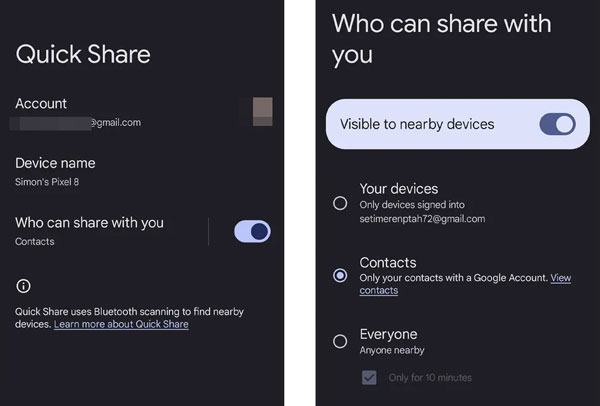
Passaggio 5. Ripetere questo passaggio sul dispositivo ricevente; entrambi i dispositivi devono essere visibili per potersi connettere.
Quick Share si basa su tre servizi principali: Wi-Fi (per il trasferimento rapido dei dati tramite Wi-Fi Direct), Bluetooth (per il rilevamento dei dispositivi e l'associazione iniziale) e Posizione (per trovare i dispositivi nelle vicinanze). Se uno di questi servizi è disabilitato su uno dei dispositivi, Quick Share non funzionerà. Ecco come attivarli:
Passaggio 1. Apri il Pannello rapido (scorri verso il basso dalla parte superiore dello schermo) su entrambi i dispositivi.
Passaggio 2. Tocca le icone Wi-Fi, Bluetooth e Posizione per abilitarle (assicurati che siano evidenziate e non disattivate).
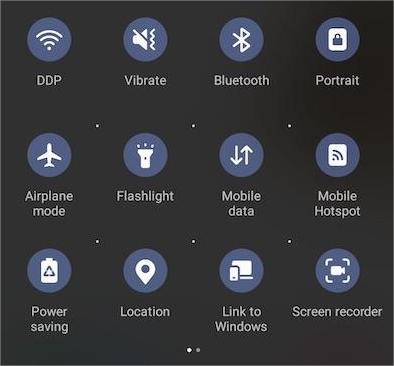
Nota: sui PC Windows , assicurati che Wi-Fi e Bluetooth siano abilitati e che il profilo di rete sia impostato su "Privato" (Quick Share non funziona con le reti pubbliche).
Quick Share utilizza tecnologie wireless a corto raggio, quindi la distanza è un fattore chiave. Se i dispositivi sono troppo distanti tra loro (più di 10 metri/30 piedi), la connessione sarà debole o inesistente. Ecco cosa fare:
Avvicinare i due dispositivi a una distanza compresa tra 1 e 2 metri (3 e 6 piedi) l'uno dall'altro per garantire un segnale Bluetooth e Wi-Fi Direct potente.
Rimuovere eventuali ostacoli tra i dispositivi (ad esempio pareti, custodie spesse o altri dispositivi elettronici) che potrebbero interferire con il segnale wireless.
Evitare la condivisione in aree affollate con più dispositivi wireless (ad esempio, bar, uffici), poiché le interferenze del segnale possono interrompere Quick Share.
La modalità Risparmio Batteria è progettata per prolungare la durata della batteria limitando i processi in background e spesso disabilita funzionalità non essenziali come Quick Share. Se la modalità Risparmio Batteria è abilitata su uno dei due dispositivi, potrebbe impedire il funzionamento di Quick Share. Ecco come disattivarla:
Passaggio 1. Apri l'app "Impostazioni" del tuo dispositivo.
Passaggio 2. Vai a "Batteria" o "Cura della batteria e del dispositivo" (sui dispositivi Samsung).
Passaggio 3. Cerca "Risparmio batteria" o "Modalità risparmio energetico".
Passaggio 4. Spostare l'interruttore su "Off".

Passaggio 5. Ripetere questa operazione sul dispositivo ricevente; entrambi i dispositivi devono avere la funzione Risparmio batteria disattivata durante la condivisione.
La modalità aereo disattiva tutte le connessioni wireless (Wi-Fi, Bluetooth, rete cellulare) e a volte una rapida attivazione della modalità aereo può aggiornare le impostazioni wireless del dispositivo, risolvendo i problemi che causano il fallimento di Quick Share. Ecco come fare:
Passaggio 1. Scorri verso il basso dalla parte superiore dello schermo per aprire il Pannello rapido.
Passaggio 2. Tocca l'icona "Modalità aereo" per attivarla (l'icona diventerà blu o si evidenzierà).
Passaggio 3. Attendi 10-15 secondi per assicurarti che tutte le connessioni wireless siano completamente disattivate.
Passaggio 4. Tocca nuovamente l'icona "Modalità aereo" per disattivarla.

Quick Share ha requisiti software specifici: per i dispositivi Android , è necessario almeno Android 6.0 (Marshmallow) per la compatibilità di base, ma le funzionalità complete (come il trasferimento Wi-Fi Direct ad alta velocità) richiedono Android 10 (Q OS) o versioni successive, insieme a One UI 2.1+ per i dispositivi Samsung. Per i PC Windows , è necessario Windows 10 2004 o versioni successive, con driver Bluetooth e Wi-Fi aggiornati. Ecco come verificare la versione Android :
Passaggio 1. Apri "Impostazioni" sul tuo dispositivo Android .
Passaggio 2. Scorri verso il basso e tocca "Informazioni sul telefono" o "Informazioni sul dispositivo".
Passaggio 3. Cerca "Versione Android " o "Versione software".
Passaggio 4. Per aggiornare la versione Android : vai su "Impostazioni" > "Sistema" > "Aggiornamento di sistema" e tocca "Verifica aggiornamenti". Installa tutti gli aggiornamenti disponibili e riavvia il dispositivo.

Un semplice riavvio può risolvere un'ampia gamma di problemi software, inclusi quelli che causano il malfunzionamento di Quick Share. Riavviando il dispositivo si chiudono le app in background, si ripristinano le connessioni wireless e si cancellano i file di cache temporanei che potrebbero causare problemi. Ecco come riavviare la maggior parte dei dispositivi Android :
Passaggio 1. Tenere premuto il pulsante di accensione (e il pulsante di riduzione del volume su alcuni dispositivi) finché non viene visualizzato il menu di accensione.
Passaggio 2. Tocca "Riavvia" o "Riavvia". Attendi che il dispositivo si riavvii completamente (potrebbero volerci 1-2 minuti).

I file di cache danneggiati per l'app Quick Share (o Nearby Share) possono causare l'arresto anomalo della funzionalità o l'impossibilità di connettersi. Svuotando la cache , questi file temporanei vengono eliminati senza eliminare i dati personali (ad esempio, foto e documenti). Ecco come svuotare la cache:
Passaggio 1. Apri "Impostazioni" sul tuo dispositivo Android .
Passaggio 2. Vai su "App" o "Applicazioni".
Passaggio 3. Tocca "Visualizza tutte le app" (se necessario) e scorri verso il basso per trovare "Condivisione rapida" o "Condivisione nelle vicinanze".
Passaggio 4. Tocca "Archiviazione" o "Archiviazione e cache".
Passaggio 5. Tocca "Cancella cache" (NON toccare "Cancella dati", poiché questa operazione reimposterà l'app ed eliminerà le impostazioni).

Passaggio 6. Ripetere l'operazione sul dispositivo ricevente.
Per i PC Windows , è possibile cancellare la cache di condivisione di rete aprendo il Prompt dei comandi (Win + R, digitare "cmd"), immettendo "net use * /del" per eliminare tutte le connessioni condivise e riavviando il PC.
Se tutte le altre soluzioni falliscono, il ripristino delle impostazioni di rete potrebbe risolvere problemi più gravi con Wi-Fi, Bluetooth e Posizione, tutti fondamentali per Quick Share. Tieni presente che questa operazione reimposterà le password Wi-Fi, gli abbinamenti Bluetooth e le preferenze di rete, quindi dovrai riconnetterti al Wi-Fi e riassociare i dispositivi Bluetooth in seguito. Ecco come ripristinare le impostazioni di rete:
Passaggio 1. Apri "Impostazioni" sul tuo dispositivo Android .
Passaggio 2. Vai su "Sistema" > "Reimposta" o "Gestione generale" > "Reimposta".
Passaggio 3. Tocca "Reimposta impostazioni di rete" (potrebbe essere etichettato come "Reimposta Wi-Fi, cellulare e Bluetooth").

Passaggio 4. Conferma il ripristino (potrebbe essere necessario inserire il PIN o la password).
Passaggio 5. Una volta completato il ripristino, riavvia il dispositivo.
Per i PC Windows , reimpostare le impostazioni di rete andando su "Impostazioni" > "Rete e Internet" > "Impostazioni di rete avanzate" > "Ripristino rete" e seguendo le istruzioni.
Se hai provato tutti i passaggi di risoluzione dei problemi sopra descritti e Quick Share continua a non funzionare, non preoccuparti. Puoi usare Coolmuster Mobile Transfer come alternativa affidabile per trasferire i tuoi dati tra dispositivi senza problemi.
Coolmuster Mobile Transfer ti consente di trasferire contatti , foto, video, musica e altri file importanti tra dispositivi Android e iOS , tra due dispositivi Android o tra dispositivi iOS . È uno strumento intuitivo e facile da usare, progettato per rendere il processo di trasferimento file rapido e semplice, senza perdere dati.
Qui ti mostreremo come puoi usarlo per trasferire dati tra due dispositivi Android :
01 Scarica e installa Coolmuster Mobile Transfer sul tuo computer dal sito Web ufficiale. Avvia il software dopo l'installazione.
02 Utilizza cavi USB per collegare entrambi i dispositivi Android al computer. Assicurati che entrambi i dispositivi abbiano il debug USB abilitato.

03 Il software rileverà automaticamente entrambi i dispositivi. Il dispositivo sorgente (da cui verranno trasferiti i dati) verrà visualizzato a sinistra, mentre il dispositivo di destinazione (a cui verranno trasferiti i dati) apparirà a destra. Assicurarsi di selezionare i dispositivi corretti.

04 Ora vedrai un elenco dei tipi di dati che possono essere trasferiti (ad esempio, contatti, messaggi, foto, video, app). Seleziona i dati che desideri trasferire spuntando le caselle corrispondenti.
Fare clic sul pulsante "Avvia copia" per avviare il trasferimento. Il software avvierà il trasferimento dei dati e tutti i file selezionati verranno spostati sul dispositivo di destinazione.

Per una guida più intuitiva, guarda il video tutorial qui sotto:
Sebbene Quick Share sia un'ottima funzionalità per trasferire rapidamente file tra dispositivi, i problemi possono sorgere per vari motivi. Seguendo i passaggi di risoluzione dei problemi descritti sopra, dovresti essere in grado di risolvere la maggior parte dei problemi e ripristinare il funzionamento di Quick Share. Tuttavia, se il problema persiste, Coolmuster Mobile Transfer è un'eccellente alternativa che garantisce un trasferimento dati fluido e senza intoppi tra dispositivi. Provalo e continua a trasferire i tuoi file senza problemi.
Articoli correlati:
Come trasferire dati da Android ad Android in modalità wireless in 7 metodi
5 metodi semplici per trasferire file tra dispositivi Android tramite Wi-Fi
Guida pratica: è possibile utilizzare la funzionalità Nearby Share da Android a iPhone?
Condivisione rapida vs Condivisione nelle vicinanze: qual è la migliore? [Ultime informazioni]

 Trasferimento da telefono a telefono
Risolvi il problema di Quick Share non funzionante | Suggerimenti per la risoluzione dei problemi e alternative
Trasferimento da telefono a telefono
Risolvi il problema di Quick Share non funzionante | Suggerimenti per la risoluzione dei problemi e alternative







 Download gratuito per PC
 Download gratuito per Mac
