Benvenuto nella tua guida unica per Coolmuster Android Assistant, uno dei migliori strumenti di gestione Android file. Questa guida è pensata per aiutarti a configurare, connettere, gestire, trasferire e fare il backup di tutti i dati sul tuo Android dispositivo dal tuo PC o Mac. Che tu sia un utente alle prime armi o cerchi consigli avanzati, segui la guida strutturata qui sotto per iniziare senza sforzo.
Per iniziare a gestire il tuo dispositivo Android , prima scarica e installa il centro di controllo principale sul tuo PC o Mac:
Hai bisogno di manuali dettagliati di configurazione, installazione e disinstallazione o registrazione?
È necessaria un'app complementare sul tuo dispositivo Android per collegare il telefono al software desktop. Puoi connetterti usando uno dei seguenti due metodi:

a.coolmuster.com il browser del telefono per installare l'APKCoolmuster Android Assistant (Consigliato). In alternativa, scarica e installa l'app CoolTransfer dal Google Play Store sul tuo telefono. (Nota: CoolTransfer non supporta l'invio di SMS né la gestione delle app.)
Video Tutorial: Come collegare Android dispositivo a Coolmuster Android Assistant (USB e Wi-Fi)
Hai problemi a connettersi? Se il tuo computer non rileva il dispositivo, vai direttamente alla Parte 3: Soluzioni rapide ai problemi di connessione per passaggi rapidi di risoluzione dei problemi.
Hai bisogno di una guida utente completa e passo dopo passo? Qui imparerai a usare Coolmuster Android Assistant per connetterti al computer e gestire i dati Android , incluse descrizioni dettagliate delle funzionalità, screenshot, guide alla risoluzione dei problemi e altro ancora.
Video Tutorial: Gestire i dati del Android telefono su PC con Coolmuster Android Assistant
1. Come trasferire i contatti da Android al computer
Esporta i Android contatti telefonici con numeri di telefono, email, note e altro ancora in file CSV, HTML, VCF, BAK o XML.
2. Aggiungere, cancellare o modificare direttamente Android elenco contatti
Gestisci i contatti telefonici sul desktop: aggiungi nuove voci, modifica dettagli o elimina duplicati in massa.
3. Come trasferire messaggi di testo da Android al computer
Esporta SMS/MMS direttamente sul desktop senza perdita di qualità nei formati HTML, TEXT o CSV.
4. Inviare e ricevere messaggi di testo dal PC
Leggi, scrivi e rispondi direttamente ai messaggi telefonici usando la tastiera del computer.
5. Messaggi di massa con Coolmuster Android Assistant
Invia SMS di gruppo a più contatti contemporaneamente dal tuo computer desktop.
6. Come trasferire i registri delle chiamate da Android a PC/Mac
Salva in modo sicuro la cronologia completa delle chiamate Android sul tuo computer per conservarla.

1. Come trasferire foto da Android al computer
Esporta le foto Android galleria senza perdita per liberare spazio mobile interno.
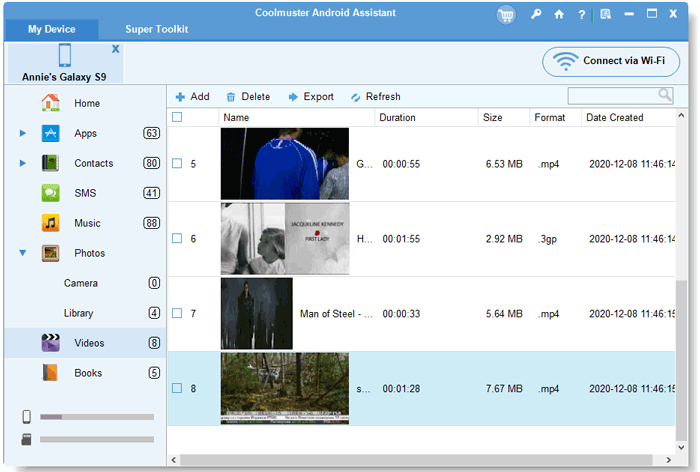
2. Come trasferire video da Android al PC
Migra file video di grandi dimensioni al computer per un rapido editing o archiviazione a lungo termine.
3. Come trasferire musica dal Android telefono al computer
Sposta tracce audio e playlist senza soluzione di continuità tra telefono e computer.
4. Come trasferire file da PC a Android
Importa foto, musica, video e documenti direttamente dal PC sul tuo Android dispositivo.
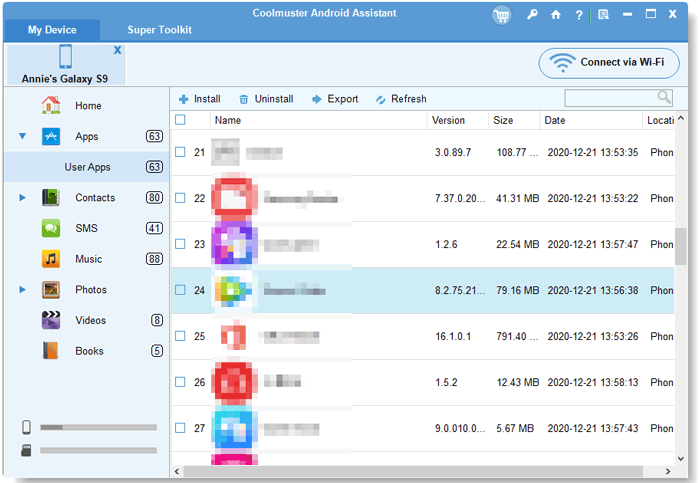
1. Installare, disinstallare ed esportare Android app sul computer
Installa direttamente i file APK dal PC, disinstalla le applicazioni indesiderate in massa o fai backup delle app installate sul computer.
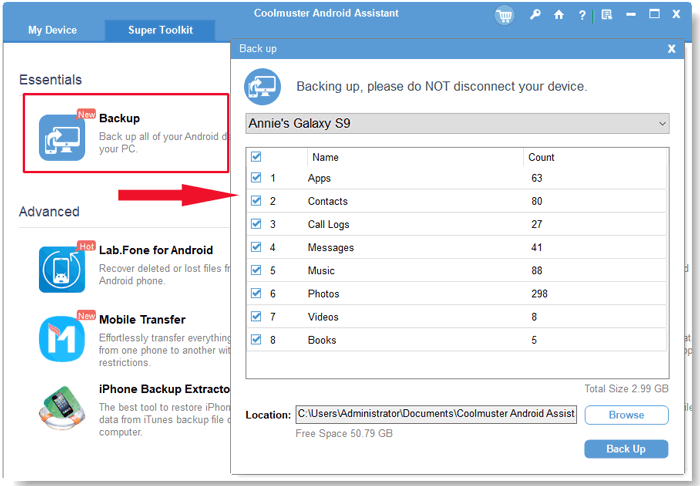
1. Fai il backup e ripristina i dati Android con un solo clic
Soluzione completa con un solo clic per fare il backup e ripristinare senza sforzo tutti i Android tipi di dati telefonici.
2. Soluzioni per il backup e il ripristino Samsung
Guida personalizzata per il backup dei dati della serie Samsung Galaxy e il ripristino su qualsiasi dispositivo Android .
Se incontri difficoltà a collegare il tuo dispositivo, controlla questi brevi passaggi di risoluzione dei problemi:
Hai una domanda specifica su Coolmuster Android Assistant? Abbiamo raccolto soluzioni dettagliate per le query comuni di installazione, connessione e trasferimento:
Trova qui le risposte complete passo dopo passo: Coolmuster Android Assistant FAQ
Se non hai ancora trovato una soluzione al tuo problema, il nostro team di supporto tecnico professionale è pronto ad assisterti.
1. Ricerca rapida: Usa la barra di ricerca (l'icona della lente d'ingrandimento nell'intestazione in alto) per trovare rapidamente gli articoli rilevanti, ad esempio "backup Android messaggi".
2. Inviaci un feedback: invia direttamente i tuoi suggerimenti o domande sulle funzionalità utilizzando il widget "Feedback" sul nostro sito.
3. Email al supporto: Per problemi urgenti, contattaci al support@coolmuster.com. Per aiutarci a risolvere i problemi più rapidamente, ti preghiamo di includere:
Goditi un'esperienza di gestione digitale più semplice, veloce e organizzata con Coolmuster Android Assistant!








 Scarica per PC
 Scarica per Mac

