"Il servizio Samsung Experience continua a interrompersi, nonostante abbia eseguito tutti i passaggi indicati nell'assistenza Google. Cosa dovrei fare?"
- Dalla community di Google
Visualizzare il messaggio di errore "Samsung Experience Service continua a interrompersi" sul tuo telefono Samsung può essere frustrante. Il pop-up potrebbe apparire ripetutamente, bloccare lo schermo o persino impedirti di utilizzare correttamente alcune funzionalità. In questo articolo, spiegheremo cos'è Samsung Experience Service, perché si verifica l'errore e forniremo soluzioni dettagliate per risolvere completamente il problema.
Samsung Experience Service è un componente di sistema integrato sviluppato da Samsung per i dispositivi Galaxy. Originariamente faceva parte della Samsung Experience UI, che in seguito si è evoluta in One UI.
Questo servizio aiuta a gestire e migliorare le funzionalità dell'esperienza utente, quali:
Poiché interagisce strettamente con l'interfaccia di sistema, qualsiasi malfunzionamento può influire sulle prestazioni complessive del dispositivo.
L'errore "Samsung Experience Service continua a interrompersi" è solitamente causato da problemi software piuttosto che hardware. Le cause più comuni includono:
Abbiamo raccolto 9 soluzioni efficaci per risolvere l'errore "Samsung Experience Service continua a interrompersi". Consigliamo di iniziare con le soluzioni più semplici e di passare a soluzioni più avanzate se il problema persiste. Segui attentamente ogni passaggio per evitare perdite di dati o ulteriori problemi.
Svuotare la cache del servizio Samsung Experience è la prima e più efficace soluzione per la maggior parte dei problemi temporanei. Questa procedura elimina i dati temporanei danneggiati senza influire sui file personali o sulle impostazioni delle app. Ecco come fare:
Passaggio 1. Apri l'app Impostazioni del tuo dispositivo Samsung.
Passaggio 2. Scorri verso il basso e tocca "App" (o Applicazioni, a seconda del modello del dispositivo).
Passaggio 3. Tocca l'icona del menu a tre punti nell'angolo in alto a destra e seleziona "Mostra app di sistema" (in questo modo sarai sicuro di vedere Samsung Experience Service, che è un'app di sistema).
Passaggio 4. Scorri l'elenco e trova Samsung Experience Service.
Passaggio 5. Tocca "Archiviazione" o "Archiviazione e cache".
Passaggio 6. Tocca "Svuota cache". Potrebbe apparire un pop-up di conferma: tocca "OK" per procedere.

Passaggio 7. Riavvia il dispositivo e verifica se l'errore persiste.
Se la cancellazione della cache non funziona, puoi provare a cancellare i dati dell'app (tocca "Cancella dati" invece di Cancella cache), ma tieni presente che questa operazione ripristinerà le impostazioni predefinite del servizio (nessun dato personale andrà perso, poiché si tratta di un servizio di sistema).
Un riavvio forzato può risolvere problemi temporanei del sistema che causano l'arresto anomalo del servizio Samsung Experience. Questa soluzione è diversa da un riavvio normale, in quanto forza l'arresto e il riavvio immediato del dispositivo, chiudendo tutti i processi in background. I passaggi variano leggermente a seconda del modello di dispositivo Samsung:

Versioni obsolete di Samsung Experience Service possono causare problemi di compatibilità e arresti anomali. Samsung rilascia regolarmente aggiornamenti per le app di sistema tramite il Galaxy Store. Ecco come aggiornare Samsung Experience Service:
Passaggio 1. Apri l'app Galaxy Store sul tuo dispositivo (è un'app preinstallata con l'icona di un sacchetto della spesa).
Passaggio 2. Tocca l'icona del menu a tre punti nell'angolo in alto a destra e seleziona "La mia pagina".
Passaggio 3. Tocca "Aggiornamenti" per visualizzare un elenco delle app con aggiornamenti disponibili.
Passaggio 4. Scorri l'elenco e trova Samsung Experience Service.
Passaggio 5. Tocca "Aggiorna" accanto all'app. Se non è disponibile alcun aggiornamento, l'app è già aggiornata.
Inoltre, aggiorna il sistema operativo del tuo dispositivo per garantirne la compatibilità: vai su "Impostazioni" > "Aggiornamento di sistema" > "Scarica e installa".

Il ripristino delle preferenze delle app può risolvere i conflitti tra app e servizi di sistema, incluso Samsung Experience Service. Questa procedura ripristina le impostazioni predefinite delle app (come launcher predefiniti, impostazioni di notifica e preferenze di autorizzazione), ma non elimina dati personali o app. Ecco come fare:
Passaggio 1. Apri l'app Impostazioni del tuo dispositivo.
Passaggio 2. Scorri verso il basso e tocca "App" (o Applicazioni).
Passaggio 3. Tocca l'icona del menu a tre punti nell'angolo in alto a destra e seleziona "Reimposta preferenze app".

Passaggio 4. Apparirà un pop-up di conferma, che spiega che questa operazione reimposterà le app predefinite, le impostazioni di notifica e le autorizzazioni. Tocca "Reimposta" per procedere.
La Modalità Provvisoria è una modalità diagnostica che disabilita tutte le app di terze parti, consentendo di determinare se un'app di terze parti sta causando l'arresto anomalo del servizio Samsung Experience. Se l'errore non viene visualizzato in Modalità Provvisoria, è probabile che il problema sia dovuto a un'app di terze parti in conflitto. Ecco come accedere alla Modalità Provvisoria:
Passaggio 1. Tenere premuto il pulsante "Accensione" finché non viene visualizzato il menu di accensione (opzioni come Spegnimento, Riavvia).
Passaggio 2. Tocca e tieni premuto "Spegni" finché non appare un pop-up con la scritta "Modalità provvisoria".
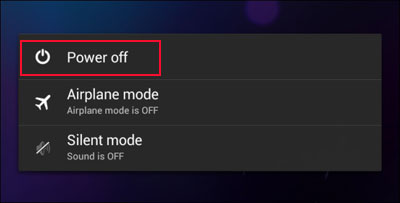
Passaggio 3. Tocca "Modalità provvisoria" per confermare. Il dispositivo si riavvierà e la scritta "Modalità provvisoria" apparirà nell'angolo in basso a sinistra dello schermo.
In modalità provvisoria, utilizza il dispositivo per qualche minuto e verifica se compare il messaggio di errore. In caso contrario:
Passaggio 1. Riavvia il dispositivo per uscire dalla modalità provvisoria (tornerà automaticamente alla modalità normale).
Passaggio 2. Disinstallare tutte le app di terze parti installate di recente (in particolare quelle installate nel periodo in cui si è verificato l'errore).
Se non sei sicuro di quale app stia causando il problema, disinstalla le app una alla volta e verifica la presenza dell'errore dopo ogni disinstallazione.
Se l'errore persiste anche in modalità provvisoria, è probabile che il problema riguardi il sistema stesso (non un'app di terze parti) e sarà necessario provare soluzioni più avanzate.
La partizione cache è una sezione dedicata dello spazio di archiviazione del dispositivo che memorizza i dati della cache a livello di sistema. Nel tempo, questa cache può danneggiarsi, causando errori di sistema come arresti anomali del servizio Samsung Experience. Cancellando la partizione cache si eliminano questi dati danneggiati senza compromettere i file personali. Ecco come fare:
Passaggio 1. Spegni completamente il tuo dispositivo Samsung.
Passaggio 2. Accedi alla modalità di ripristino (i passaggi variano in base al dispositivo):
Passaggio 3. In modalità di ripristino, utilizzare il pulsante "Volume giù" per scorrere fino a "Cancella partizione cache".

Passaggio 4. Premere il pulsante "Power" per selezionarlo.
Passaggio 5. Scorrere fino a "Sì" (utilizzando il tasto Volume giù) e premere "Accensione" per confermare.
Una volta completato il processo, seleziona "Riavvia il sistema ora" (utilizzando il tasto di accensione) per riavviare il dispositivo.
Se nessuno dei metodi precedenti risolve il problema, l'errore "Samsung Experience Service continua a interrompersi" potrebbe essere causato da problemi più profondi a livello di sistema. In questi casi, utilizzare uno strumento professionale per la riparazione del sistema Android è una soluzione più affidabile.
Android Repair è progettato specificamente per risolvere i problemi relativi al firmware Samsung e ripristinare il sistema alle normali condizioni di funzionamento senza richiedere conoscenze tecniche avanzate.
Caratteristiche principali di Android Repair:
Come utilizzare Android Repair per risolvere il problema dell'interruzione continua del servizio Samsung Experience?
01 Avvia Android Repair sul tuo computer e accedi alla sezione "Riparazione del sistema" dalla schermata principale. Quindi, seleziona "Riparazione Android " per accedere al modulo di ripristino del sistema Android .
02 Collega il tuo dispositivo Samsung al computer tramite un cavo USB. Una volta che il software rileva il dispositivo, clicca su " Android " > "Ripara Android " > "Ripara ora" per continuare.

03 Quando ti viene richiesto di fornire i dettagli del dispositivo, seleziona "Samsung" come marca e fai clic su "Avvia" per procedere.

04 Seleziona le informazioni corrette sul dispositivo, inclusi modello, Paese e operatore. Seleziona "Accetto l'avviso", clicca su "Avanti", quindi digita "000000" nella casella di conferma e clicca su "Conferma".

05 Segui le istruzioni visualizzate sullo schermo per avviare il tuo telefono Samsung in modalità download, quindi fai clic su "Avanti". Il programma scaricherà automaticamente il pacchetto firmware corrispondente e riparerà il problema di sistema sottostante che causa il crash ripetuto di Samsung Experience Service.

Il ripristino delle impostazioni di fabbrica è la soluzione definitiva per i problemi di sistema persistenti. Cancella tutti i dati personali (app, foto, contatti, messaggi, ecc.) e ripristina il dispositivo alle impostazioni di fabbrica. Prima di procedere, esegui il backup di tutti i dati importanti su un cloud storage , un computer o un'unità esterna. Ecco come eseguire un ripristino delle impostazioni di fabbrica:
Passaggio 1. Apri l'app Impostazioni del tuo dispositivo.
Passaggio 2. Scorri verso il basso e tocca "Gestione generale" (o Sistema, a seconda del dispositivo).
Passaggio 3. Tocca "Ripristina" (o Ripristino dati di fabbrica).
Passaggio 4. Tocca di nuovo "Ripristino dati di fabbrica" (potrebbe essere necessario scorrere verso il basso per trovarlo).

Passaggio 5. Rivedi il messaggio di avviso (ti ricorderà che tutti i dati verranno cancellati) e tocca "Reimposta" (o Elimina tutto).
Passaggio 6. Se richiesto, inserisci il PIN, la password o la sequenza del dispositivo per confermare.
Il dispositivo si riavvierà e inizierà il ripristino delle impostazioni di fabbrica, che potrebbe richiedere dai 10 ai 15 minuti. Una volta completato, configura il dispositivo come nuovo (o ripristinalo dal backup) e verifica se l'errore è stato risolto.
Se nessuna delle soluzioni sopra indicate funziona, il problema potrebbe essere dovuto a problemi hardware (ad esempio, un chip di archiviazione difettoso) o a un grave danneggiamento del sistema che non può essere risolto con soluzioni software. In questo caso, rivolgiti a un professionista tramite i canali di supporto ufficiali Samsung:
Centri di assistenza Samsung: visita un centro di assistenza autorizzato Samsung nelle vicinanze, dove tecnici certificati possono diagnosticare e riparare il tuo dispositivo. Utilizzano ricambi originali Samsung e hanno la competenza necessaria per risolvere problemi hardware e software.

Samsung Experience Store: in questi negozi sono presenti esperti Galaxy che possono fornire assistenza di persona, risolvere i problemi e offrire servizi di riparazione, se necessario.
Assistenza online Samsung: contatta l'assistenza clienti Samsung tramite il sito web, l'e-mail o il telefono. Il personale potrà guidarti attraverso ulteriori passaggi per la risoluzione dei problemi o aiutarti a programmare una riparazione.
Se il dispositivo è ancora in garanzia, la riparazione potrebbe essere gratuita. Assicurati di portare con te la scheda di garanzia del dispositivo (se applicabile) e la prova d'acquisto quando ti rechi presso un centro di assistenza.
L'errore "Samsung Experience Service continua a interrompersi" può sembrare grave, ma nella maggior parte dei casi è causato da conflitti software o da un'instabilità temporanea del sistema, piuttosto che da un guasto hardware. Con una corretta risoluzione dei problemi, il problema può essere solitamente risolto senza dover sostituire il dispositivo o recarsi presso un centro di riparazione.
Se le soluzioni standard non funzionano e l'errore continua a presentarsi, spesso indica un danneggiamento più profondo del firmware. In tal caso, Android Repair offre un metodo più completo per ripristinare la stabilità del dispositivo Samsung. Affrontando la causa principale anziché limitarsi ai sintomi, è possibile eliminare completamente l'errore e ripristinare il corretto funzionamento del telefono.
Articoli correlati:
Download "Non disattivare Target" su Samsung: cosa significa e come risolverlo
Samsung bloccato sul logo: cause e 6 soluzioni efficaci per risolverlo
Migrazione dati Samsung non funzionante: cause e soluzioni complete
Come risolvere il problema del blocco continuo di Google Play Services con 11 semplici soluzioni







 Download gratuito per PC

 Scarica per Mac

