Samsung Data Migration (SDM) è uno strumento ufficiale che aiuta a trasferire dati da vecchi dischi rigidi (HDD) a unità a stato solido (SSD) Samsung, semplificando gli aggiornamenti per gli utenti. Tuttavia, molti riscontrano il fastidioso problema "Samsung Data Migration non funziona", che include crash del software, unità non riconosciute e migrazioni non riuscite. Questi problemi possono ritardare il processo di aggiornamento e mettere a rischio dati importanti.
In questo articolo esploreremo le cause del problema e offriremo 7 soluzioni pratiche. Inoltre, presenteremo uno strumento alternativo affidabile per il trasferimento dati tra dispositivi mobili Samsung.
Prima di addentrarci nelle soluzioni, è fondamentale comprendere le potenziali cause del problema "Migrazione dati Samsung non funzionante". Identificare la causa principale può aiutarti a individuare la soluzione giusta ed evitare inutili ricerche di soluzioni. Le cause principali includono i seguenti aspetti:
Ora che conosciamo le possibili cause, procediamo con le soluzioni passo dopo passo. Consigliamo di seguire l'ordine seguente, poiché le soluzioni precedenti sono più semplici e possono risolvere i problemi più comuni.
A volte, il problema "Migrazione dati Samsung non funzionante" è causato da temporanei problemi di sistema o conflitti di processi in background. Un semplice riavvio può risolvere questi problemi e aggiornare le risorse di sistema. Ecco come fare:
Passaggio 1. Chiudere tutti i programmi, compresi i processi antivirus o di gestione del disco.
Passaggio 2. Fare clic sul menu "Start", selezionare "Arresta", quindi "Riavvia".

Passaggio 3. Dopo il riavvio, fare clic con il pulsante destro del mouse sull'icona SDM e selezionare "Esegui come amministratore".
Connessioni instabili o difettose sono una delle cause più comuni di malfunzionamento dell'SDM. Seguire questi passaggi per controllare e correggere le connessioni:
Passaggio 1. Preferire la connessione SATA diretta
Se si utilizza un adattatore USB per collegare l'SSD Samsung di destinazione, sostituirlo con una connessione SATA diretta (collegare l'SSD alla scheda madre tramite un cavo SATA). Gli adattatori USB possono essere instabili e potrebbero non fornire alimentazione sufficiente per il processo di migrazione.
Passaggio 2. Sostituire cavi e porte
Prova a utilizzare un cavo SATA diverso (un cavo difettoso può causare errori di trasmissione dati) e collega l'unità a una porta SATA diversa sulla scheda madre. Questo aiuta a escludere problemi con il cavo o la porta originale.

Passaggio 3. Verifica il riconoscimento dell'unità
Premere i tasti "Win + R", digitare "diskmgmt.msc" nella finestra di dialogo Esegui e premere "Invio" per aprire Gestione disco. Verificare che sia l'HDD di origine che l'SSD Samsung di destinazione siano elencati e in stato "Online". Se un'unità è contrassegnata come "Offline" o "Non inizializzata", fare clic con il pulsante destro del mouse su di essa e selezionare l'opzione appropriata per portarla online o inizializzarla.
Nota: l'inizializzazione di un'unità cancellerà tutti i dati, quindi eseguirla solo se l'unità è nuova e non contiene dati importanti.
Problemi di integrità delle unità, come settori danneggiati o errori del file system, possono impedire a SDM di leggere o scrivere correttamente i dati. Per evitare errori di migrazione, è importante controllare lo stato sia delle unità di origine che di quelle di destinazione. Ecco come fare:
Passaggio 1. Controlla lo stato di integrità dell'unità con Samsung Magician
Se hai un SSD Samsung, scarica e installa Samsung Magician, lo strumento ufficiale di gestione delle unità di Samsung. Utilizza la funzione "Stato unità" per verificare se l'SSD presenta errori o settori danneggiati.
Passaggio 2. Correggere gli errori del file system con CHKDSK
Apri "Terminale Windows (Amministratore)" e digita chkdsk X: /f /r /x (sostituisci "X" con la lettera dell'unità di origine o di destinazione). /f corregge gli errori del file system, /r individua i settori danneggiati e recupera le informazioni leggibili, e /x forza lo smontaggio dell'unità prima del controllo.
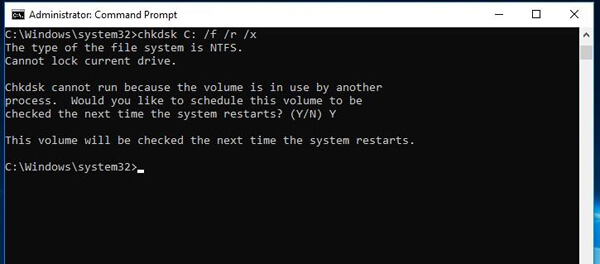
Passaggio 3. Sostituire le unità difettose
Se il controllo dello stato di integrità rivela settori gravemente danneggiati o guasti dell'unità, si consiglia di sostituire l'unità prima di procedere con la migrazione dei dati, poiché l'utilizzo di un'unità difettosa può causare la perdita di dati.
L'incompatibilità tra Samsung Data Migration (SDM) e il sistema o le unità può impedirne il funzionamento. Ecco come verificarne la compatibilità:
Passaggio 1. Verifica i requisiti di sistema
Visita la pagina ufficiale di download di Samsung Data Migration per verificare che il tuo sistema soddisfi i requisiti minimi. SDM supporta in genere Windows 7 e versioni successive. Assicurati che il tuo sistema operativo (ad esempio, Windows 10, Windows 11) sia compatibile con SDM. Le versioni precedenti potrebbero non funzionare correttamente con gli ultimi aggiornamenti Windows .
Passaggio 2. Verificare la compatibilità dell'unità
SDM è progettato per funzionare con SSD Samsung come unità di destinazione (ad esempio, Samsung 870 EVO, 980 PRO). Assicurati che l'unità di destinazione sia un SSD Samsung compatibile. Sebbene l'unità di origine possa essere qualsiasi HDD o SSD non Samsung, alcuni modelli più vecchi o meno comuni potrebbero non essere supportati. Visita il sito web di Samsung per un elenco delle unità supportate.
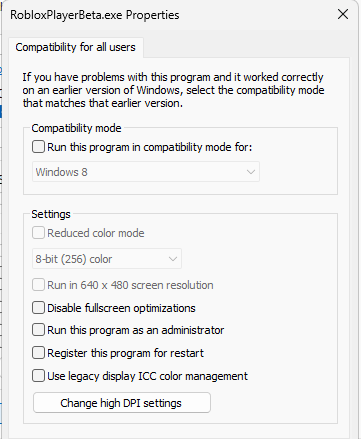
Passaggio 3. Risolvere i problemi di modalità compatibilità
Se stai utilizzando una versione precedente di SDM su una versione più recente di Windows , prova a eseguire SDM in modalità compatibilità:
Driver obsoleti o mancanti, in particolare per il controller SATA, possono causare problemi di comunicazione tra il sistema e le unità, causando malfunzionamenti di Samsung Data Migration (SDM). Per risolvere questo problema, assicurati che i driver di sistema, in particolare i componenti relativi all'archiviazione, siano aggiornati. Ecco come:
Passaggio 1. Aggiorna i driver del disco

Passaggio 2. Aggiorna Windows
Anche le versioni obsolete di Windows possono causare problemi di compatibilità dei driver.

Passaggio 3. Reinstallare i driver del disco
Se l'aggiornamento non funziona, prova a reinstallare i driver:
Dischi rigidi disordinati o mal gestiti possono rallentare il processo di migrazione e causare il fallimento di Samsung Data Migration (SDM). Per garantire che il processo di migrazione proceda senza intoppi, pulire sia il disco di origine che quello di destinazione seguendo questi passaggi:
Passaggio 1. Elimina i file non necessari
Elimina manualmente tutti i file che non ti servono più (ad esempio, vecchi documenti, applicazioni inutilizzate, file multimediali di grandi dimensioni) dall'unità di origine per liberare spazio . Puoi anche utilizzare lo strumento Pulizia disco Windows :
Passaggio 2. Deframmentare l'HDD di origine
Se l'unità di origine è un HDD (le unità SSD non dovrebbero mai essere deframmentate), la deframmentazione può migliorare la velocità di accesso ai dati e ridurre gli errori di migrazione:
Passaggio 3. Disabilitare la crittografia del disco
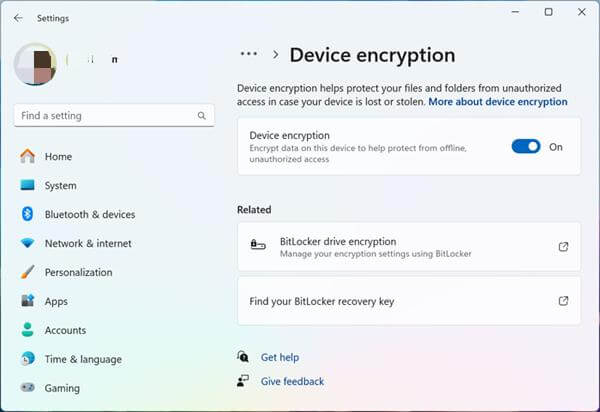
Se l'unità di origine o di destinazione è crittografata con BitLocker o altri software di crittografia, SDM potrebbe non essere in grado di accedere ai dati. È necessario disattivare la crittografia prima di procedere:
Vai su "Impostazioni" > "Aggiornamento e sicurezza" > "Crittografia dispositivo" (o BitLocker) e segui le istruzioni per disattivare la crittografia. Assicurati di eseguire il backup della chiave di crittografia prima di disattivarla.
Una versione obsoleta di Samsung Data Migration (SDM) può causare bug, problemi di compatibilità o malfunzionamenti durante il processo di migrazione. Per risolvere questi problemi, assicurati di utilizzare la versione più recente di SDM. Ecco come aggiornare lo strumento:
Passaggio 1. Disinstallare la vecchia versione
Passaggio 2. Scarica l'ultima versione
Visita la pagina ufficiale Samsung Data Migration sul sito web Samsung e scarica l'ultima versione. Assicurati di scaricare la versione compatibile con il tuo sistema operativo.
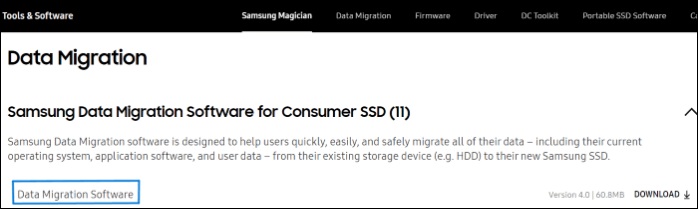
Passaggio 3. Installa e avvia l'ultima versione
Sebbene Samsung Data Migration sia eccellente per il trasferimento di dati su SSD Samsung, non è progettato per il trasferimento di dati tra dispositivi mobili Samsung (ad esempio, smartphone e tablet Samsung). Se è necessario trasferire dati (come contatti, messaggi, foto, video e app) tra due dispositivi Samsung, si consiglia di utilizzare Coolmuster Mobile Transfer . Questo strumento è una soluzione professionale per il trasferimento dati che supporta il trasferimento dati con un clic tra dispositivi Android , iOS e persino tra Android e iOS . È facile da usare, veloce e sicuro, garantendo il trasferimento dei dati senza perdite.
Per trasferire dati da un Samsung a un altro Samsung , segui questi passaggi:
01 Inizia scaricando e installando Coolmuster Mobile Transfer sul tuo computer ( Windows o Mac ). Assicurati che il programma sia compatibile con il tuo sistema per un funzionamento senza problemi.
02 Collega il dispositivo Samsung sorgente (quello da cui vuoi trasferire i dati) e il dispositivo Samsung di destinazione (quello a cui vuoi trasferire i dati) al computer tramite cavi USB. Una volta connessi, il software rileverà automaticamente entrambi i dispositivi e li visualizzerà sull'interfaccia principale.

03 Verificare che i dispositivi sorgente e destinazione siano posizionati correttamente. Se è necessario invertirli, è sufficiente fare clic sul pulsante "Inverti" per invertire le posizioni.

04 Ora, seleziona i tipi di dati che desideri trasferire e spunta le caselle di controllo accanto agli elementi che desideri trasferire. Una volta effettuata la selezione, fai clic sul pulsante "Avvia copia" per avviare il processo di trasferimento. Il software sposterà rapidamente i dati selezionati dal dispositivo Samsung di origine al telefono Samsung di destinazione.

Per vedere i passaggi in azione, guarda il nostro tutorial video su come utilizzare Coolmuster Mobile Transfer per il trasferimento dati tra dispositivi Samsung.
Il problema "Migrazione dati Samsung non funzionante" può essere causato da vari fattori. Seguendo le 7 soluzioni descritte in questa guida, è possibile risolvere la maggior parte di questi problemi in modo efficiente. Se è necessario trasferire dati tra dispositivi mobili Samsung, Coolmuster Mobile Transfer è un'alternativa affidabile che offre un trasferimento dati sicuro e con un solo clic.
Ci auguriamo che questa guida ti aiuti a risolvere il problema di SDM e a completare la migrazione o il trasferimento dei dati senza problemi. Per qualsiasi domanda, non esitare a lasciare un commento qui sotto.
Articoli correlati:
Come risolvere il problema della migrazione dei dati Samsung bloccata a 0? Funziona al 100%
Trasferimento da Samsung a iPhone: trasferisci facilmente i dati da Samsung a iPhone
Come trasferire le note Samsung sul nuovo telefono [nuovi metodi]
5 semplici modi per trasferire dati da OnePlus a Samsung (aggiornato)

 Trasferimento da telefono a telefono
Migrazione dati Samsung non funzionante: cause e soluzioni complete
Trasferimento da telefono a telefono
Migrazione dati Samsung non funzionante: cause e soluzioni complete







 Download gratuito per PC
 Download gratuito per Mac
