"Ho un vecchio Samsung Galaxy J1 che si accendeva e poi andava a una schermata con degli ingranaggi che dicevano 'Ottimizzazione Android ', ma ogni volta che stava per terminare, si spegneva. Ho comprato una nuova batteria e ho provato a forzare il riavvio, ma ora è bloccato su una schermata che dice 'Download in corso... Non spegnere Target'. È così da 4 giorni ormai. Come posso risolvere il problema?"
- Dalla comunità Android
Visualizzare il messaggio "Download in corso... Non spegnere Target" sul tuo telefono Samsung può essere fonte di confusione e stress, soprattutto quando lo schermo sembra bloccato e il dispositivo non risponde. Molti utenti si chiedono se sia sicuro spegnere il telefono o se ciò possa causare danni permanenti. In questa guida, spiegheremo cosa significa effettivamente questo messaggio, perché appare sui dispositivi Samsung e come risolvere il problema con metodi sicuri ed efficaci.
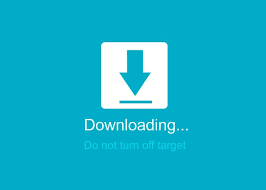
"Download, non spegnere il target" è un messaggio di sistema che appare quando un dispositivo Samsung entra in modalità download. Questa modalità viene utilizzata principalmente per installare firmware, applicare aggiornamenti di sistema o installare software tramite strumenti come Odin. Il messaggio è un avviso che invita gli utenti a non spegnere il dispositivo mentre il sistema è in attesa o in elaborazione di azioni relative al firmware.
In situazioni normali, la modalità download viene attivata intenzionalmente durante gli aggiornamenti di sistema o l'installazione manuale del firmware. Tuttavia, se il telefono entra in questa modalità inaspettatamente o rimane bloccato su questa schermata, di solito indica un problema di sistema piuttosto che un normale processo di aggiornamento.
Esistono diversi motivi comuni per cui un telefono Samsung potrebbe visualizzare questo messaggio:
La soluzione a questo problema dipende dal fatto che il telefono stia scaricando/aggiornando il firmware (flashing) o sia bloccato accidentalmente in modalità. Di seguito sono riportati 6 metodi passo passo per risolvere il problema, partendo dal più semplice (ed efficace in caso di accesso accidentale) e passando a opzioni più avanzate per i problemi persistenti.
Se il messaggio appare durante un aggiornamento di sistema o l'installazione del firmware, l'opzione più sicura è attendere. Alcuni processi richiedono più tempo del previsto, soprattutto su dispositivi più vecchi o reti più lente. Assicurati che il telefono abbia una carica sufficiente della batteria o sia collegato a un caricabatterie e attendi alcuni minuti per vedere se completa e si riavvia automaticamente.
Questa è la soluzione più semplice ed efficace per l'accesso accidentale alla modalità download. Un riavvio forzato spegnerà completamente il telefono e lo riavvierà normalmente, bypassando la schermata della modalità download. Ecco come fare:
Passaggio 1. Sul tuo telefono Samsung, tieni premuto il pulsante "Accensione" (o il tasto laterale) per 10-15 secondi.
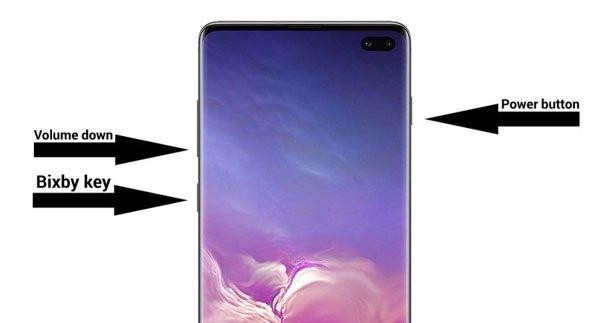
Passaggio 2. Continua a tenere premuto il pulsante anche se lo schermo diventa nero; non rilasciarlo finché non vedi apparire il logo Samsung.
Passaggio 3. Una volta visualizzato il logo, rilascia il pulsante. Il telefono si avvierà normalmente e il messaggio "Download in corso, non disattivare Target" scomparirà.
Se un riavvio forzato non risolve il problema, puoi provare ad avviare il telefono Samsung in modalità di ripristino , che ti consente di riavviare il sistema o cancellare i file di sistema memorizzati nella cache che potrebbero causare il mantenimento del dispositivo in modalità download.
Passaggio 1. Forzare il riavvio del telefono come descritto nel Metodo 3.2 per assicurarsi che il dispositivo sia completamente spento.
Passaggio 2. Tenere premuti contemporaneamente il pulsante "Accensione" e il pulsante "Volume su" finché non appare il logo Samsung sullo schermo.
Passaggio 3. Rilasciare i pulsanti quando viene visualizzato il menu Android System Recovery.
Passaggio 4. Utilizzare i pulsanti "Volume su/giù" per evidenziare "Cancella partizione cache", quindi premere il pulsante "Accensione" per confermare.
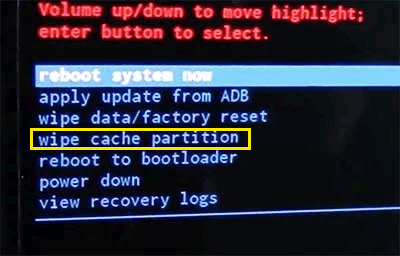
Passaggio 5. Dopo aver svuotato la cache, seleziona "Riavvia il sistema ora" per riavviare il telefono.
Se il telefono si avvia normalmente dopo il riavvio, dovrebbe uscire dalla modalità download. Se il problema persiste, il firmware di sistema potrebbe essere danneggiato e richiedere una soluzione più avanzata.
Se il tuo telefono Samsung continua a visualizzare il messaggio "Download in corso, non disattivare Target", il firmware di sistema potrebbe essere danneggiato o incompleto. Reinstallare il firmware ufficiale con Odin può risolvere gravi problemi software, ma questo metodo è più tecnico e potrebbe cancellare i dati.
Passaggio 1. Scarica il firmware ufficiale Samsung corretto per il tuo specifico modello di dispositivo da una fonte attendibile ed estrai i file del firmware sul tuo computer.
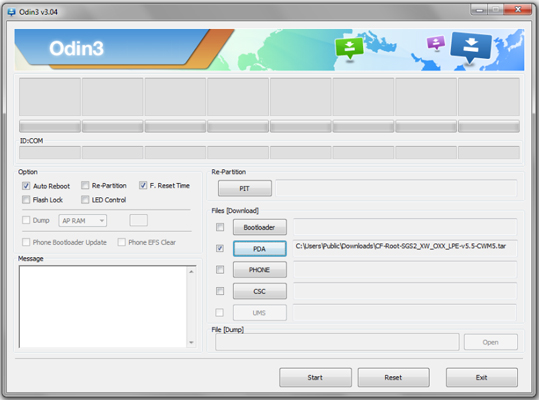
Passaggio 2. Scarica e avvia Odin sul tuo PC Windows , quindi spegni completamente il tuo telefono Samsung.
Passaggio 3. Avviare il telefono in modalità download tenendo premuti i pulsanti "Accensione", "Volume giù" e "Home" (o "Accensione" + "Volume giù" sui modelli più recenti), quindi confermare quando richiesto.
Passaggio 4. Collegare il telefono al computer tramite un cavo USB e attendere che Odin rilevi il dispositivo.
Passaggio 5. Caricare i file del firmware in Odin cliccando sugli slot corrispondenti (ad esempio AP, BL, CP o CSC), quindi cliccare su "Avvia" per iniziare a flashare il firmware.
Passaggio 6. Attendi il completamento del processo e lascia che il telefono si riavvii automaticamente. Una volta completato, il dispositivo dovrebbe avviarsi normalmente e uscire dalla modalità download.
Se la reinstallazione del firmware non è un'opzione o non risolve il problema, eseguire un ripristino delle impostazioni di fabbrica potrebbe aiutare a rimuovere i file di sistema danneggiati. Questo metodo cancellerà tutti i dati sul dispositivo, quindi è possibile eseguire il backup dei dati Samsung prima di procedere.
Passaggio 1. Spegnere completamente il telefono Samsung.
Passaggio 2. Tenere premuti i pulsanti "Accensione" e "Volume su" finché non viene visualizzata la schermata Android System Recovery.
Passaggio 3. Utilizzare i pulsanti "Volume" per andare su "Cancella dati/Ripristino dati di fabbrica", quindi premere il pulsante "Accensione" per confermare.

Passaggio 4. Selezionare "Sì" per confermare il ripristino e attendere il completamento del processo.
Passaggio 5. Al termine del ripristino, seleziona "Riavvia il sistema ora" per riavviare il telefono. Se il dispositivo si avvia correttamente dopo il ripristino, il problema "Download Do Not Turn Off Target" dovrebbe essere risolto.
Quando la schermata "Download non disattivare Target" continua ad apparire e le soluzioni manuali non funzionano, utilizzare uno strumento professionale di riparazione del sistema Android può essere una soluzione più affidabile. Android Repair è progettato per risolvere i problemi del sistema Samsung relativi alla modalità download, agli errori di avvio e al firmware danneggiato senza richiedere competenze tecniche.
Caratteristiche principali di Android Repair
Come utilizzare Android Repair per risolvere il problema del download che non disattiva il target?
01 Avvia Android Repair sul tuo computer e vai su "Riparazione del sistema" dall'interfaccia principale. Da lì, seleziona "Riparazione Android " per accedere al modulo di riparazione del sistema Android .
02 Collega il tuo telefono Samsung al computer tramite un cavo USB. Dopo che il dispositivo è stato riconosciuto, seleziona " Android " > "Ripara Android " > "Ripara ora" per procedere.

03 Quando il programma richiede i dettagli del dispositivo, seleziona "Samsung" come marca e fai clic su "Avvia" per continuare.

04 Seleziona le informazioni corrette sul dispositivo, inclusi modello, Paese e operatore. Seleziona "Accetto l'avviso", fai clic su "Avanti", quindi inserisci "000000" nella finestra di conferma e fai clic su "Conferma". Tieni presente che questo processo di riparazione cancellerà tutti i dati presenti sul dispositivo.

05 Segui le istruzioni sullo schermo per mettere il tuo telefono Samsung in modalità download, quindi fai clic su "Avanti". Il software scaricherà e verificherà automaticamente il firmware richiesto e risolverà il problema di sistema che causa il blocco del telefono nella schermata "Download, non disattivare Target".

Il messaggio "Download, non disattivare Target" sui dispositivi Samsung è solitamente collegato alla modalità Download o a problemi relativi al firmware, piuttosto che a danni hardware. In molti casi, il problema può essere risolto semplicemente attendendo, forzando il riavvio o svuotando la cache tramite la modalità di ripristino. Per problemi più persistenti causati da firmware corrotto o incompleto, è spesso necessario reinstallare il sistema o utilizzare uno strumento di riparazione professionale.
Un'opzione affidabile è Android Repair , che guida gli utenti attraverso una procedura semplice e sicura per riparare i telefoni Samsung bloccati in modalità download. Iniziando con semplici passaggi e passando a soluzioni avanzate solo quando necessario, è possibile ripristinare il dispositivo in modo sicuro e riportarlo al normale funzionamento.
Articoli correlati:
[Modalità Odin Samsung] Come uscire dalla modalità Odin sui dispositivi Samsung
Samsung bloccato sul logo: cause e 6 soluzioni efficaci per risolverlo
Come risolvere il problema del blocco del telefono Samsung? [Aggiornato nel 2026]




 Download gratuito per PC


