Il formato CSV è ampiamente supportato da consumatori, aziende e altre applicazioni. Molti utenti Android hanno i contatti del telefono salvati in formato CSV. Cosa succede se si passa a un nuovo telefono Android come il Samsung Galaxy Z TriFold? O se i contatti sul proprio Android vengono eliminati accidentalmente? È necessario importare i contatti da un file CSV memorizzato altrove, ad esempio sul computer, sul proprio Android . Come importare facilmente i contatti CSV su un telefono Android ? Qui troverete le soluzioni ideali.
Come faccio a importare i contatti CSV sul mio telefono Android ? Se hai un account Gmail e non vuoi scaricare altri software, questo metodo potrebbe fare al caso tuo. Segui i passaggi seguenti per imparare a importare i contatti CSV su Android con un account Gmail.
Passaggio 1. Apri il browser sul tuo computer, accedi al tuo account Google, vai al pannello di sinistra e clicca su "Gmail". Scegli "Contatti" nel menu a discesa.
Passaggio 2. Dopo essere entrati nella scheda "Contatti", cercate "Altro" e cliccate su "Importa" nel menu a discesa.
Passaggio 3. Ora fai clic su "Scegli file" nella finestra popup per trovare il file CSV che hai memorizzato e importarlo nel tuo account Gmail.
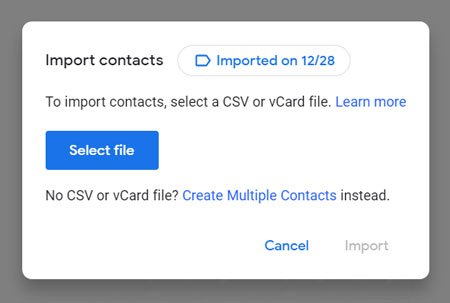
Passaggio 4. Ora il file CSV è stato importato nel tuo account Gmail e puoi accedervi dal tuo Android .
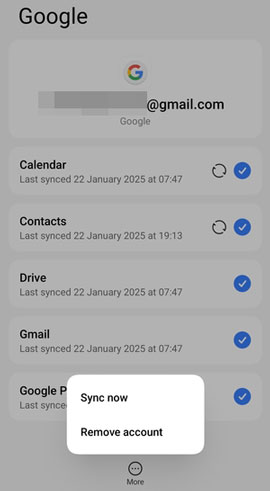
Passaggio 5. Quindi, vai su Impostazioni, trova l'opzione "Account e sincronizzazione" sul tuo telefono Android e seleziona il tuo account Google. Dopodiché, fai clic su "Sincronizza contatti" > "Sincronizza ora" e tutti i contatti CSV verranno importati sul tuo Android .
Ora ti mostreremo un altro modo per importare direttamente i contatti sul tuo telefono Android da un file CSV. Ma prima di tutto, hai bisogno di un file CSV di Excel sul tuo computer. Se non hai un file CSV, segui il passaggio 1 per crearne uno. Se ne hai già uno, salta il passaggio 1 e inizia dal passaggio 2.
Come importare direttamente i contatti in un telefono Android da un file CSV?
Passaggio 1. Crea un nuovo documento Excel e compila le celle con le informazioni dei tuoi contatti come segue. Al termine, salvalo in formato CSV.
Passaggio 2. Accedi al tuo account Google in un browser. Seleziona "Contatti" sul lato sinistro. Fai clic su "Altro" > "Importa", quindi fai clic su "Seleziona file" per scegliere il file CSV.
Passaggio 3. Quindi, fai clic sul pulsante "Importa" nella finestra popup. Ora il file CSV di Excel è stato trasferito al tuo account Google. Puoi visualizzarlo sul tuo telefono Android .
Passaggio 4. Quindi, spostati nuovamente sul lato sinistro e fai clic sul pulsante "Esporta" per esportare il file CSV di Excel in un file vCard, compatibile con il tuo Android .
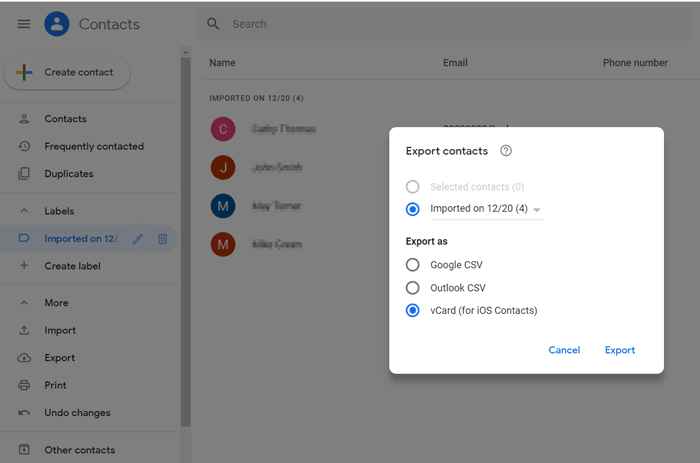
Passaggio 5. Accedi a Google Drive nel browser e accedi al tuo account Google. Vai alla colonna di sinistra, clicca su "+Nuovo" e seleziona "Carica file". Quindi, seleziona il file vCard che hai esportato nel passaggio 4.
Passaggio 6. Scarica e avvia l'app Google Drive sul tuo Android e accedi al tuo account Google. Trova il file vCard che hai caricato, cliccaci sopra e seleziona "Scarica". Il file verrà scaricato sul tuo Android .
Passaggio 7. Avvia l'app Contatti sul tuo Android . Fai clic sull'icona a tre punti nell'angolo in alto a destra dello schermo. Seleziona "Impostazioni" o "Gestisci contatti". Quindi, fai clic sul pulsante "Importa/Esporta contatti" e scegli "Importa" > "Memoria interna" > "Telefono" per selezionare il file vCard. I contatti verranno quindi importati sul tuo Android .
Nota: il passaggio 7 potrebbe essere leggermente diverso se eseguito su telefoni Android con modelli diversi.
Se utilizzi Microsoft Outlook per gestire email e contatti, puoi anche importare contatti CSV su Android senza utilizzare Gmail. Questo metodo è adatto a chi preferisce i servizi Microsoft o lavora in un ecosistema Windows .
Come importare i contatti CSV nei telefoni Android con Outlook? Ecco come fare:
Passaggio 1. Sul computer, apri Outlook e vai su "File" > "Apri ed esporta" > "Importa/Esporta".
Passaggio 2. Seleziona "Importa da un altro programma o file" e fai clic su "Avanti". Quindi, seleziona "Valori separati da virgola" e fai clic nuovamente su "Avanti".
Passaggio 3. Fare clic su "Sfoglia" per selezionare il file CSV, scegliere "come gestire i duplicati" e quindi fare clic su "Avanti".
Passaggio 4. Seleziona la cartella Contatti in cui importare i dati, quindi fai clic su "Fine". I tuoi contatti appariranno ora in Outlook.
Passaggio 5. Ora sincronizza il tuo account Outlook con il tuo telefono Android . Sul tuo Android , vai su "Impostazioni" > "Account" > "Aggiungi account" > "Outlook" e accedi con il tuo account Microsoft.
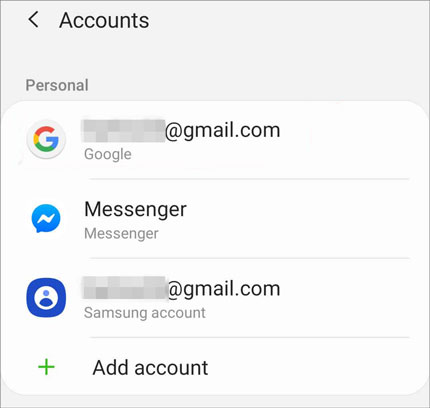
Passaggio 6. Dopo aver effettuato l'accesso, attiva "Sincronizzazione contatti" e attendi qualche minuto. Tutti i tuoi contatti CSV verranno sincronizzati automaticamente con il tuo telefono Android .
Nota: assicurati che il file CSV sia formattato correttamente in modo che corrisponda ai campi dei contatti di Outlook, per evitare di perdere dati.
Se desideri importare direttamente vari tipi di file di contatti, come VCF (vCard) o persino contatti di Outlook, su Android senza utilizzare Gmail o Google Drive, Coolmuster Android Assistant può essere la scelta ideale. Che tu voglia importare contatti su Android o esportarli sul computer, Coolmuster Android Assistant può soddisfare le tue esigenze. Oltre ai contatti, supporta ampiamente altre categorie di trasferimento file, tra cui SMS, registri delle chiamate, musica, video, foto, ecc. Queste fantastiche funzionalità sono uniche e senza rivali.
Quali sono i principali vantaggi di questo progetto che lo rendono degno della vostra fiducia? Ecco i dettagli:
Come puoi utilizzare questo prodotto per importare i contatti in un dispositivo Android ?
01 Fare clic sul pulsante sottostante per scaricare il software sul computer, installarlo e abilitarlo seguendo le istruzioni.
02 Puoi scegliere tra USB o Wi-Fi per connettere il tuo telefono Android al computer. Una volta stabilita la connessione, vedrai la seguente interfaccia.

03 Seleziona "Contatti" > "Tutti i contatti" dal pannello di sinistra. Quindi, fai clic su "Importa" nel menu in alto per scegliere i file di contatto che desideri importare su Android . Quindi, conferma l'operazione per importare i contatti da VCF, Outlook o altri file di backup.

Ecco la guida video (della durata di circa 3 minuti e 47 secondi):
Importare i contatti CSV su un telefono Android non deve essere complicato. Che tu preferisca utilizzare Google Contatti o Microsoft Outlook, c'è sempre un metodo adatto alle tue esigenze.
Se utilizzi già i servizi Google, importare tramite Gmail è semplice ed efficiente. Per chi gestisce i contatti con Outlook, anche la sincronizzazione tramite l'account Microsoft può essere eseguita senza problemi. E se desideri una soluzione più diretta e flessibile, senza dipendere dai servizi cloud, Coolmuster Android Assistant offre un modo professionale per gestire vari formati di contatti, come VCF, e persino i file di Outlook.
Articoli correlati:
Importa i contatti sul dispositivo Android senza sforzo | 6 metodi convenienti
Come trasferire i contatti dal computer al telefono Android [5 metodi comprovati]
Come aggiungere contatti sul telefono Android con 5 metodi efficaci
Come sincronizzare i contatti con l'account Google [Guida completa nel 2026]





 Download gratuito per PC
 Download gratuito per Mac


