In breve: esistono molti modi per convertire i file M4A in WAV e la scelta migliore dipende dalle proprie esigenze.
I file M4A sono ampiamente utilizzati sui dispositivi Apple, ma non sempre sono compatibili con editor audio, lettori multimediali o strumenti di registrazione professionali. Se hai bisogno di una maggiore compatibilità, di una qualità audio superiore o di una modifica più semplice, convertire i file M4A in WAV è una soluzione efficace. Tuttavia, trovare un metodo affidabile per convertire i file M4A in WAV senza perdita di qualità può essere difficile.
In questa guida, ti mostreremo i 5 migliori metodi per convertire un file M4A in WAV, aiutandoti a scegliere rapidamente la soluzione più adatta alle tue esigenze.
Se devi convertire file M4A in batch o regolare i parametri audio durante il processo di conversione, uno strumento professionale di conversione audio può semplificarti notevolmente il compito. Video Converter Ultimate supporta la conversione tra oltre 1.000 formati video e audio, inclusi M4A, WAV, MP3, FLAC e molti altri. Non solo completa le conversioni di formato rapidamente, ma ti consente anche di personalizzare le impostazioni audio come frequenza di campionamento, bitrate e canali.
Caratteristiche principali di Video Converter Ultimate:
Ecco come convertire un file M4A in WAV senza perdere qualità utilizzando Video Converter Ultimate:
01 Scarica e installa Video Converter Ultimate sul tuo computer, quindi avvia il programma. Fai clic sul pulsante "Aggiungi file" per importare il file audio M4A che desideri convertire.

02 Fai clic sul menu a discesa Formato accanto al file e seleziona WAV come formato di output. Fai clic sull'icona "Impostazioni" per personalizzare i parametri audio. Scegli una frequenza di campionamento, un bitrate e il numero di canali originali più elevati per mantenere la migliore qualità audio possibile.

03 Seleziona una cartella di destinazione per il file convertito e fai clic sul pulsante "Converti tutto" per avviare la conversione da M4A a WAV senza perdita di qualità.

VLC Media Player non è solo un lettore multimediale gratuito, ma offre anche funzionalità di base per la conversione di formati. Per gli utenti che hanno già VLC installato, consente di convertire direttamente i file M4A in WAV senza dover scaricare software aggiuntivo.
Tuttavia, rispetto agli strumenti professionali di conversione audio, le funzionalità di conversione di VLC sono pensate principalmente per esigenze di base. Funziona bene per convertire un piccolo numero di file, ma se è necessario elaborare grandi quantità di file audio o regolare con precisione i parametri di output, VLC potrebbe non soddisfare appieno le vostre esigenze.
Ecco come convertire un file M4A in WAV utilizzando VLC:
Passaggio 1. Apri VLC Media Player sul tuo dispositivo e fai clic su "Media" nel menu in alto. Quindi, seleziona "Converti/Salva" per accedere alla funzione di conversione.

Passaggio 2. Nella finestra "Apri file multimediali", fai clic su "Aggiungi" per importare il file M4A che desideri convertire, quindi fai clic su "Converti/Salva" per inserire le impostazioni di conversione.

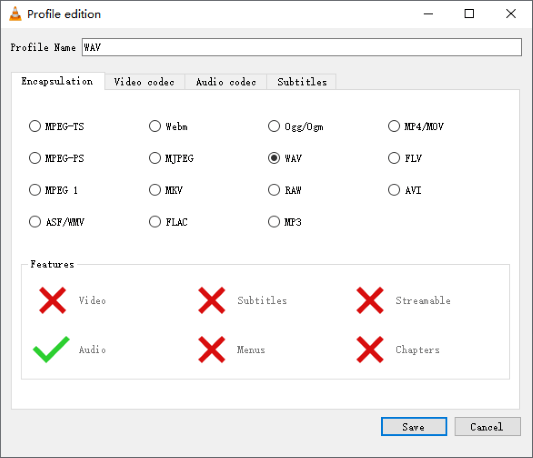
Passaggio 3. Nella sezione "Profilo", fai clic sull'icona a forma di chiave inglese per modificare il formato di output, poiché VLC non offre un'opzione WAV diretta nell'elenco dei profili predefiniti.
Passaggio 4. Vai alla scheda "Incapsulamento", seleziona "WAV" come formato di output e regola le altre impostazioni audio, se necessario. Quindi, fai clic su "Salva" per confermare le modifiche.
Passaggio 5. Fai clic sul pulsante "Sfoglia" per scegliere una cartella di destinazione e rinominare il file di output. Assicurati che il nome del file termini con l'estensione .wav.
Passaggio 6. Fai clic su "Avvia" per iniziare la conversione del file M4A in WAV. Una volta completata la conversione, troverai il file WAV convertito nella cartella selezionata.

Per gli utenti che utilizzano frequentemente dispositivi Apple, iTunes rappresenta un metodo pratico per convertire i file M4A in WAV. iTunes dispone di impostazioni di codifica audio integrate che consentono di modificare il formato di importazione e convertire i file M4A presenti nella libreria musicale in WAV. Il vantaggio principale di questo metodo è che non richiede l'installazione di software di terze parti, risultando particolarmente adatto a chi già utilizza iTunes per gestire i propri file musicali . Tuttavia, è importante sottolineare che iTunes offre solo funzionalità di conversione di base ed è più indicato per l'elaborazione di un numero limitato di file.
Ecco come convertire un file M4A in WAV su Mac utilizzando iTunes:
Passaggio 1. Apri iTunes sul tuo Mac .
Passaggio 2. Vai su "Modifica" > "Preferenze", quindi seleziona la scheda "Generale" nella finestra a comparsa.
Passaggio 3. Fai clic su "Importa impostazioni" e scegli "WAV Encoder" dal menu a discesa "Importa utilizzando".
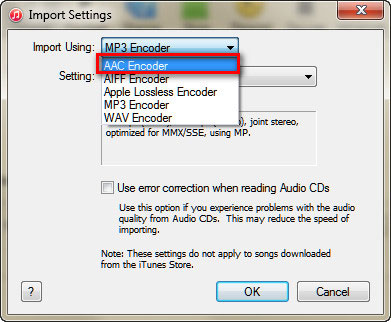
Passaggio 4. Fare clic su "OK" per salvare le modifiche e applicare le nuove impostazioni del formato audio.
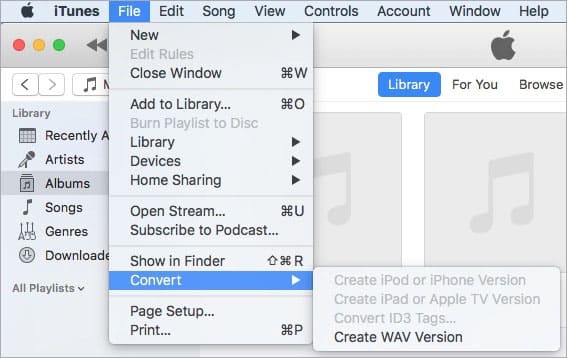
Passaggio 5. Seleziona il file M4A nella tua libreria di iTunes, quindi vai su "File" > "Converti" > "Crea versione WAV" per convertire il file M4A in formato WAV.
FFmpeg è un potente strumento open-source per l'elaborazione audio e video, ampiamente utilizzato dai professionisti per la conversione di formati, l'elaborazione audio e il montaggio video . Supporta quasi tutti i formati multimediali più comuni, semplificando la conversione da M4A a WAV.
Rispetto ai software con interfaccia grafica, il vantaggio principale di FFmpeg è la sua flessibilità. Gli utenti possono controllare con precisione i risultati in uscita tramite parametri da riga di comando, come la regolazione dei codec audio, della frequenza di campionamento e dei canali. Tuttavia, poiché richiede operazioni da riga di comando, i principianti potrebbero aver bisogno di un po' di tempo per imparare a usarlo.
Ecco come utilizzare FFmpeg per convertire un file M4A in WAV:
Passaggio 1. Scarica e installa FFmpeg sul tuo computer, quindi apri il Prompt dei comandi ( Windows ) o il Terminale ( Mac /Linux).
Passaggio 2. Accedi alla cartella contenente il file M4A oppure inserisci direttamente il percorso del file.
Passaggio 3. Immettere il comando "ffmpeg -i input.m4a output.wav" e premere "Invio" per convertire M4A in WAV. Sostituire i nomi dei file con i nomi effettivi dei propri file M4A e WAV.
Passaggio 4. Attendi il completamento della conversione, quindi individua il file WAV nella cartella di output.
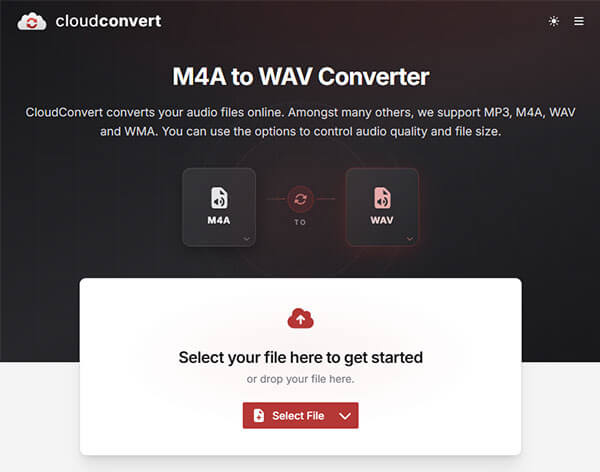
Se hai bisogno di convertire file M4A solo occasionalmente e non vuoi installare alcun software, gli strumenti di conversione online possono essere un'ottima soluzione. CloudConvert è una popolare piattaforma di conversione file online che supporta diversi formati audio, tra cui M4A e WAV.
Il vantaggio principale dei convertitori online è la praticità: basta caricare il file e selezionare il formato di destinazione per completare la conversione. Tuttavia, poiché i file devono essere caricati su un server, la velocità di conversione potrebbe risentirne a causa della connessione internet. Inoltre, per i file audio contenenti informazioni private, è opportuno considerare le potenziali problematiche relative alla privacy dei dati.
Ecco come convertire M4A in WAV online gratuitamente tramite CloudConvert:
Passaggio 1. Apri il sito web di CloudConvert nel tuo browser e fai clic su "Seleziona file" per caricare il tuo file M4A.
Passaggio 2. Selezionare WAV come formato di output dal menu a tendina Formato.
Passaggio 3. Se necessario, regola le impostazioni audio, come codec, frequenza di campionamento e bitrate.
Passaggio 4. Fai clic su "Converti" per avviare la conversione online del tuo file M4A in WAV.
Passaggio 5. Attendi il completamento del processo di conversione, quindi fai clic su "Scarica" per salvare il file WAV sul tuo dispositivo.
Esistono diversi modi per convertire M4A in WAV. Se hai spesso bisogno di convertire formati audio come M4A in WAV, MP3 o FLAC, Video Converter Ultimate è una soluzione più completa. Non solo esegue conversioni di formato rapidamente, ma offre anche funzionalità di editing audio, elaborazione in batch e output di alta qualità, rendendo la conversione audio più semplice ed efficiente.
Articoli correlati:
Come modificare l'audio: 5 semplici metodi per Windows , Mac e iPhone
Come convertire file WAV in MP3: 5 semplici metodi per principianti
Come convertire un video in audio su Windows / Mac / Android / iPhone / Online?




 Download gratuito per PC
 Download gratuito per Mac


