In breve: convertire i file WAV in MP3 aiuta a ridurre le dimensioni dei file e a migliorare la compatibilità, semplificando l'archiviazione, la condivisione e la riproduzione. Questa guida presenta 5 semplici metodi per convertire i file WAV in MP3, tra cui Video Converter Ultimate, VLC Media Player, Audacity, l'app iTunes/Musica e CloudConvert. Tra questi, Video Converter Ultimate è la scelta migliore per gli utenti che necessitano di conversioni batch veloci, output di alta qualità e impostazioni audio personalizzabili.
I file WAV sono noti per la loro qualità audio senza perdita di dati e sono ampiamente utilizzati nella registrazione professionale, nella produzione musicale e nell'editing audio. Tuttavia, poiché i file WAV sono generalmente molto più grandi, possono occupare una quantità considerevole di spazio di archiviazione e causare problemi di compatibilità o di dimensioni del file durante la riproduzione su dispositivi mobili, la condivisione online o il caricamento su piattaforme. Al contrario, l'MP3 è un formato audio compresso più diffuso che offre dimensioni di file inferiori e una maggiore compatibilità. Pertanto, molti utenti desiderano convertire i file WAV in MP3 per semplificarne l'archiviazione, il trasferimento e la riproduzione.
Come convertire rapidamente un file WAV in MP3? In questo articolo, illustreremo 5 metodi efficaci per convertire facilmente i file WAV in formato MP3.
Se devi convertire più file WAV contemporaneamente o desideri mantenere un'elevata qualità audio durante il processo di conversione, utilizzare un convertitore audio professionale è la scelta migliore. Video Converter Ultimate è uno strumento completo per la conversione di audio e video che supporta oltre 1.000 formati multimediali, tra cui WAV, MP3, AAC, FLAC, WMA e molti altri.
Rispetto ai convertitori tradizionali, non solo esegue conversioni da WAV a MP3 rapide ed efficienti, ma consente anche di personalizzare le impostazioni audio come il codificatore, la frequenza di campionamento e il bitrate per soddisfare diverse esigenze di qualità audio. Inoltre, supporta la conversione in batch, permettendo di elaborare più file WAV contemporaneamente e migliorando significativamente l'efficienza della conversione.
Le caratteristiche principali di Video Converter Ultimate:
Come posso convertire un file WAV in MP3 utilizzando questo software di conversione da WAV a MP3?
01 Scarica e installa questo strumento sul tuo computer. Avvia il programma, vai alla scheda "Convertitore" e fai clic su "Aggiungi file" per importare il file audio WAV che desideri convertire.

02 Aprire il menu "Formato di output", selezionare "MP3" dalla categoria "Audio" e personalizzare le impostazioni come bitrate, frequenza di campionamento e canali audio per ottenere la qualità di output desiderata.

03 Seleziona una cartella di destinazione per i file convertiti, quindi fai clic su "Converti tutto" per avviare il processo di conversione da WAV a MP3. Una volta completata la conversione, apri la cartella di output per accedere ai file MP3 appena convertiti.

VLC Media Player è un lettore multimediale gratuito e open source che, oltre a riprodurre vari tipi di file multimediali, offre anche funzionalità di base per la conversione di formati. Se stai cercando un modo gratuito per convertire file WAV in MP3, VLC è un'opzione pratica.
VLC è compatibile con i sistemi Windows , Mac e Linux e può convertire diversi formati audio e video. Tuttavia, rispetto agli strumenti di conversione professionali, le capacità di conversione di VLC sono relativamente limitate e non sono adatte all'elaborazione di un gran numero di file.
Ecco come convertire gratuitamente i file WAV in MP3 utilizzando VLC:
Passaggio 1. Scarica e installa VLC Media Player sul tuo computer, quindi avvia il programma.
Passaggio 2. Fai clic su "Media" nel menu in alto e seleziona "Converti/Salva". Nella finestra a comparsa, fai clic su "Aggiungi" per importare il file WAV che desideri convertire.

Passaggio 3. Fai clic su "Converti / Salva" in basso, quindi scegli "Converti" nella finestra successiva.
Passaggio 4. Nella sezione "Profilo", apri l'elenco dei formati e seleziona "Audio - MP3" come formato di output.
Passaggio 5. Fare clic su "Sfoglia" per scegliere una cartella di destinazione e immettere un nome per il file di output con estensione .MP3.
Passaggio 6. Fai clic su "Avvia" per iniziare la conversione del file WAV in MP3. Una volta completata la conversione, apri la cartella selezionata per trovare il file audio MP3 convertito.

Audacity è un software di editing audio gratuito e open-source ampiamente utilizzato per registrare, tagliare ed elaborare file audio. Oltre a modificare i file audio , Audacity consente anche di esportare file WAV in formato MP3. Per chi ha bisogno di modificare il contenuto audio prima della conversione, Audacity è un'ottima scelta. Ad esempio, è possibile tagliare clip audio, regolare il volume e applicare effetti prima di esportare il file in formato MP3.
Come convertire un file WAV in MP3 con Audacity? Segui i passaggi seguenti:
Passaggio 1. Scarica e installa Audacity sul tuo computer, quindi apri il programma.
Passaggio 2. Fai clic su "File" nel menu in alto e seleziona "Importa" > "Audio" per caricare il file WAV che desideri convertire.
Passaggio 3. Se necessario, modifica l'audio, ad esempio tagliando le sezioni indesiderate, regolando il volume o applicando effetti audio.
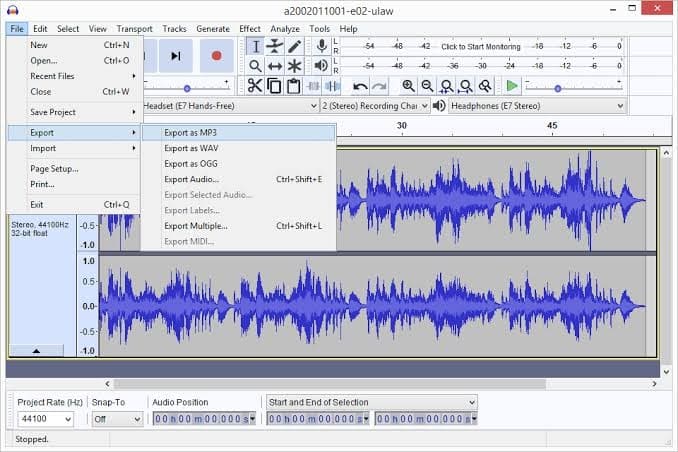
Passaggio 4. Fai di nuovo clic su "File", scegli "Esporta audio" e seleziona "File MP3" come formato di output.
Passaggio 5. Personalizza le impostazioni MP3, inclusa la qualità audio, la modalità bitrate e il valore del bitrate, in base alle tue esigenze.
Passaggio 6. Scegli una cartella di destinazione, inserisci il nome del file e fai clic su "Esporta" per avviare la conversione del file WAV in MP3.
Se sei un utente Apple, puoi anche usare iTunes o l'app Musica (per macOS Catalina o versioni successive) per convertire i file WAV in MP3. Questo metodo è adatto agli utenti che gestiscono già le proprie librerie musicali all'interno dell'ecosistema Apple. Tuttavia, essendo pensato principalmente per la gestione delle librerie musicali, le sue funzionalità di conversione sono piuttosto basilari.
Ecco come convertire un file WAV in MP3 su Mac utilizzando iTunes:
Passaggio 1. Apri l'app Musica sul tuo Mac . (Se utilizzi iTunes, avvia iTunes.)
Passaggio 2. Fai clic su "Musica" nella barra dei menu in alto e seleziona "Impostazioni". Per gli utenti di iTunes, vai su "Modifica" > "Preferenze".
Passaggio 3. Apri la scheda "File" nell'app Musica (o la scheda "Generali" in iTunes), quindi fai clic su "Importa impostazioni".
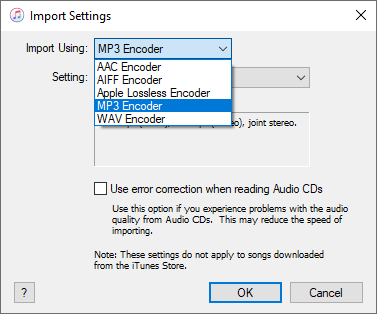
Passaggio 4. Seleziona "MP3 Encoder" dal menu a tendina "Importa utilizzando", quindi fai clic su "OK" per salvare le impostazioni.
Passaggio 5. Aggiungi il file WAV che desideri convertire alla tua libreria musicale o alla libreria di iTunes.
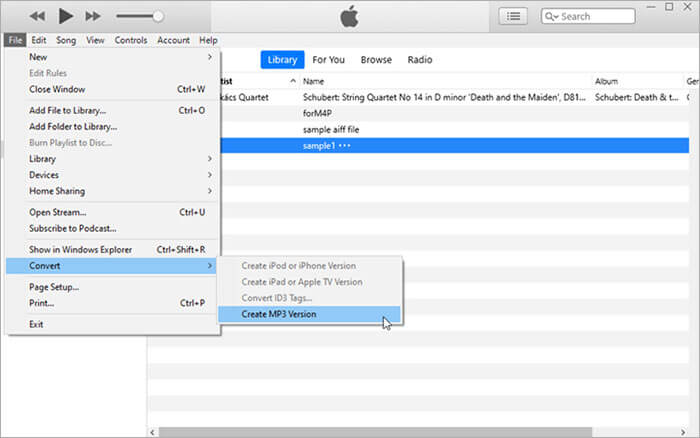
Passaggio 6. Seleziona i file WAV che desideri convertire, quindi vai su "File" > "Converti" > "Crea versione MP3" dal menu in alto.
Passaggio 7. Attendi il completamento del processo di conversione. I file MP3 appena creati appariranno nella tua libreria musicale insieme ai file WAV originali.
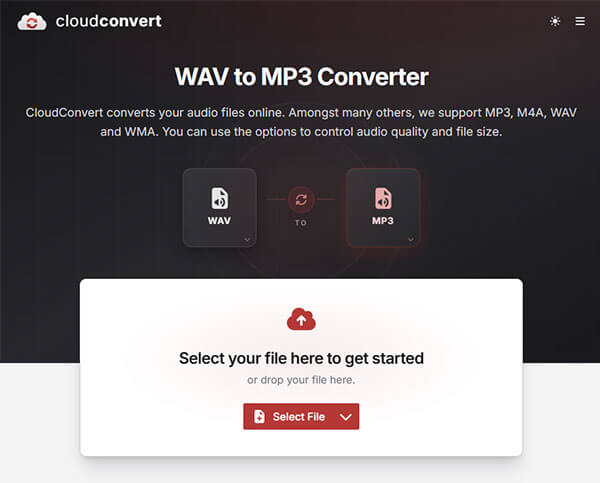
Se devi convertire solo un numero limitato di file e non desideri installare alcun software, gli strumenti di conversione online possono rappresentare una soluzione rapida. CloudConvert è un convertitore basato sul web che supporta diversi formati e consente agli utenti di completare gratuitamente la conversione da WAV a MP3 direttamente da un browser. Tuttavia, i convertitori online dipendono fortemente dalla velocità di internet e il caricamento e l'elaborazione di file WAV di grandi dimensioni potrebbero richiedere più tempo.
Ecco come convertire file WAV in MP3 online tramite CloudConvert:
Passaggio 1. Apri il sito web di CloudConvert nel tuo browser e seleziona lo strumento di conversione da WAV a MP3.
Passaggio 2. Fai clic su "Seleziona file" e carica il file WAV che desideri convertire dal tuo computer, Google Drive, Dropbox o altre fonti supportate.
Passaggio 3. Assicurarsi che il formato di output sia impostato su MP3. Se necessario, fare clic sull'icona delle impostazioni per regolare le opzioni audio come bitrate, codec e volume.
Passaggio 4. Fai clic su "Converti" per avviare il processo di conversione da WAV a MP3. Attendi che CloudConvert carichi ed elabori il tuo file audio.
Passaggio 5. Una volta completata la conversione, fai clic su "Scarica" per salvare il file MP3 convertito sul tuo computer.
Convertire i file WAV in MP3 può contribuire a ridurre le dimensioni dei file, migliorare la compatibilità e semplificare l'archiviazione, la condivisione e la riproduzione dei file audio su diversi dispositivi. Per gli utenti che desiderano un'esperienza di conversione rapida, affidabile e di alta qualità, Video Converter Ultimate è una scelta eccellente.
In qualità di software professionale per la conversione da WAV a MP3, supporta diversi formati audio, consente la conversione in batch, preserva la qualità del suono e offre impostazioni flessibili per personalizzare i file di output. Che tu debba convertire un singolo file WAV o elaborare più file audio, Video Converter Ultimate offre una soluzione semplice ed efficiente per tutte le tue esigenze di conversione da WAV a MP3.
Articoli correlati:
Come convertire MP4 in MP3 su Windows 10/11: guida con 5 semplici metodi
[Guida passo passo] Come convertire i memo vocali in MP3 in un attimo?
Come convertire facilmente i file WMA in MP3: una guida completa
[Aggiornato al 2026] I 10 migliori convertitori MP3 per Mac da non perdere




 Download gratuito per PC
 Download gratuito per Mac


