In breve:
Esistono molti modi per convertire OGG in WAV e diversi strumenti sono adatti a esigenze diverse:
OGG è un formato audio open-source molto diffuso, noto per le sue dimensioni relativamente ridotte e la buona qualità del suono, caratteristiche che lo rendono ampiamente utilizzato per musica, effetti sonori per videogiochi e streaming audio online. Tuttavia, poiché alcuni lettori, software di editing o dispositivi offrono un supporto limitato per il formato OGG, molti utenti necessitano di convertirlo in WAV per una migliore compatibilità. Il formato WAV è un formato audio non compresso che preserva un livello di dettaglio sonoro più elevato, risultando ideale per l'editing audio, la post-produzione, il doppiaggio e le registrazioni professionali.
Come convertire rapidamente un file OGG in WAV? Questo articolo illustrerà diversi metodi semplici ed efficaci per convertire facilmente i file OGG in WAV su Windows , Mac e piattaforme online.
Il modo più efficace per convertire in batch i file OGG in WAV è utilizzare un convertitore professionale da OGG a WAV , come Video Converter Ultimate . Questo programma è in grado di convertire più file OGG in formato WAV ad alta velocità, mantenendo una qualità senza perdite. Supporta oltre 1.000 formati, tra cui FLAC, MOV, WMA, MP4, MP3, AVI e WMV, risultando adatto sia ai principianti che agli utenti professionisti.
Caratteristiche principali di Video Converter Ultimate:
Ecco come convertire in blocco file OGG in MAV senza perdere qualità utilizzando Video Converter Ultimate:
01 Scarica e installa il convertitore audio sul tuo PC o Mac , quindi avvia il programma. Vai alla scheda "Convertitore" e fai clic su "Aggiungi file" per importare i tuoi file audio OGG.

02 Seleziona "WAV" come formato di output nella categoria "Audio" e, se necessario, regola le impostazioni audio come frequenza di campionamento, bitrate e canali.

03 Scegli una cartella di output, quindi fai clic su "Converti tutto" per avviare la conversione da OGG a WAV. Una volta completato il processo, apri la cartella di output per accedere ai file WAV convertiti.

Se desideri un convertitore gratuito da OGG a WAV, Audacity è un'ottima scelta. Questo editor audio è ampiamente conosciuto per le sue funzionalità professionali di mixaggio, registrazione e modifica. Oltre a queste caratteristiche, Audacity può essere utilizzato anche per convertire file OGG in formato WAV. Supporta flussi di lavoro flessibili, inclusa la conversione in batch di più file contemporaneamente. Tuttavia, presenta una curva di apprendimento piuttosto ripida e alcune funzioni avanzate potrebbero richiedere plugin aggiuntivi per essere abilitate.
Ecco come convertire gratuitamente i file OGG in WAV con Audacity:
Passaggio 1. Scarica e installa l'editor audio dal suo sito web ufficiale, quindi avvia il programma e importa i tuoi file audio dalla cartella locale.
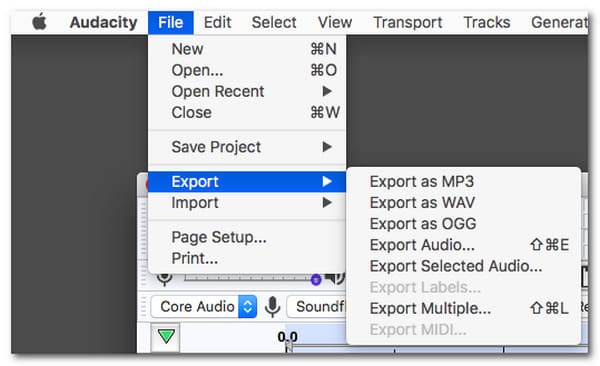
Passaggio 2. Una volta caricati tutti i file OGG in Audacity, fai clic sul menu "File" nell'angolo in alto a sinistra, seleziona "Esporta" e quindi scegli "Esporta come WAV" per avviare il processo di conversione.
Molti utenti potrebbero non sapere che VLC Media Player, oltre a riprodurre file video e audio, include anche funzionalità di base per la conversione di formati. Sebbene non sia uno strumento di conversione professionale dedicato, è più che sufficiente per gli utenti che necessitano di convertire file solo occasionalmente.
Ecco come convertire gratuitamente i file OGG in WAV utilizzando VLC:
Passaggio 1. Apri VLC Media Player, fai clic su "Media" nel menu in alto, quindi seleziona "Converti / Salva".

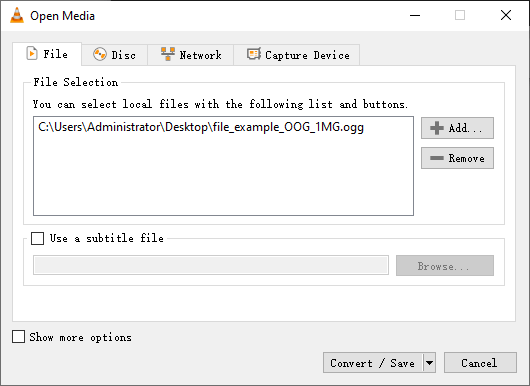
Passaggio 2. Fai clic su "Aggiungi" e scegli il file OGG che desideri convertire, quindi fai clic su "Converti / Salva".
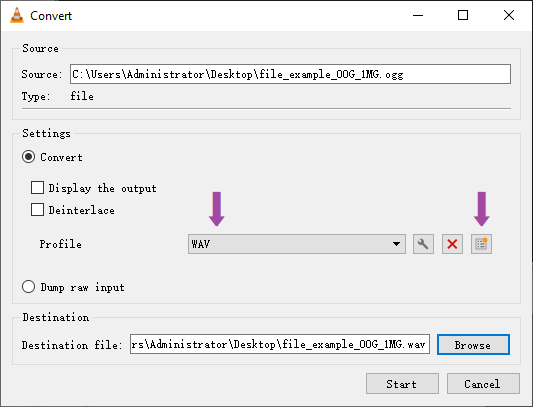
Passaggio 3. Nella sezione "Profilo", selezionare un formato audio che supporti WAV oppure creare un profilo WAV personalizzato, se necessario, e regolare impostazioni quali codec, frequenza di campionamento e canali, se richiesto.
Passaggio 4. Fare clic su "Sfoglia" per scegliere la cartella di output, rinominare il file e assicurarsi che l'estensione del file sia impostata su .wav.
Passaggio 5. Fare clic su "Avvia" per iniziare la conversione da OGG a WAV e attendere il completamento del processo.
Se non si desidera installare alcun software, gli strumenti online rappresentano l'opzione più comoda. Permettono di completare la conversione direttamente nel browser, risultando ideali per utenti occasionali o con esigenze limitate. Tuttavia, è necessario prestare attenzione alla velocità di caricamento e ai limiti di dimensione dei file. Di seguito sono elencati alcuni degli strumenti online più efficaci per convertire file audio dal formato OGG al formato WAV.
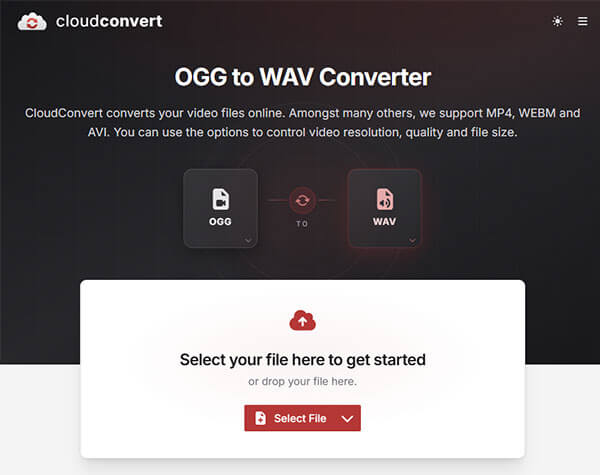
CloudConvert è un convertitore online molto diffuso che supporta numerosi formati, inclusa la conversione da OGG a WAV. Questo strumento è noto per la sua interfaccia intuitiva e l'elevata qualità dei file in uscita, caratteristiche che lo rendono ideale per gli utenti che desiderano conversioni rapide e affidabili senza dover installare alcun software.
Ecco come convertire OGG in WAV online tramite CloudConvert:
Passaggio 1. Apri il browser e vai al sito web di CloudConvert OGG to WAV .
Passaggio 2. Fai clic su "Seleziona file" e carica il tuo file audio OGG dal tuo dispositivo, Google Drive, Dropbox o tramite URL.
Passaggio 3. Nel menu a tendina "Converti in", scegli "WAV" come formato di output.
Passaggio 4. Fai clic sul pulsante "Impostazioni" se desideri regolare le opzioni audio come codec, frequenza di campionamento o bitrate.
Passaggio 5. Fare clic su "Converti" per avviare il processo di conversione e attendere il suo completamento.
Passaggio 6. Fai clic su "Scarica" per salvare il file WAV convertito sul tuo dispositivo.
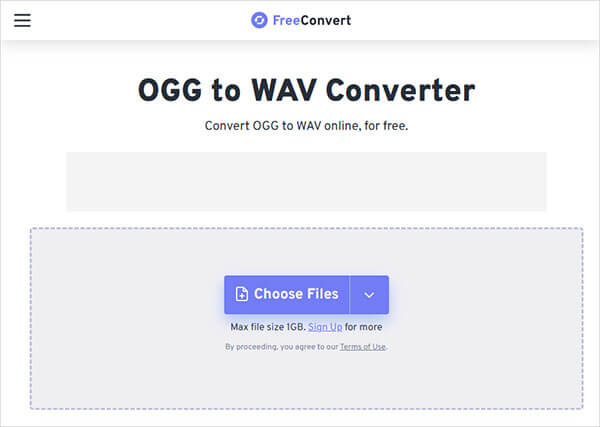
Un altro strumento che puoi utilizzare per convertire OGG in WAV gratuitamente è FreeConvert, che supporta il caricamento di file di dimensioni maggiori.
Ecco come convertire un file OGG in WAV online tramite FreeConvert:
Passaggio 1. Apri il browser e vai al sito web FreeConvert OGG to WAV .
Passaggio 2. Fai clic su "Scegli file" e carica il tuo file audio OGG dal tuo dispositivo, da Google Drive, da Dropbox oppure incollando un URL.
Passaggio 3. Assicurarsi che il formato di output sia impostato su "WAV".
Passaggio 4. Fai clic sull'icona "Impostazioni" se desideri regolare le opzioni audio avanzate come codec, frequenza di campionamento o canali audio.
Passaggio 5. Fare clic su "Converti" per avviare il processo di conversione e attendere il suo completamento.
Passaggio 6. Fai clic su "Scarica" per salvare il file WAV convertito sul tuo dispositivo.
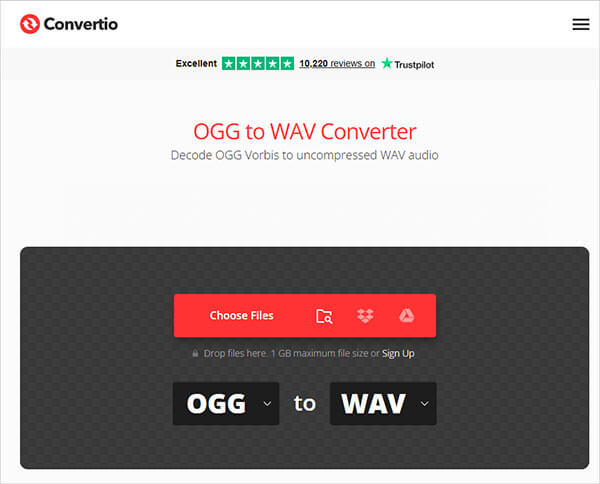
L'ultimo strumento online che puoi utilizzare per convertire OGG in WAV è Convertio. A differenza di FreeConvert, questo strumento online gratuito offre diverse opzioni di configurazione dell'output. Tuttavia, Convertio consente di caricare file OGG di dimensioni massime di 100 MB.
Ecco come convertire l'audio OGG in WAV online tramite Convertio:
Passaggio 1. Apri il browser e vai al sito web di Convertio OGG to WAV .
Passaggio 2. Fai clic su "Scegli file" e carica il tuo file audio OGG dal tuo dispositivo, da Google Drive, da Dropbox o tramite URL.
Passaggio 3. Selezionare "WAV" come formato di output dall'elenco dei formati audio disponibili.
Passaggio 4. Fai clic sull'icona "Impostazioni" se desideri regolare i parametri audio come codec, frequenza di campionamento o canali.
Passaggio 5. Fare clic su "Converti" e attendere il completamento del processo di conversione.
Passaggio 6. Fai clic su "Scarica" per salvare il file WAV convertito sul tuo dispositivo.
Convertire un file da OGG a WAV è semplice. Gli strumenti descritti in precedenza ti aiuteranno a convertire efficacemente i tuoi file OGG in formato WAV. Tra questi, Video Converter Ultimate è uno strumento di conversione completo che ti permetterà di convertire i tuoi file da OGG a WAV in modo facile e veloce. Il software è dotato del motore di conversione più recente e può convertire i tuoi file OGG in WAV con la massima velocità ed efficienza, preservando al contempo la qualità dei tuoi file audio. Scaricalo e provalo subito.
Articoli correlati:
Come convertire facilmente i file WMA in MP3: una guida completa
[Aggiornato al 2026] I 10 migliori convertitori MP3 per Mac da non perdere
Convertire video in MP3 su iPhone: 4 metodi semplici (Guida completa 2026)
Come convertire MP4 in MP3 su Windows 10/11: guida con 5 semplici metodi




 Download gratuito per PC
 Download gratuito per Mac


