I programmi di registrazione dello schermo sono essenziali per creare tutorial, registrare riunioni online, catturare sessioni di gioco o salvare contenuti in streaming. Tra le numerose opzioni, 4Easysoft Screen Recorder si è distinto per la sua facilità d'uso e le sue funzionalità versatili. In questa guida, analizzeremo in dettaglio le sue caratteristiche, il prezzo, i pro e i contro e il suo utilizzo passo passo. Se stai cercando uno strumento affidabile per la registrazione dello schermo , questa recensione di 4Easysoft Screen Recorder ti aiuterà a decidere se è la scelta giusta per te.
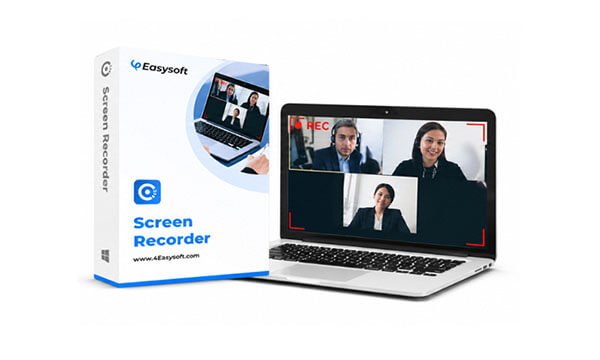
4Easysoft Screen Recorder è uno strumento professionale per la registrazione dello schermo, compatibile con Windows e Mac , che supporta la registrazione di schermate, audio di sistema, audio del microfono e filmati della webcam. Che si tratti di creare video tutorial, registrare contenuti di riunioni o catturare momenti emozionanti nei giochi, offre un'esperienza di registrazione stabile. Il software include anche diverse modalità di registrazione, come la registrazione a schermo intero, la registrazione di aree specifiche e la registrazione di finestre, e supporta funzionalità di disegno e annotazione in tempo reale, risultando ideale per contesti didattici e presentazioni.
Uno dei motivi per cui 4Easysoft Screen Recorder si distingue è la sua funzionalità completa. È progettato per soddisfare diverse esigenze di registrazione, sia per i principianti che per i creatori di contenuti occasionali. Ecco le sue caratteristiche principali:
Il prezzo è un fattore cruciale per molti utenti nella scelta di un software di registrazione dello schermo, e 4Easysoft Screen Recorder offre piani flessibili per adattarsi a budget ed esigenze diverse.
Ecco tre fasce di prezzo principali per Windows e Mac :
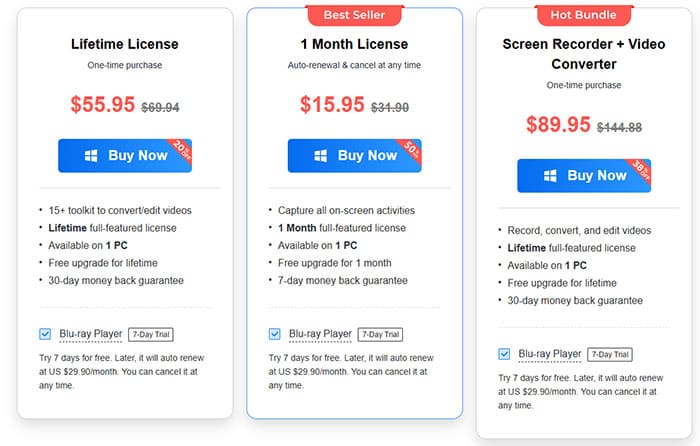
Vale la pena notare che 4Easysoft offre anche una versione di prova gratuita, che consente agli utenti di testare il software prima dell'acquisto. La versione di prova gratuita include la maggior parte delle funzionalità principali, ma ha un limite di tempo di registrazione di 3 minuti e non dispone di funzionalità avanzate come il ritaglio video, la riduzione del rumore e il miglioramento della voce.
Nessun software è perfetto e 4Easysoft Screen Recorder non fa eccezione. Per fornire una recensione equilibrata di 4Easysoft Screen Recorder, abbiamo raccolto i principali vantaggi e svantaggi dello strumento, basandoci sul feedback degli utenti e sui nostri test. Questo ti aiuterà a valutare se i punti di forza del software corrispondono alle tue esigenze e se i suoi punti deboli sono gestibili per il tuo caso d'uso.
Vantaggi:
* Interfaccia intuitiva: anche i principianti possono navigare facilmente nel software, grazie a icone chiare e comandi intuitivi.
* Diverse modalità di registrazione: copre scenari comuni come la registrazione dello schermo, la registrazione di giochi e la registrazione dello schermo del telefono.
* Registrazione di alta qualità: supporta la registrazione fino a 4K/60 FPS, garantendo risultati professionali.
* Funzionalità audio avanzate: include la cancellazione del rumore e il miglioramento della voce per ottimizzare la qualità della registrazione.
* Strumenti di modifica integrati e annotazioni in tempo reale: non è necessario alcun software di modifica esterno, con conseguente risparmio di tempo e fatica.
* Piani tariffari flessibili: includono licenze a vita e un periodo di prova gratuito, per soddisfare le diverse esigenze degli utenti.
* Sicuro e protetto: nessun adware o malware, sicuro al 100%.
* Garanzia di rimborso entro 30 giorni: offre maggiore tranquillità per gli acquisti a pagamento, aumentando la fiducia degli utenti.
Svantaggi:
* La versione di prova gratuita presenta notevoli limitazioni: il tempo di registrazione è limitato a 3 minuti e mancano funzionalità avanzate, il che rende difficile testare a fondo il software.
* Ritardi occasionali nella registrazione: alcuni utenti segnalano ritardi all'avvio delle registrazioni, che potrebbero essere correlati alle prestazioni del dispositivo piuttosto che al software stesso.
* Nessun piano gratuito a vita: è disponibile solo una prova gratuita, quindi gli utenti occasionali potrebbero trovare i piani a pagamento superflui.
* Le funzionalità di editing avanzate non sono complete: sebbene siano presenti strumenti di editing, non sono così potenti come i software di editing video dedicati, il che potrebbe limitare i creatori di contenuti professionali.
Comprendere le funzionalità è importante, ma saperle utilizzare efficacemente è fondamentale. Questa sezione ti guiderà passo passo nell'utilizzo di 4Easysoft Screen Recorder per effettuare una registrazione a schermo intero, rendendo il processo semplice anche per i principianti. Prima di iniziare, assicurati di aver installato correttamente il software e di avere a portata di mano il microfono o altri dispositivi audio, se necessari.
Ecco una guida passo passo su come registrare un video utilizzando 4Easysoft Screen Recorder:
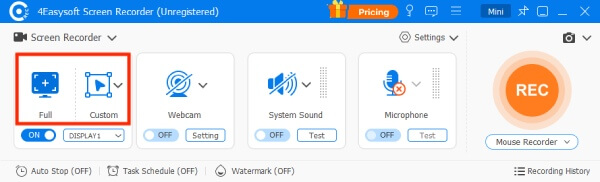
Passaggio 1. Apri 4Easysoft Screen Recorder e fai clic sul pulsante "Intero" per acquisire l'intero schermo, oppure scegli il pulsante "Personalizzato" per selezionare una risoluzione specifica, come 1080p, 720p o 480p. Puoi anche regolare liberamente i bordi in base alle tue preferenze.
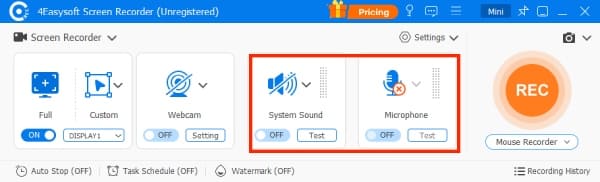
Passaggio 2. Se devi registrare l'audio insieme allo schermo, ad esempio per teleconferenze, lezioni online o video, abilita l'opzione "Suono di sistema". Puoi anche attivare l'opzione "Microfono" per registrare la tua voce simultaneamente. Non dimenticare di regolare il volume utilizzando il cursore.
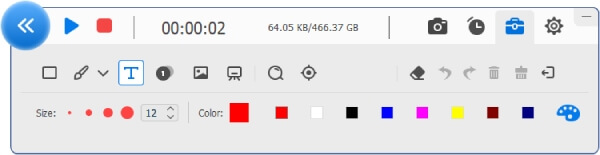
Passaggio 3. Dopo aver configurato le impostazioni, fai clic sul pulsante "REC" a destra per avviare la registrazione. Apparirà una barra degli strumenti che ti consentirà di aggiungere forme, linee, didascalie e acquisire schermate durante la registrazione.
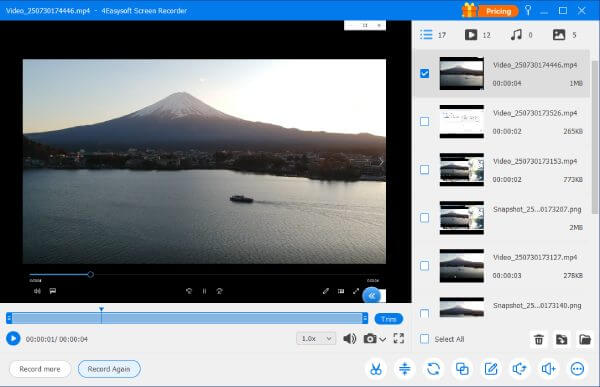
Passaggio 4. Al termine, fai clic sul pulsante "Stop". Nella finestra di anteprima, puoi tagliare il video e regolare la velocità di riproduzione. Per opzioni di modifica più avanzate, come la compressione e la riproduzione inversa, consulta gli strumenti nell'angolo in basso a destra. Infine, fai clic sul pulsante "Salva" per esportare la registrazione.
Sebbene 4Easysoft Screen Recorder possa soddisfare le esigenze di base, alcuni utenti potrebbero comunque preferire un'opzione più leggera, stabile e intuitiva. Una delle migliori alternative da prendere in considerazione è Coolmuster Screen Recorder . Questo software è progettato per gli utenti che desiderano registrazioni di alta qualità senza una configurazione complessa.
Cosa può fare Coolmuster Screen Recorder per te?
* Registra facilmente lo schermo di Windows con audio .
* Registra l'intero schermo o un'area selezionata e salva i video in formato MP4 ad alta definizione.
* Cattura l'audio di sistema, l'input del microfono o registra lo schermo in silenzio con opzioni audio flessibili.
* Goditi registrazioni illimitate senza filigrane dopo l'attivazione, mantenendo una qualità cristallina in un'app leggera e fluida.
* Scatta screenshot a schermo intero o di aree personalizzate, aggiungi annotazioni come testo e forme ed esportali come file PNG, JPG o BMP.
* Proteggi la tua privacy con l'elaborazione completamente locale: nessun caricamento, nessun archiviazione cloud e nessun server di terze parti coinvolto.
Ecco come registrare un video utilizzando Coolmuster Screen Recorder:
01 Avvia Coolmuster Screen Recorder e scegli la modalità di registrazione che preferisci: "Schermo intero" per l'intero schermo o "Personalizzata" per acquisire un'area specifica.

02 Configura le impostazioni audio attivando "Suono di sistema", "Microfono" o nessuno dei due se desideri registrare in silenzio.

03 Fare clic sul pulsante arancione "REC", quindi selezionare "Avvia registrazione". Verrà visualizzato un breve conto alla rovescia prima che la registrazione inizi automaticamente.

04 Una volta terminata la registrazione, fai clic su "Interrompi registrazione" per salvare il video localmente in formato MP4 nella cartella selezionata. Puoi anche utilizzare l'opzione "Copia" per duplicare rapidamente il file per la condivisione o il backup.

Video tutorial:
D1. Qual è la differenza tra la versione di prova gratuita e la versione registrata di 4Easysoft Screen Recorder?
Sia la versione di prova gratuita che quella registrata di 4Easysoft Screen Recorder consentono di registrare video con audio e acquisire screenshot senza filigrana. Tuttavia, la versione di prova gratuita ha un limite di tempo di registrazione di 3 minuti, mentre la versione registrata non ha limiti di tempo. Inoltre, la versione registrata include funzionalità avanzate come la riduzione del rumore, il miglioramento della voce, il ritaglio dei video e la registrazione programmata, che non sono disponibili nella versione di prova gratuita.
D2. Come posso risolvere il problema dei tasti di scelta rapida occupati?
Se le scorciatoie da tastiera personalizzate per 4Easysoft Screen Recorder sono occupate da altri programmi, puoi modificarle facilmente. Dopo aver avviato il software, fai clic sull'icona "menu" e seleziona l'opzione "Preferenze". Nella finestra a comparsa, fai clic sul pulsante "Scorciatoie da tastiera", dove puoi sostituire le scorciatoie da tastiera occupate con quelle che desideri. Questo ti permette di avviare, mettere in pausa, interrompere la registrazione o acquisire schermate rapidamente e senza conflitti.
D3. Dove vengono salvate le mie registrazioni e posso cambiare la posizione di salvataggio?
Quando salvi le tue registrazioni, puoi scegliere direttamente la cartella in cui memorizzarle. Inoltre, puoi modificare in anticipo la posizione di output predefinita. Vai all'opzione "Preferenze", seleziona la scheda "Output" e fai clic sul pulsante "Sfoglia" per scegliere una nuova posizione di salvataggio. Questo ti permette di organizzare le tue registrazioni in una cartella a tua scelta, semplificando la ricerca e la gestione dei file in seguito.
In conclusione, questa recensione di 4Easysoft Screen Recorder dimostra che 4Easysoft Screen Recorder è un'ottima scelta per i principianti e per gli utenti comuni che necessitano di uno strumento di registrazione semplice e versatile.
Tuttavia, se desiderate un'esperienza di registrazione più stabile e leggera, con opzioni audio flessibili e output HD MP4, Coolmuster Screen Recorder è un'alternativa migliore che vale la pena provare. Unisce semplicità, prestazioni e qualità di registrazione, risultando ideale sia per gli utenti comuni che per i creatori di contenuti.
Articoli correlati:
Recensione di Apowersoft Screen Recorder 2026: Caratteristiche, Prezzi, Pro e Contro
Una recensione completa di AZ Screen Recorder e 4 migliori alternative
Recensione del software di registrazione schermo Camtasia e 6 migliori alternative
Le 8 migliori alternative a OBS Screen Recorder per registrazioni semplici






 Download gratuito per PC


