In breve: hai problemi con il codice di accesso di Tempo di utilizzo sul tuo iPhone? Questa guida spiega le cause più comuni e fornisce 9 soluzioni efficaci, tra cui riavviare il dispositivo, aggiornare iOS , reimpostare il codice di accesso con l'ID Apple e utilizzare uno strumento di sblocco professionale per riottenere rapidamente l'accesso alle impostazioni di Tempo di utilizzo.
La funzione Tempo di utilizzo consente agli utenti iPhone di gestire l'utilizzo del dispositivo, limitare l'accesso alle app e controllare le impostazioni relative a contenuti e privacy. Tuttavia, alcuni utenti potrebbero riscontrare problemi con il codice di Tempo di utilizzo. Questo articolo spiegherà perché il codice di Tempo di utilizzo non funziona su iPhone e fornirà 9 soluzioni efficaci per ripristinare rapidamente la funzionalità del codice.
Se il codice di accesso di Tempo di utilizzo del tuo iPhone non funziona, le cause più comuni possono essere diverse:
Se il codice di accesso di Tempo di utilizzo non funziona correttamente, puoi provare i seguenti metodi uno alla volta per risolvere il problema.
Se riscontri problemi con il codice di accesso di Tempo di utilizzo sul tuo iPhone, disattivare e riattivare la funzione Tempo di utilizzo potrebbe aiutarti a risolvere il problema. Sebbene questo metodo non funzioni in tutti i casi, è un semplice passaggio di risoluzione dei problemi che vale la pena provare prima di passare a soluzioni più avanzate. Segui i passaggi seguenti:
Passaggio 1. Apri "Impostazioni" sul tuo iPhone e tocca "Tempo di utilizzo".
Passaggio 2. Scorri fino in fondo alla pagina Tempo di utilizzo e seleziona "Disattiva Tempo di utilizzo".
Passaggio 3. Inserisci il codice di accesso di Tempo di utilizzo quando richiesto, quindi tocca "Disattiva Tempo di utilizzo" per confermare.
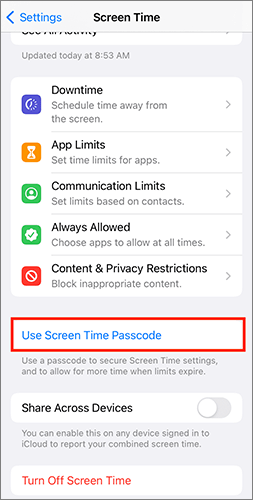
Passaggio 4. Torna al menu "Impostazioni" e apri nuovamente "Tempo di utilizzo".
Passaggio 5. Tocca "Attiva Tempo di utilizzo", quindi seleziona "Continua" per riattivare la funzione.
Un riavvio forzato a volte può aiutare a risolvere problemi temporanei di sistema su iPhone o iPad e a ripristinare il normale funzionamento del dispositivo. Se il codice di Tempo di utilizzo non funziona a causa di un problema software, riavviare il dispositivo potrebbe aggiornare il sistema e risolvere il problema. Segui i passaggi seguenti in base al modello del tuo iPhone:
Per iPhone 8 Plus, iPhone 8, iPhone X o modelli successivi:
Per iPhone 7 Plus o iPhone 7:
Per iPhone 6 o modelli precedenti:

Se il codice di accesso di Tempo di utilizzo non funziona, disconnettersi dal proprio ID Apple e quindi accedere nuovamente potrebbe risolvere il problema. Alcuni utenti hanno segnalato che questo metodo ha risolto il problema. Segui i passaggi seguenti per provare questa soluzione:
Passaggio 1. Apri l'app "Impostazioni" sul tuo iPhone o iPad.
Passaggio 2. Tocca [il tuo nome] nella parte superiore dello schermo per aprire la pagina delle impostazioni dell'ID Apple.
Passaggio 3. Scorri fino in fondo e tocca "Esci". ( Non riesci a disconnetterti dal tuo ID Apple ?)

Passaggio 4. Quando richiesto, inserisci la password del tuo ID Apple, quindi tocca "Disattiva" per disattivare Trova il mio iPhone ed effettuare il logout dal tuo account.
Passaggio 5. Dopo aver effettuato il logout, torna a "Impostazioni" e tocca "Accedi al tuo iPhone". Inserisci il tuo ID Apple e la password per accedere nuovamente al tuo account.

Alcuni utenti iPhone hanno scoperto che modificare le impostazioni di data e ora può aiutare a risolvere il problema del codice di accesso di Tempo di utilizzo che non funziona. Questo metodo è semplice e vale la pena provarlo se il codice di accesso di Tempo di utilizzo non viene accettato. Segui i passaggi seguenti:
Passaggio 1. Apri "Impostazioni" sul tuo iPhone e tocca "Generali".
Passaggio 2. Seleziona "Data e ora" e attiva l'opzione "Imposta automaticamente".
Passaggio 3. Una volta che la data e l'ora vengono aggiornate automaticamente, prova a inserire nuovamente il codice di accesso di Tempo di utilizzo per verificare se il problema è stato risolto.

La modalità Risparmio energetico potrebbe occasionalmente interferire con alcune funzionalità dell'iPhone, inclusa Tempo di utilizzo. Disabilitare questa opzione può aiutare a risolvere il problema del codice di accesso di Tempo di utilizzo che non funziona. Per disattivarla, segui questi passaggi:
Passaggio 1. Apri "Impostazioni" sul tuo iPhone o iPad.
Passaggio 2. Scorri verso il basso, tocca "Batteria" e disattiva "Modalità risparmio energetico".

A volte, il problema del codice di accesso di Tempo di utilizzo non funzionante può essere causato da un'interruzione temporanea o da un problema del server Apple. Puoi controllare la pagina Stato del sistema di Apple per verificare se il servizio Tempo di utilizzo è in esecuzione correttamente.

Una versione obsoleta iOS può talvolta causare bug del software e problemi di compatibilità del sistema, che possono portare a inconvenienti come il mancato funzionamento del codice di Tempo di utilizzo. Aggiornare l'iPhone all'ultima versione iOS può contribuire a risolvere i problemi noti e a migliorare la stabilità del sistema.
Segui questi passaggi per aggiornare il tuo iOS :
Passaggio 1. Apri l'app "Impostazioni" sul tuo iPhone.
Passaggio 2. Tocca "Generale" e seleziona "Aggiornamento software".
Passaggio 3. Verifica la disponibilità di aggiornamenti, quindi tocca "Scarica e installa".
Passaggio 4. Segui le istruzioni visualizzate sullo schermo per completare il processo di aggiornamento.

Se sospetti che qualcuno abbia modificato il tuo codice di accesso a Tempo di utilizzo o semplicemente non ricordi quello corretto, puoi reimpostarlo utilizzando il tuo ID Apple. Questo metodo può aiutarti a risolvere il problema del codice di accesso non valido e a ripristinare l'accesso alle impostazioni di Tempo di utilizzo.
Ecco come fare:
Passaggio 1. Apri l'app "Impostazioni" sul tuo iPhone e tocca "Tempo di utilizzo" dall'elenco delle opzioni.
Passaggio 2. Seleziona "Cambia codice di accesso Tempo di utilizzo", quindi tocca di nuovo "Cambia codice di accesso Tempo di utilizzo".

Passaggio 3. Tocca "Hai dimenticato il codice?" e inserisci le credenziali dell'ID Apple associate al tuo iPhone.
Passaggio 4. Dopo che il tuo ID Apple è stato verificato correttamente, crea un nuovo codice di accesso per Tempo di utilizzo e confermalo.
Se hai dimenticato il codice di accesso di Tempo di utilizzo e il metodo di ripristino dell'ID Apple non funziona, puoi provare uno strumento professionale di sblocco per iPhone come iPhone Unlocker . Questo strumento può aiutarti a bypassare il codice di accesso di Tempo di utilizzo senza perdita di dati. Inoltre, può anche rimuovere l'ID Apple, la configurazione MDM, il blocco schermo e altre restrizioni dal tuo iPhone.
Caratteristiche principali di iPhone Unlocker:
Ecco come rimuovere il codice di accesso di Tempo di utilizzo utilizzando iPhone Unlocker:
01 Avvia iPhone Unlocker sul tuo computer e seleziona la modalità "Sblocca il codice di accesso di Tempo di utilizzo".

02 Collega il tuo iPhone al computer tramite un cavo USB. Se richiesto, tocca "Autorizza" sul tuo dispositivo per consentire la connessione. Quindi, fai clic su "Avvia" per iniziare a rimuovere il codice di accesso di Tempo di utilizzo.

03 Se Trova il mio iPhone è disattivato, il software inizierà automaticamente a rimuovere il codice di Tempo di utilizzo. Se Trova il mio iPhone è attivo, segui le istruzioni visualizzate sullo schermo per disattivarlo, quindi fai clic su "Continua" per procedere.

04 Una volta rimosso correttamente il codice di accesso di Tempo di utilizzo, dovrai configurare nuovamente il tuo iPhone. Segui le istruzioni visualizzate sullo schermo per completare la procedura di configurazione e riottenere l'accesso alle impostazioni di Tempo di utilizzo.

Tutti i metodi menzionati sopra possono aiutarti a risolvere il problema del codice di accesso di Tempo di utilizzo non funzionante sul tuo iPhone. Tuttavia, se desideri una soluzione più rapida e pratica, vale la pena provare uno strumento di sblocco professionale come iPhone Unlocker . Può rimuovere il codice di accesso di Tempo di utilizzo senza cancellare i tuoi dati, permettendoti di riottenere l'accesso alle impostazioni di Tempo di utilizzo in modo semplice e veloce. Provalo e scopri come funziona per te.
Articoli correlati:
Come rimuovere Face ID su iPhone in 2 modi: guida passo passo
5 soluzioni: come disattivare Tempo di utilizzo senza codice di accesso

 Sblocco telefono
Come risolvere il problema del codice di Tempo di utilizzo non funzionante su iPhone? 9 semplici soluzioni
Sblocco telefono
Come risolvere il problema del codice di Tempo di utilizzo non funzionante su iPhone? 9 semplici soluzioni




 Download gratuito per PC
 Download gratuito per Mac
