In breve: vuoi sapere come rimuovere Face ID su iPhone? Se conosci il tuo codice di accesso, puoi reimpostare o disabilitare Face ID direttamente in Impostazioni > Face ID e codice. Se hai dimenticato il codice di accesso, uno strumento professionale di sblocco per iPhone può aiutarti a rimuovere Face ID e a riottenere l'accesso al tuo dispositivo.
"Come faccio a eliminare Face ID? Mio figlio l'ha aggiunto, così può modificare le impostazioni del tempo di utilizzo dello schermo accedendo al mio telefono."
- dalla community Apple
Vi siete mai chiesti "Come si elimina un Face ID?", soprattutto dopo aver scoperto che qualcun altro, come vostro figlio, ha aggiunto il proprio Face ID e ha persino modificato le impostazioni di Tempo di utilizzo accedendo al vostro iPhone? Questo può sollevare serie preoccupazioni in materia di privacy, sicurezza e controllo del dispositivo.
Se stai cercando un modo semplice per rimuovere Face ID dal tuo iPhone e riprendere il pieno controllo delle impostazioni, questa guida ti illustrerà tutto passo dopo passo.
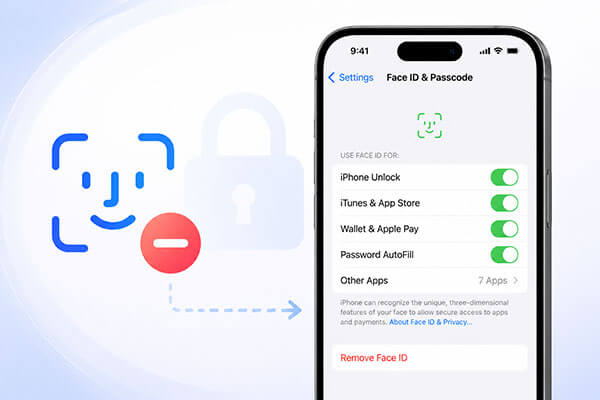
Face ID è una funzionalità di autenticazione biometrica sviluppata da Apple, introdotta per la prima volta con l'iPhone X. Consente agli utenti di sbloccare il proprio dispositivo senza sforzo, riconoscendoli quando necessario.
Grazie alla scansione e all'analisi di caratteristiche facciali uniche, come la forma degli occhi, del naso, della bocca e la struttura generale del viso, Face ID è in grado di verificare con precisione l'identità dell'utente e di concedere l'accesso al dispositivo. Rispetto al tradizionale Touch ID, Face ID offre un equilibrio più avanzato tra sicurezza e praticità.
Molti sanno che Face ID permette di sbloccare un iPhone usando il volto anziché l'impronta digitale o il codice di accesso. Tuttavia, Face ID è in grado di fare molto di più che semplicemente sbloccare il dispositivo. Scopriamo insieme alcune delle altre funzioni utili e interessanti che si possono utilizzare con Face ID:
Se vuoi sapere come rimuovere Face ID su iPhone, questa sezione spiega due metodi: uno per i casi in cui disponi del codice di accesso e uno per i casi in cui non lo disponi.
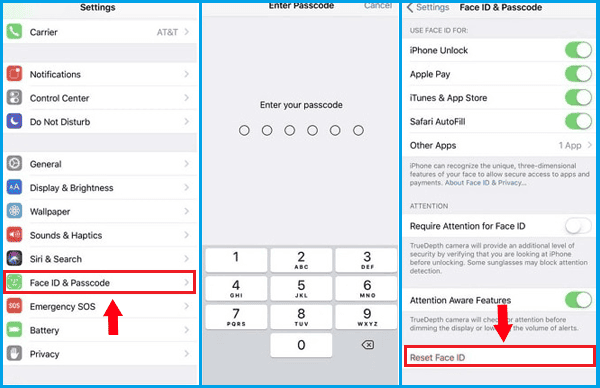
Se conosci il codice di accesso, rimuovere Face ID dal tuo iPhone è molto semplice. Puoi disattivare Face ID facilmente seguendo questi passaggi:
Passaggio 1. Apri "Impostazioni" dell'iPhone e vai su "Face ID e codice".
Passaggio 2. Tocca "Face ID e codice", quindi inserisci il codice quando richiesto.
Passaggio 3. Seleziona "Ripristina Face ID" per rimuovere Face ID dal tuo iPhone.
Se desideri disattivare Face ID su iPhone per le app, segui i passaggi seguenti:
Passaggio 1. Vai su "Impostazioni" sul tuo dispositivo.
Passaggio 2. Trova e tocca "Face ID e codice", quindi inserisci il codice quando richiesto per continuare.
Passaggio 3. Scorri fino alla sezione "Usa Face ID per" e disattiva gli interruttori accanto a ciascuna opzione.
Se hai dimenticato il codice di accesso del tuo iPhone , non potrai accedere alla pagina Impostazioni per rimuovere Face ID. In questo caso, hai bisogno di uno strumento professionale per sbloccare l'iPhone, rimuovere Face ID e riottenere l'accesso al dispositivo. iPhone Unlocker è uno strumento di sblocco iOS ampiamente utilizzato che aiuta gli utenti a rimuovere blocchi schermo, restrizioni dell'ID Apple e Face ID senza bisogno di un codice di accesso.
Caratteristiche principali di iPhone Unlocker:
Ecco come rimuovere Face ID su iPhone senza Face ID o password:
01 Scarica iPhone Unlocker sul tuo computer e collega il tuo iPhone. Apri la modalità "Sblocca codice schermo" e fai clic su "Avvia sblocco" per iniziare a rimuovere Face ID.

02 Metti il tuo dispositivo in modalità DFU. Il software rileverà automaticamente il tuo iPhone e scaricherà il pacchetto firmware corretto.

03 Dopo aver completato la procedura di verifica, fai clic su "Avvia sblocco" per iniziare il processo di sblocco. Inserisci "000000" come codice di conferma e fai clic su "Sblocca" per rimuovere Face ID.

04 Attendi qualche minuto fino al completamento del processo e riceverai una notifica non appena Face ID sarà stato bypassato con successo senza codice di accesso.

D1. Posso disattivare temporaneamente Face ID senza eliminare i miei dati facciali?
Sì. Puoi disabilitare temporaneamente Face ID per funzioni specifiche, come lo sblocco dell'iPhone, Apple Pay o gli acquisti sull'App Store, andando su Impostazioni > Face ID e codice e disattivando le opzioni sotto "Usa Face ID per". In questo modo, Face ID verrà disabilitato per tali funzioni senza eliminare i dati di riconoscimento facciale salvati.
D2. Quanti Face ID posso configurare?
Sul tuo iPhone puoi memorizzare un Face ID principale e un Aspetto alternativo. Se desideri sostituirne uno, dovrai reimpostare Face ID e configurarlo nuovamente.
D3. Se reimposto Face ID, ciò influirà sugli altri dati presenti sul mio iPhone?
No. Il ripristino di Face ID elimina solo i dati di riconoscimento facciale salvati. Non cancella foto, app, messaggi o altri dati personali memorizzati sul tuo iPhone. Puoi configurare nuovamente Face ID in qualsiasi momento dopo averlo ripristinato.
D4. L'opzione "Cancella tutti i contenuti e le impostazioni" rimuove automaticamente Face ID?
Sì. Quando selezioni Impostazioni > Generali > Trasferisci o ripristina iPhone > Inizializza contenuto e impostazioni, il tuo iPhone eliminerà tutti i dati personali, incluse le informazioni di Face ID. Dopo il ripristino, dovrai configurare nuovamente Face ID se desideri utilizzarlo.
Ecco tutto quello che c'è da sapere su come rimuovere Face ID su iPhone. Il metodo integrato nelle Impostazioni è l'opzione più sicura e semplice se conosci il tuo codice di accesso. Tuttavia, se il tuo dispositivo è bloccato o hai dimenticato la password, strumenti come iPhone Unlocker possono aiutarti a rimuovere Face ID e a riottenere l'accesso al tuo iPhone.
Ricorda sempre di eseguire un backup dei dati prima di qualsiasi procedura di ripristino o sblocco per evitare la perdita permanente dei dati.
Articoli correlati:
Come sbloccare l'iPhone senza scorrere verso l'alto? [Guida completa]
6 soluzioni comprovate per il problema "È necessario il codice di accesso per abilitare Face ID"
Schermata di blocco dell'iPhone non disponibile? Ecco 4 soluzioni per risolvere il problema!




 Download gratuito per PC
 Download gratuito per Mac


