TL; DR: Non riesci a trovare l'opzione "Dimenticato il codice di accesso del tempo di schermo" sul tuo iPhone o iPad? Questa guida spiega perché si verifica il problema del codice di accesso di Tempo Schermo senza dimenticare e ti guida attraverso soluzioni comprovate, tra cui aggiornare iOS, controllare il tuo ID Apple e rimuovere il codice di accesso Tempo Schermo quando l'opzione di reset non è disponibile.
"Sto cercando di resettare il tempo davanti agli schermi dei miei figli, e ovviamente ho dimenticato il codice che ho usato per impostarlo. Seguendo i passaggi sopra, nel passo 3, dopo aver prestato per la seconda volta 'Cambia codice di accesso del tempo di schermo', la schermata successiva (Passo 4 sopra) non ha l'opzione 'Hai dimenticato il codice?'! Come posso altrimenti reimpostare questo codice d'accesso?"
- dalla comunità Apple
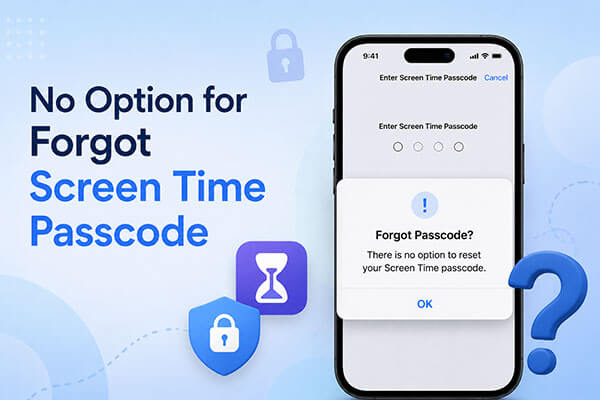
Se hai dimenticato il codice di accesso Tempo Schermo su un iPhone o un iPad, di solito puoi resettarlo usando il tuo ID Apple toccando l'opzione "Dimenticato il codice?". Tuttavia, alcuni utenti si trovano in una situazione più frustrante: nessuna opzione per il codice di accesso del Tempo Schermo dimenticato. Quando questa opzione non appare, potresti non poter modificare le impostazioni del Tempo Schermo o disattivare le restrizioni.
E se non ci fosse l'opzione "Dimenticato il codice?" per il tempo davanti allo schermo? Questo articolo spiega perché questa opzione potrebbe mancare e offre soluzioni efficaci per risolvere il problema.
Se non c'è l'opzione per il codice di accesso del Tempo Schermo dimenticato sul tuo iPhone, le seguenti sono le possibili ragioni:
Dopo aver identificato le possibili cause, il passo successivo è risolvere il problema. Quando non c'è l'opzione per il codice di accesso dimenticato del tempo davanti allo schermo, puoi provare i seguenti metodi.
Come detto prima, solo i dispositivi con iOS 13.4 o successive supportano la funzione "Hai dimenticato il codice?" su iPhone o iPad. Assicurati che il tuo iPhone o iPad sia aggiornato all'ultima versione di iOS o iPadOS. Ecco come si fa:
Passo 1. Apri "Impostazioni" > "Generale" > "Aggiornamento software" sul tuo iPhone/iPad.
Passo 2. Tocca "Scarica e Installa" per scaricare l'ultimo aggiornamento. (L'iPhone non si aggiorna?)
Passo 3. Inserisci il codice schermo o la password dell'Apple ID quando richiesto, poi tocca "Installa ora" per completare l'aggiornamento.

Se l'Apple ID attualmente connesso sul tuo dispositivo è diverso da quello usato per configurare il codice Tempo Schermo, l'opzione "Hai dimenticato il codice?" potrebbe non comparire. Prova a disconnetterti e rientrare con l'ID Apple corretto. Ecco i passaggi:
Passo 1. Apri "Impostazioni" sul tuo iPhone/iPad e tocca il nome "Apple ID" in alto.
Passo 2. Scorri verso il basso e tocca "Esce". (Non riesci a disconnetterti dal tuo Apple ID?)
Passo 3. Dopo aver effettuato il logout, accedi di nuovo usando l'Apple ID che era stato originariamente usato per impostare il codice Tempo Schermo.

Quando il dispositivo di un bambino viene aggiunto alla Family Sharing, non c'è l'opzione per il codice di accesso per il Tempo Schermo dimenticato. Per cambiare o resettare il codice Screen Time di tuo figlio, l'Organizzatore Familiare può utilizzare il proprio iPhone o iPad e seguire questi passaggi:
Passo 1. Apri "Impostazioni" sull'iPhone o iPad dell'Organizzatore Famiglia, poi tocca "Tempo schermo".
Passo 2. Scorri fino alla sezione "Famiglia", seleziona il nome di tuo figlio e tocca "Gestisci il tempo davanti allo schermo".
Passo 3. Seleziona "Cambia codice del tempo schermo", poi tocca di nuovo "Cambia codice del tempo schermo". Inserisci il codice del tuo dispositivo per verificare la tua identità.
Passo 4. Crea un nuovo codice di accesso per il tempo davanti allo schermo del dispositivo di tuo figlio e completa il processo di conferma.

Se hai provato tutti i metodi sopra ma l'opzione "Dimenticato il codice del tempo schermo" non è ancora disponibile, puoi provare i seguenti metodi per rimuovere il codice del tempo schermo e riavere accesso alle impostazioni.
Se non riesci a trovare l'opzione "Dimenticato il codice di accesso del tempo davanti allo schermo", la soluzione più rapida e semplice è usare uno strumento professionale di sbloccoiOS. Consigliamo vivamente iPhone Unlocker, che può rimuovere efficacemente il codice di accesso Screen Time senza causare perdite di dati. Inoltre, il software può essere utilizzato anche per rimuovere blocchi di schermo, Apple ID e restrizioni MDM.
Caratteristiche principali di iPhone Unlocker:
Ecco come rimuovere il codice di accesso Screen Time usando iPhone Unlocker:
01Avvia Phone Unlock sul tuo computer e scegli la modalità "Sblocca codice di accesso del tempo schermo".

02Collega il tuo iPhone al computer tramite un cavo USB e tocca Trust sul dispositivo se richiesto. Poi, clicca su "Inizia" per iniziare il processo.

03Se Trova il mio iPhone è già disattivato, il software inizierà a rimuovere automaticamente il codice di accesso Tempo Schermo. Se Trova il mio iPhone è attivato, segui le istruzioni a schermo per disabilitato, poi clicca su "Continua" per procedere.

04Dopo che il codice Screen Time è stato rimosso, dovrai configurare nuovamente il dispositivo. Segui le istruzioni di configurazione a schermo per completare il processo e assicurati che il codice di accesso Screen Time venga rimosso con successo.

Puoi usare iTunes sul tuo computer per ripristinare alle impostazioni di fabbrica il tuo iPhone o iPad, che rimuoverà anche il codice di accesso Tempo Schermo durante il processo. Dopo il reset, puoi configurare il dispositivo e creare un nuovo codice di accesso per il Tempo Schermo.
Tieni presente che un ripristino di fabbrica cancellerà tutti i dati e le impostazioni del tuo dispositivo. Assicurati di fare un backup anticipato dei tuoi dati importanti per evitare la perdita di dati.
Per farlo, segui questi passaggi:
Passo 1. Apri iTunes o Finder sul computer, poi collega il tuo iPhone o iPad usando un cavo USB.
Passo 2. Metti il tuo iPhone in modalità Recovery.
Passo 3. Una volta che il tuo computer rileva il dispositivo, apparirà un messaggio. Seleziona "Ripristina" per procedere con il processo.

Se hai abilitato Trova Mio e ricordi ancora la password del tuo account Apple, puoi cancellare il tuo iPhone per rimuovere il codice Tempo Schermo. Questo può essere fatto sia tramite la funzione Trova Mi sul sito iCloud sia tramite l'app Trova Mi Trovi su un altro dispositivo Apple.
Passo 1. Apri un browser su un dispositivo con connessione internet e visita il sito iCloud Find My.
Passo 2. Accedi al tuo account iCloud usando il tuo Apple ID e la password.
Passo 3. Sotto "Tutti i dispositivi", trova e seleziona il dispositivo in cui non è disponibile l'opzione "Dimenticato il codice di accesso del tempo drammatico".
Passo 4. Clicca su "Cancella questo dispositivo" per ripristinare il dispositivo alle impostazioni di fabbrica. Questo cancellerà tutti i dati e le impostazioni, incluso il codice di accesso Screen Time.

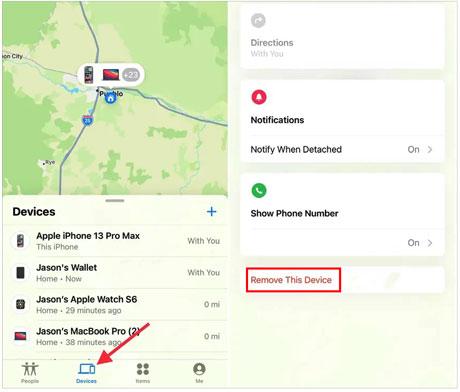
Passo 1. Apri l'app Trova Mi su un altro dispositivo Apple e tocca la scheda "Dispositivi" in basso sullo schermo.
Passo 2. Seleziona il tuo iPhone dalla lista dei dispositivi, poi scegli "Cancella questo dispositivo".
Passo 3. Tocca "Continua" e inserisci il numero di telefono affidabile associato al tuo account Apple.
Passo 4. Conferma l'azione toccando "Cancella". Questo rimuoverà tutti i contenuti e le impostazioni dal tuo dispositivo, incluso il blocco Screen Time.
Se non c'è l'opzione per il codice di accesso di Forgot Screen Time, puoi provare i metodi descritti in questo articolo. Con iPhone Unlocker, puoi rimuovere il codice Screen Time dal tuo iPhone senza bisogno del codice, mantenendo intatti gli altri dati.
Provalo e sperimenta quanto può essere efficace.
Articoli correlati:
5 Soluzioni: Come Disattivare il Tempo davanti allo Schermo senza Codice
Password dell'iPhone dimenticato: 4 modi semplici per sbloccarla senza perdere dati
Cancella i dati dopo 10 tentativi falliti su iPhone: tutto quello che devi sapere
[Risposta] Cosa succede dopo 10 tentativi falliti di password di tempo davanti allo schermo?

 Sblocco telefono
[Risolto] Come risolvere il problema "Nessuna opzione per il codice di accesso dimenticato per Tempo di utilizzo"?
Sblocco telefono
[Risolto] Come risolvere il problema "Nessuna opzione per il codice di accesso dimenticato per Tempo di utilizzo"?




 Download gratuito per PC
  Download gratuito per Mac
