Apple è sempre stata nota per i suoi eccezionali standard di sicurezza e i continui miglioramenti apportati a iOS rendono gli iPhone tra i dispositivi più sicuri sul mercato. Dall'autenticazione biometrica come Face ID e Touch ID a funzionalità come Dov'è, l'autenticazione a due fattori, la protezione dell'ID Apple e il Portachiavi iCloud, ogni livello è progettato per salvaguardare le tue informazioni personali. Ma oltre a questi noti strumenti di sicurezza, esiste un'altra potente opzione che molti utenti trascurano: la funzione "Cancella dati". Se abilitata, il tuo iPhone cancellerà automaticamente tutti i dati dopo 10 tentativi falliti.
Se non hai mai sentito parlare di questa funzione o non sai bene come funziona, sei nel posto giusto. Questa guida ti spiegherà tutto ciò che devi sapere sulla "cancellazione dei dati dopo 10 tentativi falliti su iPhone". Iniziamo subito!
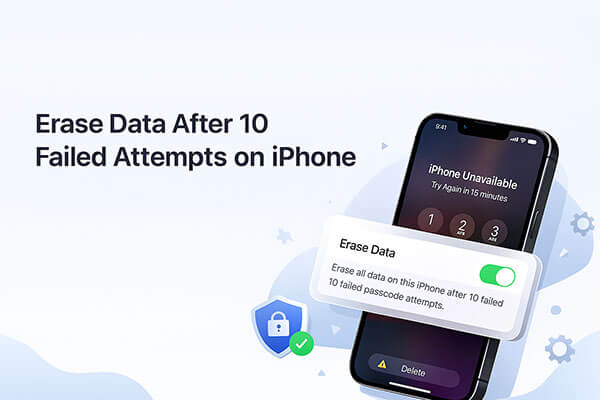
"Cancella dati" è una funzione di sicurezza di iOS progettata per impedire l'accesso non autorizzato cancellando i dati del dispositivo dopo diversi tentativi di inserimento password non riusciti. Cosa succede se si cancellano i dati dopo 10 tentativi falliti su un iPhone? Quando questa funzione è abilitata, se il codice di accesso viene inserito in modo errato per 10 volte di seguito, l'iPhone cancellerà automaticamente tutti i dati e ripristinerà il dispositivo alle impostazioni di fabbrica.
Puoi abilitare o disabilitare facilmente questa funzione nelle Impostazioni dell'iPhone. I passaggi specifici sono i seguenti:
Passaggio 1. Apri "Impostazioni" sul tuo iPhone.
Passaggio 2. Scorri verso il basso e tocca "Face ID e codice" o "Touch ID e codice".
Passaggio 3. Inserisci il codice di accesso del tuo dispositivo per accedere alle impostazioni.
Passaggio 4. Scorrere fino in fondo e trovare "Cancella dati".
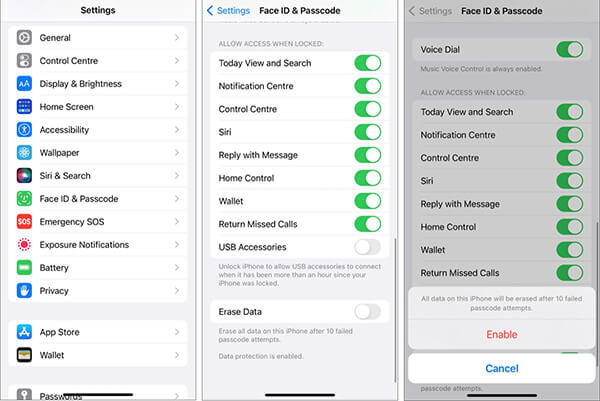
Passaggio 5. Spostare l'interruttore su "ON" o "OFF" in base alle proprie preferenze.
Una volta abilitata, il dispositivo si cancellerà automaticamente dopo dieci tentativi falliti, quindi usa questa impostazione con cautela.
Cosa dovresti fare se il tuo iPhone ha cancellato tutti i dati e le impostazioni dopo 10 tentativi falliti di inserimento del codice di accesso? Se hai eseguito il backup del tuo iPhone prima del ripristino, puoi recuperare i dati utilizzando iCloud o iTunes/Finder. Se non hai un backup, dovrai configurare il tuo iPhone come un nuovo dispositivo senza i dati precedenti.
3.1 Recuperare i dati dal backup di iCloud
Passaggio 1. Accendi il tuo iPhone e segui le istruzioni di configurazione fino a raggiungere la schermata "App e dati".
Passaggio 2. Tocca "Ripristina da backup iCloud".
Passaggio 3. Accedi con il tuo ID Apple e la tua password.
Passaggio 4. Selezionare il backup più recente dall'elenco.
Passaggio 5. Mantieni l'iPhone connesso al Wi-Fi e all'alimentazione durante il ripristino.
Passaggio 6. Attendi il completamento del ripristino e continua con la configurazione.

3.2 Recuperare i dati dal backup di iTunes
Passaggio 1. Collega il tuo iPhone al tuo Mac o PC Windows tramite un cavo USB.
Passaggio 2. Apri Finder (macOS Catalina o versioni successive) o iTunes ( Windows /macOS Mojave o versioni precedenti).
Passaggio 3. Seleziona il tuo iPhone quando appare nella barra laterale o nell'elenco dei dispositivi.
Passaggio 4. Fare clic su "Ripristina backup".
Passaggio 5. Scegli il backup che desideri ripristinare.
Passaggio 6. Fare clic su "Ripristina" e attendere che i dati vengano copiati nuovamente sul dispositivo.
Passaggio 7. Mantieni l'iPhone connesso finché il processo non termina e non si riavvia automaticamente.

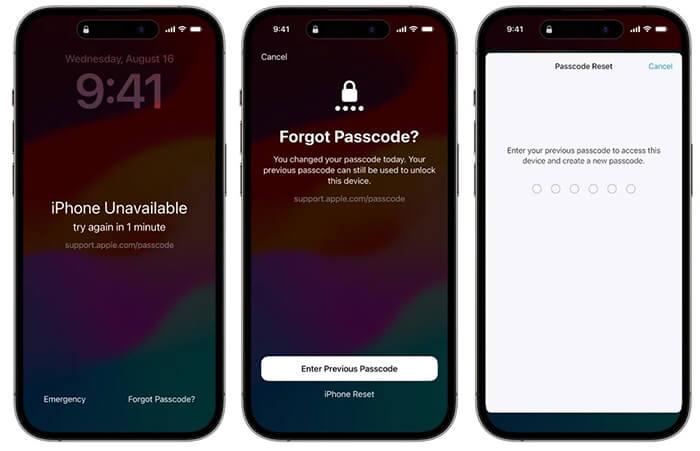
Sugli iPhone in cui la funzione "cancella dati dopo 10 tentativi falliti" non è abilitata, dopo 10 tentativi falliti di inserimento del codice di accesso, l' iPhone non sarà più disponibile . Se non sono consentiti ulteriori tentativi, hai le seguenti opzioni per sbloccare l'iPhone.
Se il tuo dispositivo utilizza iOS 15.2 o versioni successive, il sistema offre un'opzione semplice e immediata: puoi cancellare i dati del tuo iPhone direttamente dalla schermata di blocco.
Per iOS 15.2 a iOS 16: usa "Cancella iPhone"
Passaggio 1. Tocca "Cancella iPhone" nell'angolo in basso a destra della schermata di blocco.
Passaggio 2. Nella schermata "Cancella tutto il contenuto e le impostazioni", conferma l'azione toccando nuovamente "Cancella iPhone".
Passaggio 3. Inserisci la password del tuo ID Apple per uscire dal tuo ID Apple.
Passaggio 4. Tocca "Cancella iPhone" per iniziare a cancellare tutti i dati e le impostazioni dal tuo iPhone, inclusa la rimozione del codice di accesso dello schermo.

Per iOS 17 e versioni successive: usa "Ripristino iPhone"
Passaggio 1. Tocca "Hai dimenticato il codice di accesso?" nell'angolo in basso a destra della schermata di blocco dell'iPhone.
Passaggio 2. Quindi, seleziona "Ripristino iPhone" > "Avvia ripristino iPhone".
Passaggio 3. Inserisci la password del tuo ID Apple per uscire dal tuo ID Apple.
Passaggio 4. Tocca "Cancella iPhone" per rimuovere tutti i contenuti e le impostazioni, incluso il codice di accesso dello schermo.
Non tutti gli iPhone hanno l'opzione "Cancella" nella schermata di blocco. In questi casi, puoi provare a utilizzare un software di sblocco per iPhone di terze parti come iPhone Unlocker . Può sbloccare il tuo iPhone o iPad dopo 10 o più tentativi di inserimento di codice errato. Supporta codici numerici, alfanumerici, Face ID e Touch ID. Indipendentemente dal modello del tuo dispositivo o dal tipo di problema con la schermata di blocco, questo software può aiutarti a risolverlo.
Caratteristiche principali di iPhone Unlocker:
Come sbloccare il tuo iPhone senza codice di accesso utilizzando iPhone Unlocker:
01 Scarica e avvia iPhone Unlocker sul tuo computer. Seleziona la modalità "Sblocca codice schermo" e clicca su "Avvia per sbloccare". Quindi, collega il tuo iPhone al computer tramite USB.

02 Segui le istruzioni sullo schermo per mettere il tuo iPhone o iPad in modalità di ripristino o modalità DFU. Una volta rilevato, seleziona una posizione in cui salvare il pacchetto firmware e fai clic su "Download".

03 Dopo aver scaricato il firmware, fare clic su "Sblocca". Leggere attentamente il messaggio di avviso, digitare "000000" per confermare e fare nuovamente clic su "Sblocca" per procedere.

04 In pochi minuti, il codice di accesso dello schermo del tuo iPhone verrà completamente rimosso. Ora puoi impostare un nuovo codice di accesso, Face ID o Touch ID, a seconda delle tue esigenze.

Se preferisci usare il metodo ufficiale di Apple, puoi anche usare iTunes per cancellare i tuoi dati. Questo ripristinerà il tuo iPhone alle impostazioni di fabbrica, dandoti un iPhone nuovo di zecca. Assicurati solo che la funzione "Trova il mio iPhone" sia disattivata. Ecco i passaggi dettagliati:
Passaggio 1. Apri iTunes (o Finder su Mac ) e collega il tuo iPhone disabilitato a un computer attendibile.
Passaggio 2. iTunes/Finder dovrebbe rilevare e riconoscere il tuo iPhone, mostrandoti un'icona del dispositivo su cui cliccare. In caso contrario, metti prima l'iPhone in modalità di ripristino.
Passaggio 3. Nella sezione "Riepilogo", fai clic su "Ripristina iPhone" per confermare il ripristino delle impostazioni di fabbrica. Se il tuo iPhone è in modalità di ripristino, fai clic su "Ripristina" nella finestra pop-up.

Non riesci a cancellare tutti i dati sul tuo iPhone dopo 10 tentativi falliti di inserimento del codice perché l'opzione "Cancella dati" è disattivata? Non preoccuparti. Puoi comunque cancellare il tuo iPhone tramite iCloud, a patto che tu abbia attivato la funzione "Dov'è" e conosca i dettagli del tuo account iCloud. Ecco cosa fare:
Passaggio 1. Vai su https://www.icloud.com/find/ in qualsiasi browser e accedi al tuo account iCloud.
Passaggio 2. Nell'elenco "Tutti i dispositivi", individua il tuo iPhone disabilitato.
Passaggio 3. Seleziona "Cancella iPhone" tra le opzioni disponibili. Il tuo iPhone verrà cancellato, incluso il codice di accesso allo schermo.

La cancellazione automatica dei dati dopo 10 tentativi falliti su iPhone è un'ottima funzione di protezione dei dati, che previene efficacemente il furto o la perdita di dati personali. Tuttavia, è importante eseguire il backup dei dati in anticipo per evitare perdite permanenti in caso di attivazione accidentale.
Inoltre, se desideri sbloccare un iPhone dopo 10 tentativi falliti, iPhone Unlocker è il miglior software di terze parti per questo scopo. Può bypassare il blocco schermo e ripristinare rapidamente l'accesso al dispositivo. Una volta ripristinato l'accesso, puoi semplicemente ripristinare i dati da un backup.
Articoli correlati:
5 soluzioni: come disattivare il tempo di utilizzo senza codice di accesso
[Guida completa] Come ripristinare le impostazioni di fabbrica di un iPhone bloccato?
Come risolvere il problema "Nessuna opzione di cancellazione" su iPhone? - 4 semplici modi

 Sblocco telefono
Cancellare i dati dopo 10 tentativi falliti su iPhone: tutto quello che devi sapere
Sblocco telefono
Cancellare i dati dopo 10 tentativi falliti su iPhone: tutto quello che devi sapere




 Download gratuito per PC
 Download gratuito per Mac
