In breve: Non riesci a reimpostare la password dell'ID Apple? Questa guida spiega le cause più comuni e fornisce 6 soluzioni efficaci, tra cui il controllo dei dettagli dell'account, la risoluzione dei problemi di rete, l'utilizzo di dispositivi attendibili, il recupero dell'account Apple, l'app Supporto Apple e iPhone Unlocker per riottenere l'accesso al tuo account Apple.
L'ID Apple è un account importante per accedere ai dispositivi e ai servizi Apple. Se dimentichi la password del tuo ID Apple, di solito puoi recuperare l'accesso tramite le opzioni ufficiali di reimpostazione della password di Apple. Tuttavia, alcuni utenti potrebbero riscontrare il problema "impossibile reimpostare la password dell'ID Apple" e non essere in grado di completare la procedura di reimpostazione.
Perché non riesco a reimpostare la password del mio ID Apple e cosa fare in questi casi? In questa guida, spiegheremo le cause più comuni del problema "impossibile reimpostare la password dell'ID Apple" e forniremo soluzioni dettagliate per aiutarti a riottenere l'accesso al tuo account Apple.
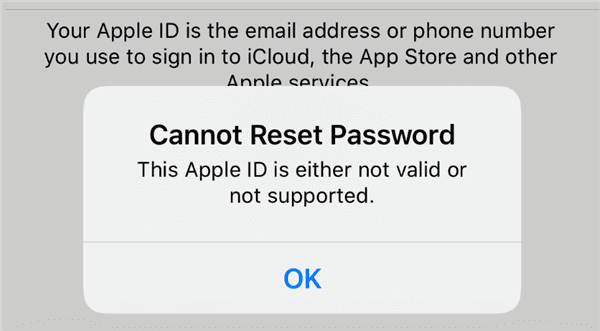
Se non riesci a reimpostare la password del tuo ID Apple, le cause potrebbero essere le seguenti:
Se riscontri problemi con il ripristino della password dell'ID Apple, puoi provare i seguenti metodi per risolverli.
Prima di reimpostare la password del tuo ID Apple, assicurati che le informazioni del tuo account siano corrette. Visita la pagina di recupero dell'ID Apple, inserisci l'indirizzo email associato al tuo ID Apple e completa la procedura di verifica. Se visualizzi messaggi come "Impossibile reimpostare la password", verifica di utilizzare l'indirizzo email corretto associato al tuo ID Apple, un numero di telefono valido e attendibile e l'account corretto.
A volte l'errore "Impossibile reimpostare la password dell'ID Apple" è causato da problemi di rete o del server, anziché dal tuo account. Prova a cambiare rete, riavviare il router, disabilitare le impostazioni VPN o proxy e utilizzare un browser diverso. Puoi anche controllare la pagina di stato del sistema di Apple per verificare se i servizi dell'ID Apple funzionano correttamente. In caso di interruzione del servizio del server, attendi che Apple risolva il problema.
Se il tuo iPhone, iPad o Mac è già connesso con l'ID Apple e il dispositivo funziona correttamente, puoi cambiare la password direttamente tramite il dispositivo stesso. Questo è uno dei modi più rapidi per risolvere il problema dell'impossibilità di reimpostare la password dell'ID Apple. Ecco come reimpostare la password dell'ID Apple se non la ricordi.
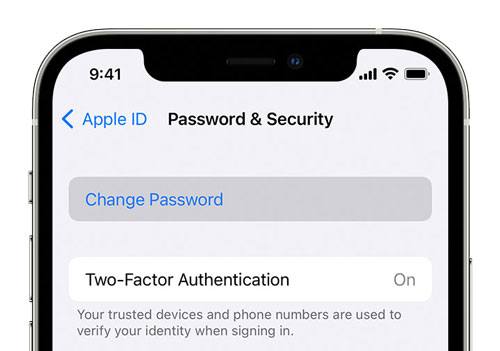
Su iPhone:
Passaggio 1. Apri l'app "Impostazioni" e tocca il tuo nome in alto.
Passaggio 2. Selezionare "Accesso e sicurezza".
Passaggio 3. Tocca "Cambia password" per reimpostare la password del tuo ID Apple.
Passaggio 4. Inserisci il codice di accesso del tuo dispositivo e segui le istruzioni visualizzate sullo schermo per creare una nuova password per l'ID Apple.
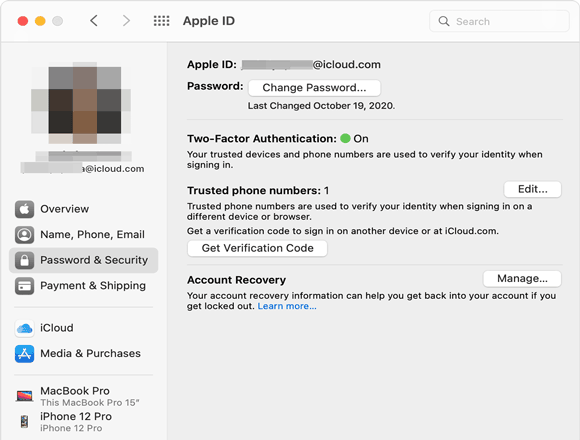
Su Mac :
Passaggio 1. Fai clic sul menu "Apple" e seleziona "Impostazioni di sistema".
Passaggio 2. Scegli il tuo nome, quindi fai clic su "Accesso e sicurezza".
Passaggio 3. Seleziona "Cambia password". Inserisci la password che usi per sbloccare il Mac , quindi segui le istruzioni visualizzate sullo schermo per aggiornare la password del tuo account Apple.
Se non disponi di informazioni sufficienti per verificare la tua identità e reimpostare la password, Apple offre un'opzione di recupero dell'account per aiutarti a riottenere l'accesso al tuo ID Apple. Tuttavia, il processo di recupero potrebbe richiedere diversi giorni o anche di più, a seconda della situazione del tuo account. Una volta approvata la richiesta, Apple ti guiderà attraverso i passaggi necessari per reimpostare la password e ripristinare l'accesso.
Eccocome reimpostare la password del tuo ID Apple online :
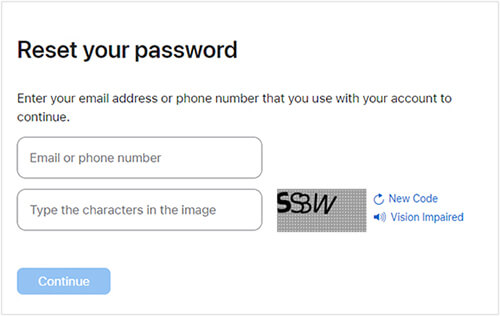
Passaggio 1. Visita iforgot.apple.com .
Passaggio 2. Inserisci l'indirizzo email o il numero di telefono associato al tuo ID Apple e segui le istruzioni visualizzate sullo schermo per avviare la procedura di recupero dell'account.
Entro 72 ore Apple invierà un'email di conferma con i dettagli della richiesta di recupero e la stima dei tempi necessari per accedere nuovamente al tuo account. Trascorso tale periodo, segui le istruzioni di Apple per reimpostare la password e accedere al tuo ID Apple.
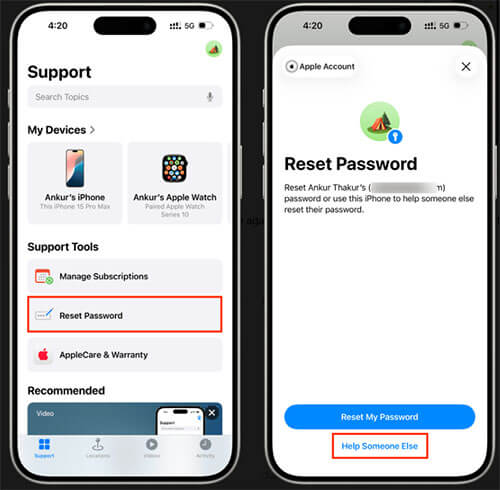
Se non riesci a reimpostare la password del tuo ID Apple online, puoi provare a utilizzare l'app Supporto Apple. Ecco come fare:
Passaggio 1. Apri l'app Supporto Apple su un altro dispositivo Apple. Se l'app non è installata, scaricala dall'App Store.
Passaggio 2. Scorri verso il basso fino a "Strumenti di supporto" e tocca "Reimposta password".
Passaggio 3. Seleziona "Aiuta qualcun altro".
Passaggio 4. Inserisci l'indirizzo email o il numero di telefono del tuo account Apple.
Passaggio 5. Tocca "Continua" e segui le istruzioni visualizzate sullo schermo per reimpostare la password.
Alcuni utenti riscontrano il problema dell'impossibilità di reimpostare la password dell'ID Apple perché dimenticano il proprio ID Apple e non riescono più ad accedere o utilizzare i propri dispositivi. Situazioni comuni includono un iPhone di seconda mano ancora collegato all'ID Apple del precedente proprietario o la dimenticanza delle credenziali di accesso all'ID Apple. In questo caso, è possibile valutare l'utilizzo di uno strumento professionale per lo sblocco dell'iPhone , come iPhone Unlocker .
Quando non riesci a reimpostare la password del tuo ID Apple, questa procedura può aiutartia rimuovere l'ID Apple dal tuo dispositivo iOS senza dover reimpostare la password . Dopo aver rimosso l'ID Apple corrente, puoi crearne uno nuovo e continuare a utilizzare il tuo dispositivo Apple.
Caratteristiche principali di iPhone Unlocker:
Ecco come rimuovere l'ID Apple dall'iPhone senza password:
01 Scarica e installa iPhone Unlocker sul tuo computer. Apri il programma e seleziona "Sblocca ID Apple" dall'interfaccia principale.

02 Collega il tuo iPhone al computer tramite un cavo USB. Il software riconoscerà automaticamente il dispositivo. Una volta rilevato, fai clic su "Avvia" per continuare.
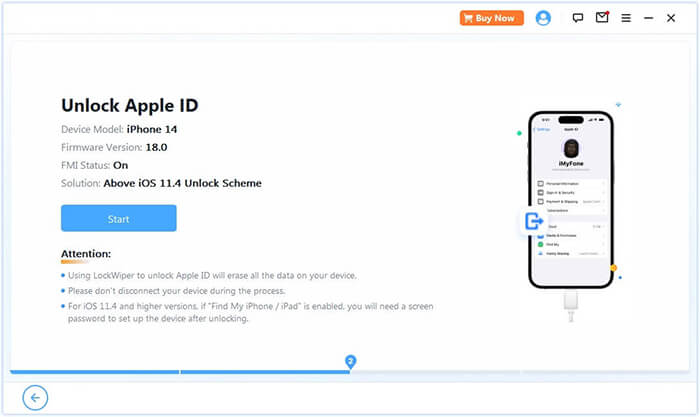
03 Se Trova il mio iPhone è disattivato, la procedura di sblocco si avvierà automaticamente. Se è attivo, vai su Impostazioni > Generali > Trasferisci o ripristina iPhone > Ripristina > Ripristina tutte le impostazioni sul tuo dispositivo per disattivarlo prima. Se l'autenticazione a due fattori è attiva, verifica lo stato del tuo dispositivo e fai clic su "Avanti". Quando viene visualizzata la finestra di conferma, inserisci "000000" e fai clic su "Sblocca" per procedere.
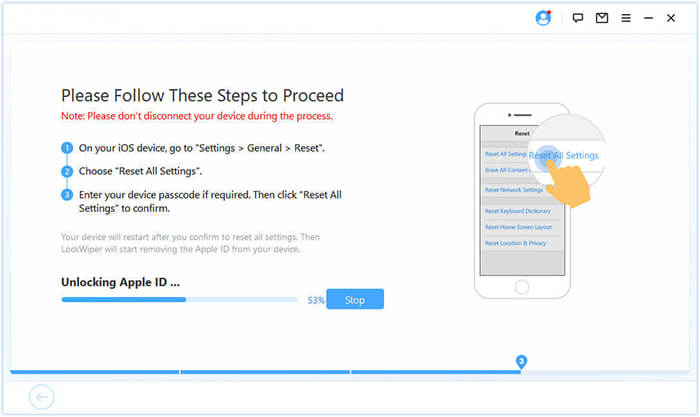
04 Attendi qualche istante mentre iPhone Unlocker rimuove l'ID Apple dal tuo dispositivo in modo rapido e sicuro.
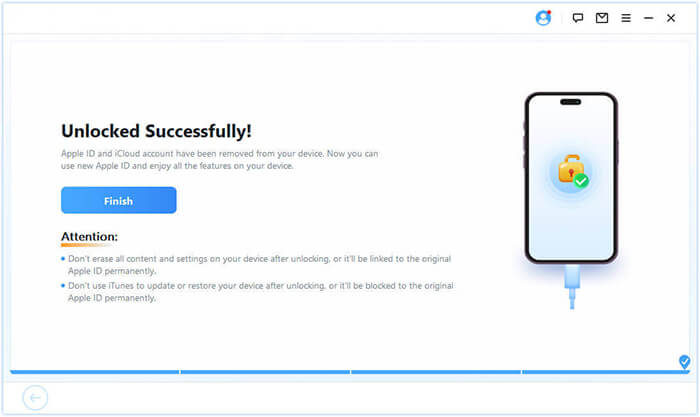
Il problema "Impossibile reimpostare la password dell'ID Apple" può verificarsi per diversi motivi. Fortunatamente, l'utilizzo di un metodo di recupero dell'account, di un numero di telefono o dispositivo affidabile, oppure di uno strumento di sblocco professionale come iPhone Unlocker, può aiutarti a riottenere l'accesso al tuo account. Segui i passaggi sopra descritti per accedere nuovamente al tuo ID Apple.
Articoli correlati:
Come risolvere l'errore "Questo ID Apple non è valido o non è supportato" - 9 modi
[Risolto] Cosa fare quando si dimenticano le domande di sicurezza dell'ID Apple?
[Risolto] Come risolvere il problema di accesso all'ID Apple su iPhone/iPad?

 Sblocco telefono
Come risolvere il problema "Impossibile reimpostare la password dell'ID Apple?" in 6 semplici passaggi
Sblocco telefono
Come risolvere il problema "Impossibile reimpostare la password dell'ID Apple?" in 6 semplici passaggi




 Download gratuito per PC
 Download gratuito per Mac
