"Ciao, ho creato un nuovo ID Apple nel 2021, ma invece di usare @icloud.com, ho usato @gmail.com e Apple l'ha convalidato... Sono rimasto bloccato fuori e non avevo l'email per recuperarlo, quindi ho detto "vabbè, ora ho la password dell'email" e poiché avevo dimenticato la mia password ID Apple, ho provato a reimpostarla digitando l'email con cui mi sono registrato e dice che l'utente non è valido. Ma perché quando ricevo ancora abbonamenti con fatturazione, ho anche confermato di essere io digitando i dati della mia carta e da allora dice che il mio utente non è valido per reimpostare la mia password? AIUTO APPLE CHE APPLE LOGIN CONTIENE TUTTE LE MIE COSE!"
- dalla comunità Apple
Visualizzare il messaggio di errore "ID Apple non valido o non supportato" può essere frustrante, soprattutto quando si tenta di accedere, scaricare app, aggiornare software o utilizzare i servizi iCloud. Perché il tuo ID Apple non è valido o non è supportato? Come risolvere il problema "Questo ID Apple non è valido o non è supportato"? Puoi trovare la risposta in questo articolo. Vediamolo insieme.
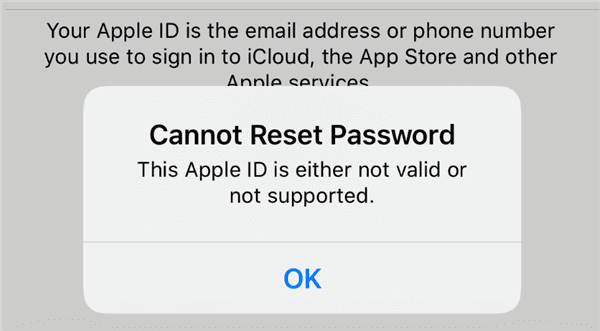
Se riscontri l'errore "ID Apple non valido o supportato", le possibili cause sono le seguenti:
Dopo aver scoperto i motivi per cui "non è possibile reimpostare la password, questo ID Apple non è valido o supportato", ecco 8 soluzioni efficaci che puoi provare a risolvere autonomamente.
Uno dei motivi più comuni per cui viene visualizzato l'errore "ID Apple non valido o supportato" è l'inserimento di un indirizzo email ID Apple errato. Questo è il passaggio più elementare, ma spesso viene trascurato.
Vai su "Impostazioni" > Schermata di accesso dell'ID Apple e controlla attentamente che l'indirizzo email sia completo e scritto correttamente. Assicurati di utilizzare l'indirizzo email originariamente registrato come ID Apple.
Un altro modo efficace per risolvere il problema "ID Apple non valido o non supportato" è quello di uscire dall'ID Apple e poi effettuare nuovamente l'accesso. Questa procedura può aiutare a risolvere problemi temporanei o errori sconosciuti relativi al tuo ID Apple.
Per farlo, segui i passaggi sottostanti:
Passaggio 1. Apri "Impostazioni" sul tuo iPhone.
Passaggio 2. Tocca il tuo nome in alto, scorri fino in fondo e tocca "Esci". ( Non riesci a uscire dal tuo ID Apple ?)

Passaggio 3. Torna alla stessa schermata e tocca "Accedi" per accedere nuovamente al tuo ID Apple.
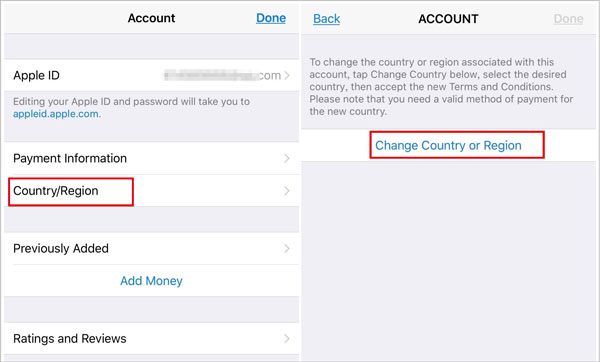
Gli ID Apple potrebbero essere limitati in base alla regione, a seconda del luogo in cui è stato creato l'account o del luogo in cui viene utilizzato il dispositivo. Se il tuo ID Apple è impostato su una regione in cui alcuni servizi non sono disponibili, potresti riscontrare il problema "ID Apple non valido", soprattutto quando viaggi all'estero. Aggiornare il tuo ID Apple alla regione corretta può aiutare a risolvere questo problema.
Seguire i passaggi sottostanti:
Passaggio 1. Apri "Impostazioni" sul tuo iPhone/iPad.
Passaggio 2. Tocca "il tuo nome" > "Media e acquisti", quindi seleziona "Visualizza account".
Passaggio 3. Tocca "Paese/Regione" e scegli una regione in cui è supportato il tuo ID Apple.
Passaggio 4. Seguire le istruzioni sullo schermo per completare l'aggiornamento della regione.
Occasionalmente, lo stato del sistema Apple può subire interruzioni temporanee, che potrebbero influire sui servizi dell'ID Apple. In tal caso, gli utenti potrebbero riscontrare errori come un ID Apple non valido. È consigliabile visitare la pagina sullo stato del sistema Apple per verificare eventuali interruzioni o interventi di manutenzione in corso. Se i server sono in riparazione, sarà necessario attendere il ripristino dei servizi.

Se continui a ricevere il messaggio "ID Apple non valido o supportato", a volte basta riavviare l'iPhone per ripristinare il tuo ID Apple alla normalità. Per riavviare l'iPhone, segui questi passaggi:
Passaggio 1. Tenere premuto uno dei pulsanti "Volume" e "Laterale" finché non viene visualizzato il cursore di spegnimento.
Passaggio 2. Trascina il cursore per spegnere l'iPhone, quindi attendi circa 30 secondi.
Passaggio 3. Per riaccenderlo, tieni premuto il pulsante "laterale" finché non appare il logo Apple.

Apple rilascia regolarmente aggiornamenti iOS e iPadOS per correggere bug e migliorare le prestazioni. A volte, un software obsoleto può impedire al dispositivo di riconoscere il tuo ID Apple. Per escludere questo problema, assicurati che il tuo iPhone o iPad utilizzi il software più recente.
Passaggi per aggiornare il tuo dispositivo:
Passaggio 1. Vai su "Impostazioni" > "Generali" > "Aggiornamento software". ( Aggiornamento software iPhone non riuscito ?)
Passaggio 2. Se "Aggiornamenti automatici" è abilitato, vedrai se il tuo dispositivo è già aggiornato.
Passaggio 3. Se è disponibile un nuovo aggiornamento, tocca "Aggiorna ora" per installare la versione più recente.
Passaggio 4. Dopo l'aggiornamento, controlla il tuo ID Apple per verificare se il problema dell'ID Apple non valido è stato risolto.

Se riscontri ancora problemi di accesso, prova a reimpostare la password del tuo ID Apple. Questo può risolvere l'errore "Questo ID Apple non è valido o non è supportato" se causato da problemi con la password.
Per reimpostare la password dell'ID Apple tramite Impostazioni:
Passaggio 1. Sul tuo iPhone o su un altro dispositivo Apple attendibile, apri "Impostazioni".
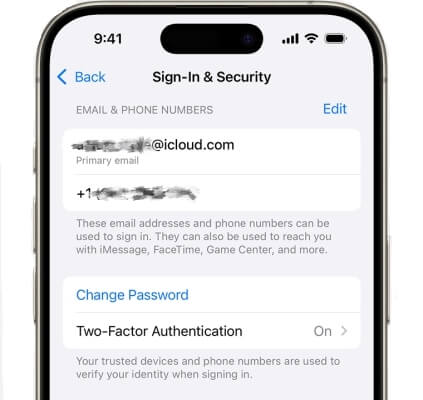
Passaggio 2. Tocca il tuo nome > "Accesso e sicurezza" > "Cambia password", quindi segui le istruzioni sullo schermo per reimpostare la password del tuo ID Apple.

Per reimpostare la password dell'ID Apple sul Web:
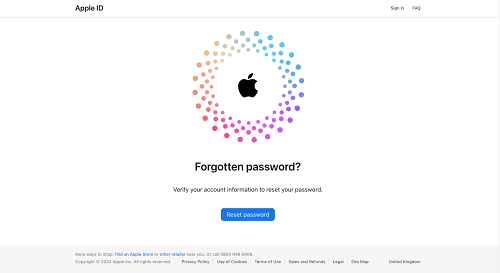
Passaggio 1. Apri un browser sul tuo telefono o computer e vai al sito web iForgot .
Passaggio 2. Fare clic sul pulsante "Reimposta password" nella pagina principale.
Passaggio 3. Inserisci l'indirizzo email o il numero di telefono del tuo ID Apple, quindi tocca "Reimposta la mia password".
Passaggio 4. Seguire le istruzioni visualizzate sullo schermo per completare la reimpostazione della password.
Se nessuno dei metodi sopra indicati funziona, è il momento di chiedere aiuto. Visita support.apple.com, dove puoi chattare, chiamare o fissare un appuntamento. Il team di supporto Apple può controllare il tuo account e identificare il problema. Potrebbero farti alcune domande di sicurezza per verificare la tua identità: è normale. Rispondi sinceramente e ti guideranno passo dopo passo per risolvere il problema.
Sebbene i passaggi sopra descritti siano solitamente efficaci, per alcuni utenti possono rivelarsi un processo lungo e frustrante. Se preferisci una soluzione rapida ed efficiente, l'opzione migliore è utilizzare un software di sblocco iOS di terze parti, che può facilmente risolvere l'errore "ID Apple non valido o supportato" in pochi minuti. iPhone Unlocker è uno di questi strumenti. Ti permette di sbloccare il tuo ID Apple senza password, ripristinando l'accesso a tutti i tuoi servizi.
Le caratteristiche principali di iPhone Unlocker:
* Risolvi il problema se l'ID Apple non è valido o supportato in pochi semplici passaggi.
* Rimuovi rapidamente il tuo ID Apple, Touch ID e Face ID dal tuo iPhone in pochi minuti.
* Sblocca il tuo iPhone, iPad o iPod senza codice di accesso .
* Aggira senza sforzo tutti i tipi di blocco schermo su iPhone, iPad e iPod touch.
* Rimuovi istantaneamente le restrizioni e i profili MDM .
* Completamente compatibile con tutti i modelli di iPhone e tutte le versioni iOS , inclusi iPhone 17 e iOS 26.
Eccocome rimuovere l'ID Apple dal tuo iPhone senza un codice di accesso :
01 Scarica e installa iPhone Unlocker sul tuo computer. Avvia il programma e seleziona "Sblocca ID Apple" nella schermata principale.

02 Collega il tuo iPhone al computer. Il programma rileverà automaticamente il tuo dispositivo. Una volta rilevato, clicca su "Avvia" per continuare.

03 Se "Trova il mio iPhone" è disabilitato, il programma inizierà immediatamente a sbloccare il dispositivo. Se "Trova il mio iPhone" è abilitato, vai su Impostazioni > Generali > Ripristina tutte le impostazioni per disabilitarlo prima di procedere. Se l'autenticazione a due fattori è attiva, controlla lo stato del dispositivo e clicca su "Avanti". Apparirà un pop-up di conferma: inserisci "000000" e clicca su "Sblocca" per procedere.

04 Attendi un attimo mentre il programma sblocca rapidamente il tuo ID Apple senza problemi.

In sintesi, questo articolo ha spiegato perché si verifica l'errore "Questo ID Apple non è valido o supportato" e ha condiviso 8 semplici soluzioni. Per la maggior parte degli utenti, questi metodi funzionano rapidamente, ma in caso contrario, iPhone Unlocker offre un modo affidabile per sbloccare il proprio ID Apple senza password e riottenere l'accesso al dispositivo senza sforzo. Per qualsiasi domanda, non esitate a lasciare un commento qui sotto.
Articoli correlati:
Impossibile creare un ID Apple in questo momento su iPhone/iPad: 13 semplici soluzioni
[Risolto] Come risolvere il problema della richiesta di accesso ripetuta a iCloud su iPhone/iPad?
Come risolvere facilmente il problema dell'iPhone che non riesce a connettersi all'App Store




 Download gratuito per PC
 Download gratuito per Mac


