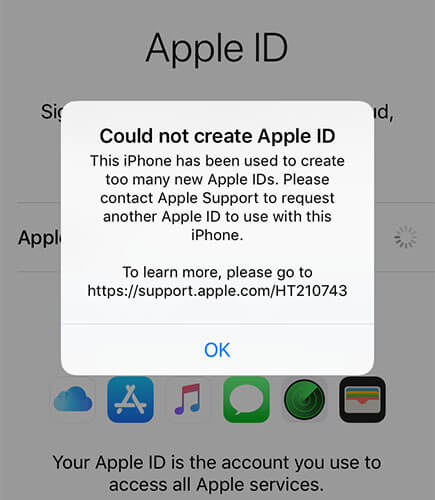
"Quando creo un nuovo ID Apple, faccio tutto correttamente, poi clicco su Continua, inserisco la verifica dell'indirizzo email, ma poi mi dice 'Impossibile creare un ID Apple in questo momento'. Non so perché, ma l'indirizzo email che ho usato non è associato a un ID Apple. Ho provato più volte e ho inserito il codice, ma mi dà l'errore. Ho provato anche circa un mese fa, ma non ha funzionato."
- dalla comunità Apple
Durante la registrazione di un ID Apple, molti utenti riscontrano il messaggio di errore "Impossibile creare un ID Apple in questo momento". Che tu stia configurando un nuovo iPhone per la prima volta o creando un account sull'App Store, questo errore può impedirti di procedere. Non preoccuparti, questo articolo analizzerà sistematicamente le cause di questo problema e fornirà diverse soluzioni comprovate per aiutarti a creare con successo il tuo ID Apple.
Apple offre diversi metodi flessibili per registrare un ID Apple.
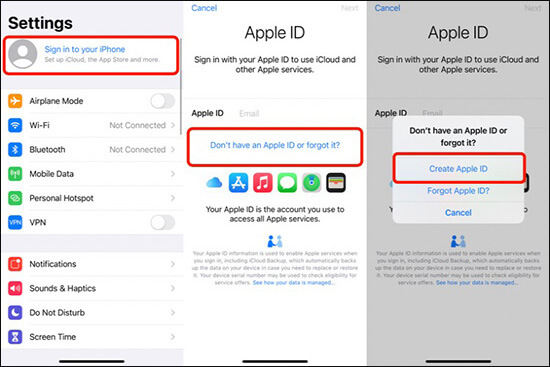
Crea un ID Apple su un iPhone/iPad:
Passaggio 1. Apri l'app "Impostazioni" e tocca "Accedi al tuo iPhone" in alto.
Passaggio 2. Tocca "Non hai un ID Apple o l'hai dimenticato?".
Passaggio 3. Seleziona "Crea ID Apple" e inserisci il tuo nome, la tua data di nascita e il tuo indirizzo email (oppure scegli di creare un indirizzo email iCloud gratuito).
Passaggio 4. Imposta una password e seleziona le domande di sicurezza.
Passaggio 5. Inserisci il tuo numero di telefono per la verifica.
Passaggio 6. Segui le istruzioni sullo schermo per verificare il tuo indirizzo email e il tuo numero di telefono.
Passaggio 7. Accetta i Termini e Condizioni di Apple e il tuo ID Apple verrà creato.
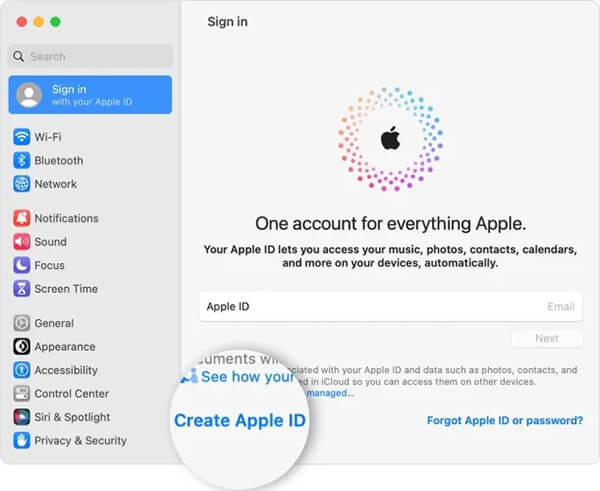
Crea un ID Apple su un Mac :
Passaggio 1. Fare clic sul "menu Apple" in alto e selezionare "Impostazioni di sistema".
Passaggio 2. Nella barra laterale, fai clic su "Accedi", quindi seleziona "Crea ID Apple" e inserisci le informazioni richieste.
Passaggio 3. Inserisci il metodo di pagamento e i dettagli di fatturazione, quindi fai clic su "Continua".
Passaggio 4. Controlla la tua posta elettronica per un messaggio di verifica da Apple e conferma il tuo indirizzo email.
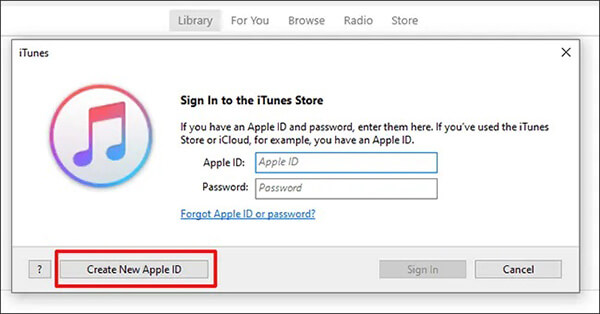
Crea un ID Apple su Windows :
Passaggio 1. Apri iTunes e fai clic su "Account" > "Accedi" nella parte superiore della finestra.
Passaggio 2. Seleziona "Crea nuovo ID Apple" e inserisci le informazioni necessarie.
Passaggio 3. Inserisci il metodo di pagamento e i dettagli di fatturazione, quindi fai clic su "Continua".
Passaggio 4. Controlla la tua posta elettronica per un messaggio di verifica da Apple e conferma il tuo indirizzo email.
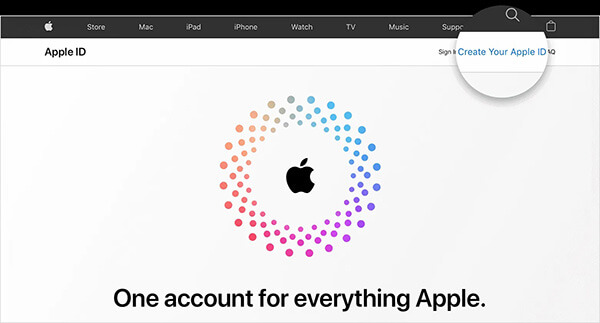
Crea un ID Apple in un browser:
Passaggio 1. Visita appleid.apple.com e fai clic su "Crea il tuo ID Apple".
Passaggio 2. Inserisci un indirizzo email valido, crea una password complessa e scegli la regione del tuo dispositivo.
Passaggio 3. Inserisci un numero di telefono e clicca su "Continua".
Comprendere le cause profonde può aiutarti a scegliere la soluzione più efficace. L'errore "Impossibile creare l'ID Apple in questo momento" si verifica in genere per uno o più dei seguenti motivi:
* Connessione di rete instabile o limitata.
* I server Apple sono temporaneamente non disponibili.
* Il dispositivo o l'indirizzo IP non possono creare un ID Apple.
* Le informazioni di registrazione dell'ID Apple non soddisfano i requisiti.
* Versione iOS obsoleta o malfunzionante.
* Il tuo indirizzo email è già associato a un ID Apple.
Esistono alcune soluzioni efficaci per risolvere il problema della mancata creazione dell'ID Apple in questo momento. Puoi provarle tutte per ottenere i risultati migliori.
Apple applica rigide regole di convalida durante la creazione di un ID Apple. Anche piccoli errori possono causare l'errore "Impossibile creare un ID Apple in questo momento". Assicurati di quanto segue:
Se il tuo indirizzo email è già associato a un ID Apple esistente, non puoi utilizzarlo per crearne uno nuovo. Dovrai utilizzare un indirizzo email diverso da associare al nuovo ID Apple.
A volte il problema non riguarda il dispositivo, ma piuttosto un problema temporaneo con i server Apple. Apri il browser e visita la pagina Stato del sistema Apple per verificare se l'ID Apple e l'account iCloud e l'accesso sono contrassegnati in verde. In caso di problemi, attendi che Apple li risolva prima di riprovare.

A volte, il problema potrebbe essere correlato alla regione impostata sul tuo iPhone. Prova a cambiare il Paese o la regione impostando la tua posizione attuale e verifica se il problema si risolve. Ecco come aggiornare la tua regione:
Passaggio 1. Sul tuo iPhone, vai su "Impostazioni" > "Generali".
Passaggio 2. Tocca "Lingua e regione" in "Generale".
Passaggio 3. Seleziona "Regione" e scegli il paese in cui vivi attualmente.

Se utilizzi una VPN o un proxy, prova a disattivarli e poi a creare nuovamente il tuo ID Apple, poiché questi strumenti possono talvolta interferire con la connessione ai server Apple.
Ecco i passaggi:
Passaggio 1. Apri l'app "Impostazioni".
Passaggio 2. Scorri verso il basso e tocca "VPN".
Passaggio 3. Se è connessa una VPN, vedrai un interruttore a levetta accanto a "Stato".
Passaggio 4. Per disconnettere la VPN, è sufficiente disattivare l'interruttore.

Se hai già effettuato l'accesso a un ID Apple, il tuo iPhone potrebbe non consentirti di crearne uno nuovo. Alcuni utenti hanno scoperto che disconnettersi prima risolve il problema.
Passaggio 1. Vai su "Impostazioni" e tocca il tuo nome in alto.
Passaggio 2. Scorri verso il basso e tocca "Esci".
Passaggio 3. Inserisci la password del tuo ID Apple (se richiesta) e tocca "Disattiva Trova il mio iPhone".
Passaggio 4. Scegli se conservare una copia dei tuoi dati o rimuoverla.
Passaggio 5. Tocca di nuovo "Esci" e conferma. ( Non riesci a uscire dal tuo ID Apple ?)
Passaggio 6. Dopo aver effettuato la disconnessione, riavvia l'iPhone e prova a creare un nuovo ID Apple.

Una connessione di rete instabile o impostazioni errate possono talvolta impedire al dispositivo di comunicare correttamente con i server Apple, causando l'errore "Impossibile creare l'ID Apple in questo momento". Il ripristino delle impostazioni di rete può ripristinare la configurazione predefinita e risolvere eventuali problemi di connessione.
Ecco come fare:
Passaggio 1. Apri l'app "Impostazioni", vai su "Generali" > "Trasferisci o ripristina iPhone" > "Ripristina".
Passaggio 2. Tocca "Reimposta impostazioni di rete". Se richiesto, inserisci la password e conferma il ripristino.
Passaggio 3. Attendi il riavvio del dispositivo e dovresti riuscire a creare un nuovo ID Apple senza problemi.

Il problema di non riuscire a creare un ID Apple è spesso correlato alla versione iOS installata sul dispositivo. Aggiornare iOS all'ultima versione può risolvere il problema. Segui i passaggi seguenti per aggiornare il tuo iPhone:
Passaggio 1. Apri l'app "Impostazioni" e scorri verso il basso per selezionare "Aggiornamento software". ( L'iPhone non si aggiorna ?)
Passaggio 2. Se è disponibile una nuova versione, tocca "Scarica e installa", quindi scegli "Installa ora".
Passaggio 3. Una volta completato l'aggiornamento, verifica se ora puoi creare un nuovo ID Apple.

Riavviare l'iPhone può anche aiutare a risolvere i problemi che si verificano quando non si riesce a creare un ID Apple.
Per iPhone X, 11, 12, 13 o modelli più recenti:
Per iPhone 6, 7, 8 o SE (2a e 3a generazione):
Per iPhone SE (1a generazione), iPhone 5 o modelli precedenti:

A volte, impostazioni errate sul tuo iPhone possono causare questo errore. Ripristinare tutte le impostazioni può aiutare a risolvere il problema. Per farlo, segui questi passaggi:
Passaggio 1. Vai su "Impostazioni", tocca "Generali", quindi seleziona "Trasferisci o ripristina iPhone".
Passaggio 2. Quindi, tocca "Reimposta" e scegli "Reimposta tutte le impostazioni".

Dopo aver completato i passaggi precedenti, il problema con il tuo iPhone dovrebbe essere risolto. Tuttavia, molti utenti non riescono ancora a correggere l'errore anche dopo aver seguito questi passaggi. In questi casi, un'altra soluzione efficace è utilizzare uno strumento di ripristino del sistema per iPhone , come iOS System Recovery . Questo strumento può risolvere una varietà di problemi di sistema su iPhone, iPad e iPod touch, tra cui l'errore "Impossibile creare l'ID Apple", l'iPhone bloccato sulla schermata di configurazione dell'ID Apple , i dispositivi bloccati in modalità di ripristino e altro ancora, il tutto senza causare alcuna perdita di dati durante il processo.
Caratteristiche principali di iOS System Recovery:
Come puoi risolvere il problema che al momento non riesci a creare un ID Apple senza perdere dati?
01 Avvia il software sul tuo computer e collega il tuo iPhone tramite un cavo USB. Fai clic su "Altri strumenti" nell'angolo in basso a sinistra, quindi seleziona "Ripristino del sistema iOS ".

02 Il programma rileverà automaticamente il problema sul tuo iPhone. Fai clic su "Avvia" per procedere.

03 Verifica i dettagli del tuo iPhone come richiesto. Una volta confermati, clicca su "Ripara" per iniziare il processo. Il software scaricherà il firmware più recente per il tuo dispositivo. In circa 5-10 minuti, il tuo iPhone tornerà alla normalità.

Ora puoi andare all'app Impostazioni e provare a configurare nuovamente il tuo ID Apple.
Se nessuno dei metodi precedenti risolve il problema "Impossibile creare l'ID Apple in questo momento", eseguire un ripristino delle impostazioni di fabbrica del dispositivo è una soluzione completa ed efficace. Tieni presente che questa operazione cancellerà tutti i dati e le impostazioni, quindi assicurati di eseguire il backup di tutte le informazioni importanti prima di procedere per evitare di perdere i tuoi dati.
Ecco come cancellare tutti i contenuti e le impostazioni su iPhone :
Passaggio 1. Vai su "Impostazioni" > "Generali", quindi seleziona "Trasferisci o ripristina iPhone".
Passaggio 2. Scorri verso il basso e tocca "Cancella tutto il contenuto e le impostazioni".
Passaggio 3. Tocca "Continua" e inserisci il codice di accesso del tuo iPhone. Ti verrà chiesto di effettuare il backup del dispositivo su iCloud.
Passaggio 4. Tocca "Cancella" per ripristinare il tuo iPhone alle impostazioni di fabbrica.

Se nessuna delle soluzioni risolve il problema, potrebbe trattarsi di un problema che solo Apple può risolvere. Contatta il supporto Apple tramite il sito web ufficiale e fissa un appuntamento presso un Apple Store o un Centro Assistenza Autorizzato Apple.
I metodi sopra indicati sono modi per risolvere il problema dell'impossibilità di creare un ID Apple. Se non hai ancora risolto il problema della rimozione e del recupero della password del tuo vecchio ID Apple, ti consigliamo di utilizzare uno strumento in grado di rimuovere rapidamente l'ID Apple senza richiedere credenziali. iPhone Unlocker è uno strumento di questo tipo: è uno strumento di sblocco iOS completo e intuitivo per i principianti. Ti consente di rimuovere il tuo ID Apple con un solo clic, senza bisogno di una password. Inoltre, può aiutarti a sbloccare altri blocchi iOS , come blocchi schermo iPhone/iPad, blocchi MDM e altro ancora.
Ecco come rimuovere l'ID Apple dal tuo iPhone/iPad senza password :
01 Scarica e installa iPhone Unlocker sul tuo computer. Avvia il programma e seleziona "Sblocca ID Apple" dalla schermata principale.

02 Collega il tuo iPad/iPhone al computer e il programma rileverà automaticamente il dispositivo. Una volta rilevato, clicca su "Avvia" per continuare.

03 Se "Trova il mio" è disabilitato, il programma inizierà immediatamente a sbloccare il tuo ID Apple. Se "Trova il mio iPad/iPhone" è abilitato, vai su Impostazioni > Generali > Ripristina tutte le impostazioni per disattivarlo prima di procedere. Se l'autenticazione a due fattori è attiva, controlla lo stato del dispositivo e clicca su "Avanti". Apparirà un pop-up che chiede conferma: inserisci "000000" e clicca su "Sblocca" per procedere.

04 Attendi un attimo e il programma sbloccherà rapidamente il tuo ID Apple senza problemi.

Ecco tutto su come risolvere il problema "Impossibile creare un ID Apple in questo momento" su iPhone/iPad. Nella maggior parte dei casi, i passaggi di base per la risoluzione dei problemi possono risolvere il problema. Abbiamo preparato 13 soluzioni comuni ed efficaci per risolvere questo problema. Tra queste, iOS System Recovery è la scelta migliore. Con pochi clic, questo programma può risolvere facilmente i problemi di sistema che stai riscontrando senza preoccuparti della perdita di dati.
Inoltre, se hai dimenticato la password del tuo ID Apple e vuoi rimuovere il tuo vecchio ID Apple, usare iPhone Unlocker è il metodo più semplice e veloce.
Articoli correlati:
Come sbloccare l'ID Apple senza numero di telefono o password in 5 modi comprovati?
Come sbloccare l'ID Apple senza domande di sicurezza/e-mail? [Guida completa]
[Funziona al 100%] Come aggirare la verifica richiesta sull'App Store?
Come cambiare l'ID Apple senza perdere dati [Tutorial comprovato]

 Sblocco telefono
Impossibile creare un ID Apple in questo momento su iPhone/iPad: 13 semplici soluzioni
Sblocco telefono
Impossibile creare un ID Apple in questo momento su iPhone/iPad: 13 semplici soluzioni




 Download gratuito per PC
 Download gratuito per Mac
