In breve:
Per rimuovere un ID Apple da un iPhone rubato, scegli un metodo basato sulla proprietà del dispositivo e sullo stato del blocco di attivazione, anziché affidarti esclusivamente al ripristino delle impostazioni di fabbrica.
Rimuovere l'ID Apple da un iPhone rubato non è semplice come ripristinare il dispositivo o inserire alcuni comandi. Se l'iPhone è protetto dal Blocco di Attivazione, potrebbe rimanere collegato all'account Apple originale anche dopo la cancellazione dei dati. Che tu abbia perso il tuo iPhone, acquistato un dispositivo di seconda mano con un account sconosciuto o che tu stia riscontrando un problema di attivazione, le opzioni disponibili possono essere molto diverse. In questa guida, spiegheremo come rimuovere l'ID Apple da un iPhone rubato, quali metodi vale la pena provare e quali sono i loro limiti.
Sì, la rimozione di un ID Apple da un iPhone rubato dipende dallo stato del dispositivo e dal fatto che tu ne sia il proprietario. Ecco tre situazioni comuni:
Se sei il legittimo proprietario dell'iPhone e hai ancora accesso al tuo account Apple, puoi utilizzare iCloud per gestire il dispositivo da remoto. Questa opzione è particolarmente utile se il tuo iPhone è stato rubato e desideri proteggere le tue informazioni personali. Tuttavia, la rimozione di un dispositivo dal tuo account potrebbe disattivare il Blocco di attivazione, quindi non farlo se vuoi comunque impedire a qualcun altro di utilizzare il tuo iPhone rubato.
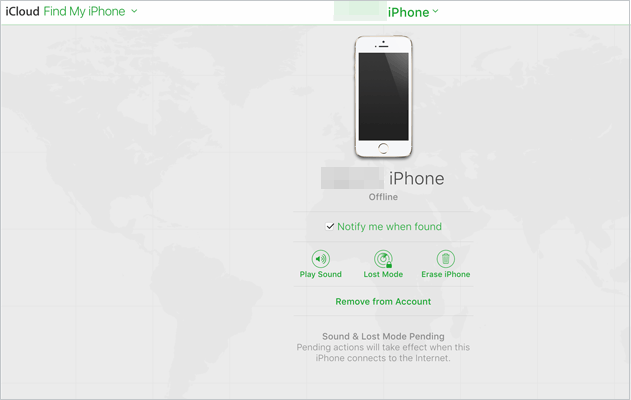
Nota: la cancellazione dei dati dall'iPhone non rimuove automaticamente il blocco di attivazione. Evita di selezionare "Rimuovi questo dispositivo" o di rimuovere l'iPhone dal tuo account Apple, poiché in tal caso qualcun altro potrebbe attivarlo e utilizzarlo.
Se hai acquistato un iPhone usato che mostra ancora l'ID Apple o la schermata di blocco di attivazione del precedente proprietario, la soluzione più semplice è contattare quest'ultimo e chiedergli di rimuovere il dispositivo dal suo account Apple. Non è necessario che si incontri di persona, può farlo da remoto.
Una volta che il precedente proprietario avrà rimosso con successo il dispositivo dal proprio account, dovresti essere in grado di attivarlo e configurarlo con il tuo account Apple. ( Come rimuovere il blocco di attivazione senza il precedente proprietario ?)
Nota: se il tuo iPhone è stato rubato, non chiedere a nessuno di rimuoverlo dal tuo account Apple. Mantenerlo collegato al tuo account contribuisce a proteggerlo con il Blocco di attivazione.
Se sei il legittimo proprietario dell'iPhone ma non riesci a rimuovere il blocco di attivazione da solo, puoi contattare l'assistenza Apple. Apple potrebbe aiutarti a rimuovere il blocco se fornisci una prova d'acquisto valida che dimostri che sei il proprietario del dispositivo.
Tieni presente che Apple non garantisce l'approvazione. Se l'iPhone è stato segnalato come smarrito o rubato, Apple potrebbe rifiutare la richiesta. È importante presentare una ricevuta o altra documentazione valida che attesti la proprietà al momento dell'invio della richiesta.
Se possiedi un iPhone e desideri semplicemente rimuovere un ID Apple esistente ma non ricordi la password, iOS Unlocker potrebbe essere la soluzione ideale. Questo strumento per computer desktop è in grado di rimuovere gli ID Apple dai dispositivi iOS supportati senza richiedere la password originale, a determinate condizioni. Oltre alla rimozione dell'ID Apple, risolve anche diversi problemi comuni di blocco di iPhone e iPad. Prima di procedere, assicurati che il tuo dispositivo soddisfi i requisiti del software. Questo metodo non è pensato per sbloccare dispositivi rubati o per aggirare il blocco di attivazione su un iPhone segnalato come smarrito o rubato.
Caratteristiche principali di iOS Unlocker:
Come rimuovere l'ID Apple con iOS Unlocker?
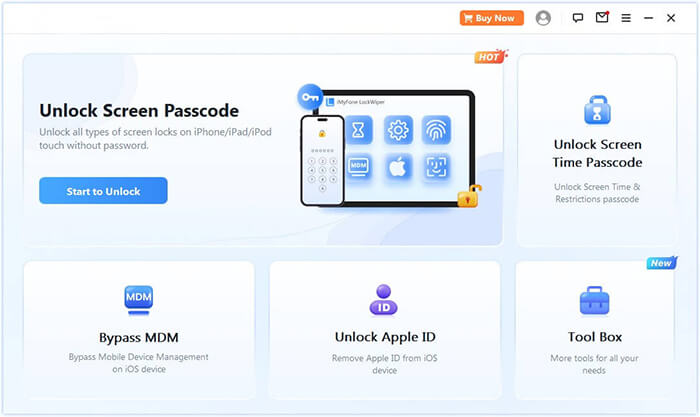
01 Scarica e installa iOS Unlocker sul tuo PC Windows o Mac . Avvia il programma e seleziona "Sblocca ID Apple" dall'interfaccia principale.
02 Collega il tuo iPhone compatibile al computer tramite un cavo USB. Una volta che il software rileva il dispositivo, fai clic su "Avvia" per continuare.
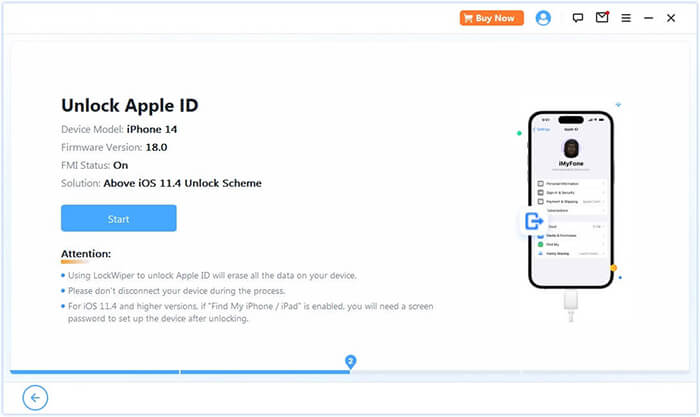
03 Se Trova il mio iPhone è disabilitato, il software può procedere automaticamente con la rimozione dell'ID Apple. Se è abilitato, verifica l'idoneità del tuo dispositivo e segui le istruzioni visualizzate sullo schermo. Sui dispositivi supportati, potrebbe essere necessario andare su "Impostazioni" > "Generali" > "Trasferisci o ripristina iPhone" > "Ripristina" > "Ripristina tutte le impostazioni" per soddisfare i requisiti. Se l'autenticazione a due fattori è abilitata, verifica le informazioni del dispositivo e fai clic su "Avanti". Quando richiesto, inserisci "000000" e fai clic su "Sblocca".
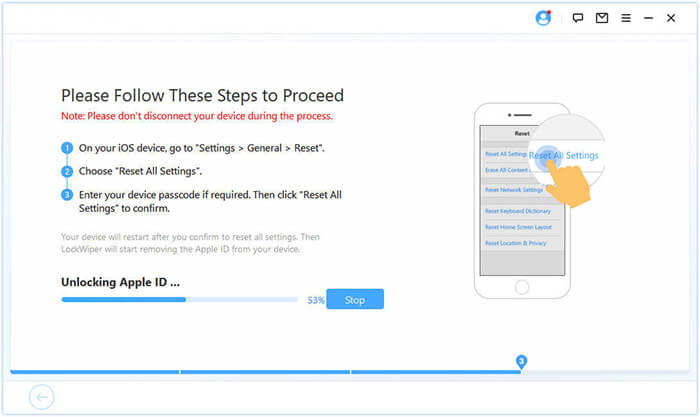
04 Attendi il completamento del processo. Mantieni il tuo iPhone collegato al computer finché iOS Unlocker non conferma la rimozione dell'ID Apple.
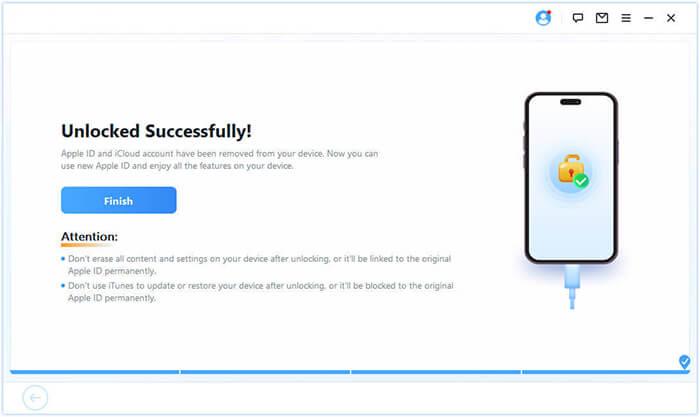
Nota: la procedura di rimozione disponibile dipende dalla versione iOS , dalle impostazioni del dispositivo e dallo stato di sicurezza. iOS Unlocker non può rimuovere il blocco di attivazione da un iPhone segnalato come smarrito o rubato. Se il dispositivo appartiene a qualcun altro, chiedi al proprietario originale o contatta l'assistenza Apple.
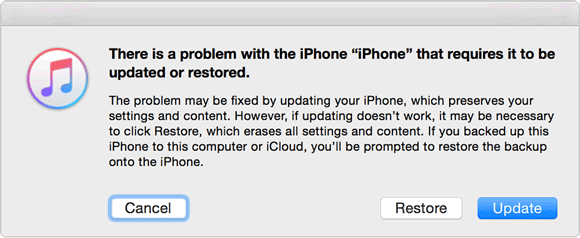
Se il tuo iPhone è bloccato sulla schermata dell'ID Apple o presenta problemi di sistema, puoi provare a ripristinarlo in modalità di recupero. Questa procedura cancella tutti i dati e le impostazioni e reinstalla iOS , ma non rimuove l'ID Apple né sblocca il blocco di attivazione. Se la funzione "Dov'è" è attiva, avrai comunque bisogno delle credenziali dell'account Apple originale per attivare il dispositivo.
1. Collega il tuo iPhone al computer tramite un cavo USB e apri l'ultima versione di iTunes o Apple Devices.
2. Spegni il tuo iPhone.
3. Metti il tuo iPhone in modalità di recupero:
4. Quando richiesto dal computer, selezionare "Ripristina" e attendere il completamento del processo.
5. Configura il tuo iPhone e inserisci le credenziali originali dell'account Apple se viene visualizzato il blocco di attivazione.
Nota: ripristina solo un iPhone di tua proprietà o per il quale sei autorizzato alla gestione. Se il dispositivo è stato rubato, mantienilo collegato all'account Apple del proprietario anziché tentare di renderlo utilizzabile per qualcun altro.
D1. Qualcuno può usare il mio iPhone rubato senza la password del mio ID Apple?
In genere no. Se Dov'è attivo prima del furto, il Blocco attivazione rimane attivo anche dopo la cancellazione dei dati. Chiunque tenti di riattivare l'iPhone avrà bisogno delle credenziali dell'account Apple collegato o di un altro metodo di rimozione autorizzato. Questo rende molto più difficile per qualcun altro riutilizzare il dispositivo.
D2. Posso rintracciare il mio iPhone rubato dopo averlo rimosso dal mio account Apple?
Rimuovere l'iPhone dal tuo account Apple potrebbe compromettere la possibilità di localizzarlo e proteggerlo tramite Dov'è. Se il tuo dispositivo è smarrito, mantienilo collegato al tuo account e usa Dov'è per verificarne la posizione o segnalarlo come smarrito. Evita di rimuoverlo anche se qualcuno afferma di averlo trovato.
D3. Cambiare la password del mio ID Apple blocca un iPhone rubato?
Cambiare la password del tuo account Apple aiuta a proteggere le tue informazioni personali e a impedire l'accesso non autorizzato al tuo account. Tuttavia, non sostituisce la Modalità smarrito né garantisce che l'iPhone rubato venga bloccato immediatamente. Dovresti anche segnalare il dispositivo come smarrito tramite Dov'è e contattare il tuo operatore telefonico per denunciare il furto.
D4. Posso rimuovere l'ID Apple da un iPhone rubato utilizzando il suo codice IMEI?
No. Il codice IMEI identifica un dispositivo mobile, ma non può rimuovere l'ID Apple o il blocco di attivazione. Puoi fornire l'IMEI al tuo operatore telefonico o alle forze dell'ordine quando denunci il furto. Il tuo operatore potrebbe anche essere in grado di bloccare l'accesso del dispositivo alla rete cellulare.
D5. La cancellazione dei dati da un iPhone rubato eliminerà definitivamente l'ID Apple?
No. Inizializzare un iPhone elimina i dati locali e le impostazioni, ma non rimuove automaticamente il Blocco di attivazione. Se la funzione Dov'è attiva, il dispositivo rimane associato all'account Apple originale. Questa protezione aiuta a prevenire un utilizzo non autorizzato dopo un furto.
D6. Apple può sbloccare un iPhone rubato senza prova d'acquisto?
In genere Apple richiede una prova d'acquisto valida prima di prendere in considerazione una richiesta di assistenza per il blocco di attivazione. Senza documentazione sufficiente, Apple potrebbe non approvare la richiesta. Se l'iPhone è stato rubato, il proprietario originale dovrebbe mantenerlo collegato al proprio account e segnalare l'accaduto anziché richiedere lo sblocco.
Per rimuovere l'ID Apple da un iPhone rubato, è fondamentale capire se il dispositivo è di tua proprietà e se è attivo il Blocco di Attivazione. Sebbene iCloud.com, il proprietario originale e l'assistenza Apple possano offrire soluzioni legittime in diverse situazioni, gli strumenti di sblocco di terze parti come iOS Unlocker presentano delle limitazioni. Un semplice ripristino delle impostazioni di fabbrica non è sufficiente a rimuovere l'account collegato. Scegli il metodo più adatto alle circostanze del tuo dispositivo e, se l'iPhone ti è stato rubato, mantienilo connesso al tuo Account Apple per proteggerlo da utilizzi non autorizzati.
Articoli correlati:
L'App Store continua a chiederti la password? 11 modi per risolvere il problema.
Non riesci a reimpostare la password dell'ID Apple? 6 modi per risolvere rapidamente il problema.
Come creare un nuovo ID Apple e trasferire tutti i dati?
Il tuo ID Apple è disattivato nelle Impostazioni dell'iPhone? 8 soluzioni efficaci




 Download gratuito per PC
 Download gratuito per Mac


