In breve: vuoi ridurre le dimensioni delle immagini per il tuo sito web? Questa guida illustra metodi semplici per ridimensionare, comprimere e convertire le immagini su Windows , Mac , Photoshop e con strumenti online, per velocizzare il caricamento delle pagine senza compromettere la qualità.
Quando la soglia di attenzione è bassa e i tempi di caricamento dei siti web sono cruciali, le dimensioni delle immagini giocano un ruolo fondamentale. File immagine di grandi dimensioni possono rallentare il caricamento delle pagine, compromettendo sia l'esperienza utente che il posizionamento nei motori di ricerca. È quindi indispensabile trovare il giusto equilibrio tra qualità dell'immagine e tempi di caricamento.
In questo articolo, analizzeremo come ridurre le dimensioni delle immagini sui siti web : una pratica fondamentale per ottimizzare le prestazioni, migliorare l'esperienza utente e garantire che la vostra presenza online sia al contempo veloce e visivamente accattivante.
Prima di addentrarci nei metodi per ridurre le dimensioni delle immagini, è fondamentale comprendere la dimensione ideale dei file per le immagini dei siti web. La dimensione dei file delle immagini per i siti web è un aspetto importante da considerare per sviluppatori e designer web. Influisce sui tempi di caricamento delle pagine web, un fattore cruciale per offrire una buona esperienza utente. In generale, si consiglia di mantenere le dimensioni dei file delle immagini al di sotto dei 100 KB senza compromettere la qualità. Ciò garantisce tempi di caricamento più rapidi e un'esperienza utente più fluida.
Per saperne di più: Alcuni potrebbero voler comprimere le dimensioni delle immagini offline . Ecco quattro metodi affidabili.
Ora che abbiamo stabilito l'importanza delle dimensioni delle immagini nell'ottimizzazione web, analizziamo una strategia fondamentale: il ridimensionamento delle immagini. Le dimensioni di un'immagine influiscono direttamente sulle sue dimensioni del file e, adattandole ai requisiti del tuo sito web, puoi ottenere una significativa riduzione dei tempi di caricamento.
Per gli utenti Mac che desiderano ottimizzare le immagini in modo semplice e immediato, senza bisogno di software di terze parti, l'app Anteprima offre una soluzione intuitiva. Segui questi passaggi per ridurre efficacemente le dimensioni delle immagini per il tuo sito web:
Passaggio 1. Inizia individuando l'immagine che desideri ridimensionare e aprila utilizzando l'app Anteprima sul tuo Mac . Apri il file immagine facendo clic con il pulsante destro del mouse e scegliendo "Apri con" seguito da "Anteprima".
Passaggio 2. Accedere al menu "Strumenti", selezionare "Regola dimensioni" e specificare le dimensioni desiderate. Assicurarsi che le proporzioni siano mantenute per evitare distorsioni.

Passaggio 3. Dopo aver regolato le dimensioni e il formato, fare clic sul pulsante "OK". Salvare l'immagine ottimizzata selezionando "File" > "Esporta" e scegliendo una posizione per il file.
Per gli utenti Windows , Microsoft Paint offre un metodo semplice. Sfruttando le funzionalità native di Windows , è possibile ridimensionare e ottimizzare le immagini per il proprio sito web in modo rapido e semplice. Segui questi passaggi per ridurre le dimensioni delle immagini in modo efficace:
Passaggio 1. Apri Paint e usa il menu "File" per aprire l'immagine.
Passaggio 2. Fai clic sull'opzione "Ridimensiona" nella barra degli strumenti. Si aprirà una finestra di dialogo che ti permetterà di modificare le dimensioni.
Passaggio 3. Nella finestra di dialogo "Ridimensiona e inclina", è possibile immettere la percentuale o le dimensioni in pixel desiderate per l'immagine. Per mantenere le proporzioni originali, assicurarsi che la casella di controllo "Mantieni proporzioni" sia selezionata.

Passaggio 4. Dopo aver regolato le dimensioni, fare clic sul pulsante "OK". Salvare l'immagine ridimensionata selezionando "File" > "Salva con nome" e scegliere una posizione per il file.
Windows Foto è un'altra opzione per ridimensionare le immagini. Sfruttando le funzionalità native di Windows Foto, è possibile ridimensionare e ottimizzare facilmente le foto per il proprio sito web. Segui questi passaggi per comprimere le dimensioni delle immagini per il sito web:
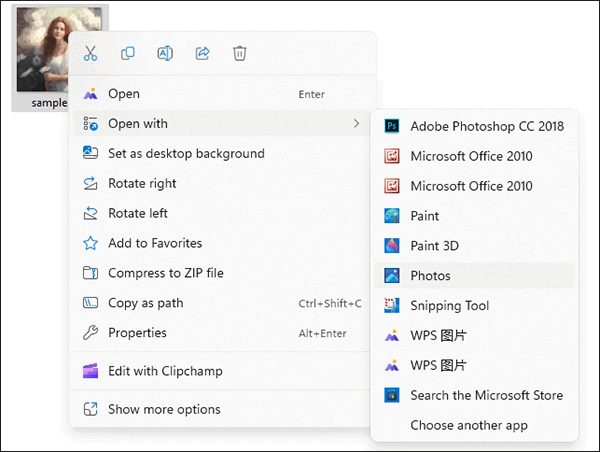
Passaggio 1. Individua la foto che desideri ridimensionare, fai clic con il pulsante destro del mouse su di essa e seleziona "Apri con" > "Foto".
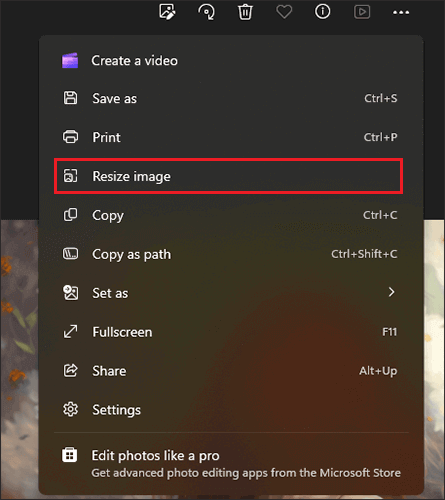
Passaggio 2. Una volta aperta la foto in Foto Windows , fai clic sui tre puntini (ellissi) nell'angolo in alto a destra per aprire il menu. Seleziona "Ridimensiona immagine" dal menu a discesa.
Passaggio 3. Nel menu "Ridimensiona" ti verranno presentate delle opzioni di dimensione predefinite. Scegli quella più adatta alle esigenze del tuo sito web. In alternativa, puoi selezionare "Personalizzato" per inserire dimensioni specifiche.
Passaggio 4. Dopo aver selezionato la dimensione desiderata, fai clic sul pulsante "Salva una copia" per salvare l'immagine. (È possibile comprimere le foto direttamente sull'iPhone ? Scopri qui il metodo più affidabile.
Per gli utenti più esperti, Adobe Photoshop offre numerose funzionalità per il ridimensionamento delle immagini. Adobe Photoshop è un software di fotoritocco leader nel settore, noto per la sua versatilità nella manipolazione delle immagini e nella progettazione grafica. Ampiamente utilizzato dai professionisti, offre una suite completa di strumenti per attività che vanno dal fotoritocco di base a progetti di design complessi. Segui questi passaggi per ridurre le dimensioni delle immagini per il tuo sito web:
Passaggio 1. Avvia Adobe Photoshop e apri l'immagine che desideri ottimizzare selezionando "File" > "Apri" e navigando fino al file immagine.
Passaggio 2. Una volta aperta l'immagine, vai al menu "Immagine" e scegli "Dimensioni immagine". Si aprirà una finestra di dialogo che mostrerà le dimensioni attuali dell'immagine.

Passaggio 3. Nella finestra di dialogo "Dimensioni immagine" è possibile immettere le dimensioni desiderate per l'immagine.

Passaggio 4. Dopo aver regolato le impostazioni, fai clic su "OK" per applicare le modifiche. Salva l'immagine ottimizzata selezionando "File" > "Salva con nome" e scegliendo una posizione per il file.
Per una soluzione online rapida e semplice per ridurre le dimensioni delle immagini senza bisogno di software per computer, ReduceImages è la soluzione ideale. Questo strumento di compressione immagini per siti web semplifica il processo di ottimizzazione delle immagini. Ecco come ridurre le dimensioni delle immagini con ReduceImages:
Passaggio 1. Accedi al sito web di ReduceImages. Fai clic su "Seleziona immagine" per caricare l'immagine che desideri ottimizzare. (Desidericaricare le foto da Android al computer prima di accedere al sito web?) In alternativa, puoi trascinare e rilasciare l'immagine direttamente sul sito web.
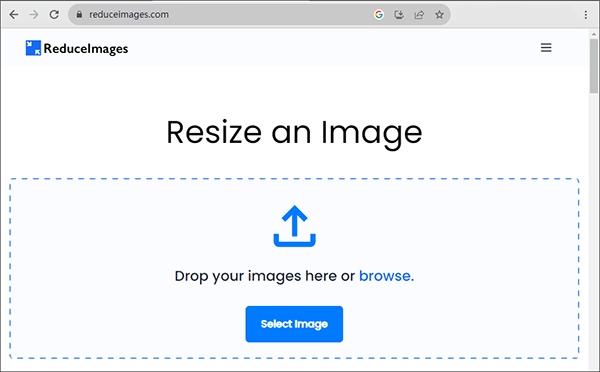
Passaggio 2. ReduceImages offre spesso opzioni per regolare i livelli di compressione. Scegli l'impostazione di compressione desiderata in base alle tue preferenze in termini di dimensioni del file e qualità dell'immagine.
Passaggio 3. Dopo aver selezionato le preferenze di compressione, fai clic sul pulsante "Ridimensiona immagine" per avviare il processo di compressione. Lo strumento elaborerà l'immagine.
Passaggio 4. Al termine del processo di compressione, toccare "Scarica immagine" per scaricare la versione ridotta sul computer.
Nell'ambito dell'ottimizzazione delle immagini per i siti web, la compressione si distingue come tecnica fondamentale per raggiungere un delicato equilibrio tra qualità visiva e dimensioni dei file. La compressione riduce la quantità di dati in un file immagine, con conseguente riduzione dei tempi di caricamento senza una significativa perdita di qualità. I metodi menzionati in precedenza possono essere applicati anche alla compressione delle immagini. In questa sezione, presenteremo principalmente due strumenti di compressione online di uso comune.
TinyPNG è un popolare strumento online per la compressione delle immagini. La sua semplicità ed efficacia lo rendono una scelta diffusa per l'ottimizzazione dei siti web, soprattutto quando si tratta di immagini PNG e JPEG. Segui questi passaggi per comprimere le immagini per il tuo sito web utilizzando TinyPNG:
Passaggio 1. Apri il tuo browser web e vai al sito web di TinyPNG. Nella homepage di TinyPNG, trascina e rilascia le immagini nell'area designata oppure fai clic sulla casella per selezionare e caricare le immagini dal tuo computer.

Passaggio 2. TinyPNG avvierà automaticamente la compressione delle immagini. Una volta completata, fai clic sul link di download per scaricare le immagini compresse. Salvale sul tuo computer in una posizione a tua scelta.
Da non perdere: se intendi convertire un'immagine in PDF , non perderti questo tutorial degli esperti.
Img2Go è un'altra piattaforma online che permette di comprimere le immagini con facilità. L'interfaccia intuitiva e le funzionalità complete di Img2Go la rendono una scelta ideale per chi cerca uno strumento online affidabile per ridurre le dimensioni delle immagini. Ecco i passaggi per comprimere le immagini per il sito web:
Passaggio 1. Apri il tuo browser web e vai al sito web di Img2Go. Usa il pulsante "Scegli file" per caricare l'immagine che desideri ridimensionare. In alternativa, puoi trascinare e rilasciare l'immagine direttamente nell'area designata.
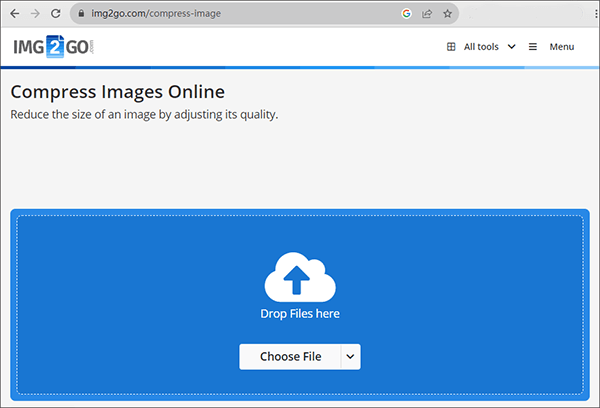
Passaggio 2. Img2Go consente di impostare dimensioni specifiche per l'immagine. Regola la larghezza e l'altezza secondo necessità.
Passaggio 3. Dopo aver configurato le impostazioni, fai clic sul pulsante "Comprimi immagine" per avviare il processo di compressione. Img2Go elaborerà l'immagine in base ai parametri specificati.
Passaggio 4. Una volta completata la compressione, fai clic sul pulsante "Scarica" per salvare l'immagine ottimizzata sul tuo computer.
Anche la modifica del formato dell'immagine può contribuire a ridurre le dimensioni del file. Valuta la possibilità di convertire le immagini in formati più adatti al web, come JPEG o WebP. Molti dei metodi menzionati in precedenza prevedono la modifica del formato del file. In questa sezione, illustreremo questo concetto con un esempio utilizzando Paint Windows . Segui questi semplici passaggi per ottenere risultati ottimali:
Passaggio 1. Accedi all'immagine che desideri modificare utilizzando Paint Windows . Vai al menu "File" e seleziona "Salva con nome" per procedere con la modifica.

Passaggio 2. Opta per un formato di file alternativo che consenta la compressione, come JPEG.
Passaggio 3. Indica la destinazione in cui preferisci salvare l'immagine nel formato aggiornato, quindi seleziona "Salva".
In conclusione, l'ottimizzazione delle immagini per i siti web implica una combinazione di ridimensionamento, compressione e modifica del formato. Seguendo i metodi descritti, è possibile garantire un caricamento rapido del sito web e un'esperienza utente fluida. Ricordate, trovare il giusto equilibrio tra qualità dell'immagine e dimensioni del file è fondamentale per una presenza online di successo.
Articoli correlati:
Immagine eccessivamente compressa? 5 soluzioni comuni [Online e offline]
[Confronto completo] HEIC vs. PNG: tutto quello che devi sapere
Come trasferire foto dal computer ad Android /iPhone in 8 modi
Come trasformare un'immagine in un PDF [7 metodi offline e online]






