Molti utenti utilizzano la funzione "Passa a iOS " per trasferire i propri dati quando passano da un telefono Android a un iPhone . Tuttavia, spesso ci si accorge che i messaggi non sono stati trasferiti correttamente solo dopo aver completato la configurazione, oppure si salta questo passaggio. Sorge quindi spontanea la domanda: è possibile trasferire i messaggi da Android a iPhone dopo la configurazione? La risposta è sì, ma i metodi sono limitati e soggetti ad alcune restrizioni. Questo articolo illustrerà in dettaglio diversi metodi validi per aiutarvi a scegliere quello più adatto alle vostre esigenze.
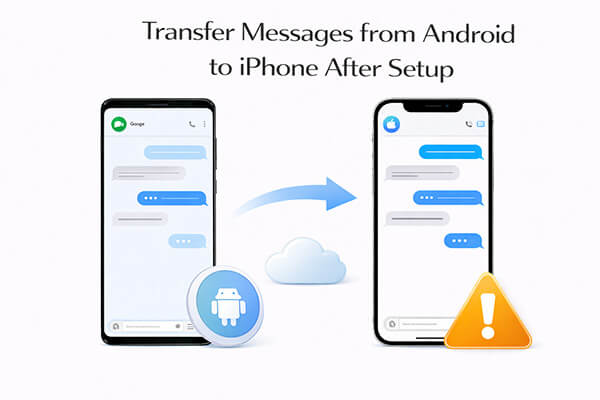
Se preferisci una soluzione ufficiale Apple, potresti considerare l'utilizzo di Passa a iOS . Tuttavia, questo metodo richiede il ripristino del tuo iPhone, poiché funziona solo durante la fase di configurazione iniziale. Quindi, se ti stai chiedendo come trasferire i messaggi da Android a iPhone dopo la configurazione gratuitamente, tecnicamente questo è un metodo gratuito, ma comporta la cancellazione dei dati dal dispositivo. Prima di procedere, è importante eseguire un backup dei dati del tuo iPhone per evitare di perdere informazioni importanti.
Come faccio a trasferire i messaggi da Android a iPhone dopo aver completato la procedura tramite Passa a iOS ?
Passaggio 1. Per prima cosa, esegui il backup dei dati del tuo iPhone su iCloud o sul tuo computer per assicurarti di non perdere alcun contenuto esistente.
Passaggio 2. Sul tuo iPhone, vai su "Impostazioni" > "Generali" > "Trasferisci o ripristina iPhone" > "Inizializza contenuto e impostazioni". Conferma l'azione e attendi che il tuo iPhone venga ripristinato. ( L'iPhone non si inizializza ?)

Passaggio 3. Una volta ripristinato, l'iPhone si riavvierà e verrà visualizzato nella schermata di configurazione iniziale. Segui le istruzioni visualizzate sullo schermo fino a raggiungere la pagina "App e dati".
Passaggio 4. Nella pagina "App e dati", seleziona "Sposta dati da Android ".

Passaggio 5. Sul tuo dispositivo Android , scarica e installa l'app Passa a iOS dal Google Play Store. Avvia l'app e tocca "Continua".
Passaggio 6. Leggi e accetta i termini e le condizioni, quindi tocca di nuovo "Continua". Sul tuo iPhone verrà visualizzato un codice di 6 o 10 cifre: inserisci questo codice sul tuo dispositivo Android .
Passaggio 7. Il tuo dispositivo Android si connetterà a una rete Wi-Fi temporanea creata dal tuo iPhone. Sul tuo dispositivo Android , seleziona "Messaggi" (e qualsiasi altro dato che desideri trasferire) e tocca "Continua".
Passaggio 8. Attendi il completamento del trasferimento: non scollegare nessuno dei due dispositivi. Una volta terminato il trasferimento, tocca "Fine" sul tuo dispositivo Android e continua la configurazione del tuo iPhone.
Passaggio 9. Dopo la configurazione, puoi ripristinare i dati del tuo iPhone dal backup creato in precedenza e i tuoi messaggi Android saranno disponibili nell'app Messaggi.
Se devi conservare solo pochi messaggi importanti, un metodo manuale come gli screenshot può essere una soluzione rapida e gratuita. Sebbene questo metodo non consenta di trasferire i messaggi SMS da Android a iPhone dopo averli configurati nell'app Messaggi, aiuta a preservare i contenuti importanti per riferimento futuro.
Come faccio a trasferire i messaggi di testo da Android a iPhone dopo la configurazione tramite uno screenshot?
Passaggio 1. Sul tuo dispositivo Android , apri l'app Messaggi e vai alla conversazione che desideri trasferire.
Passaggio 2. Acquisisci uno screenshot della conversazione: tieni premuti contemporaneamente il pulsante di accensione e il pulsante per abbassare il volume (la procedura esatta può variare a seconda del dispositivo Android ). Se la conversazione è lunga, scatta più screenshot per catturare tutti i messaggi.
Passaggio 3. Apri l'app di posta elettronica sul tuo dispositivo Android e componi una nuova email. Inserisci il tuo indirizzo email come destinatario.
Passaggio 4. Tocca l'icona "allegato" e seleziona gli screenshot dei messaggi che hai scattato. Aggiungi un oggetto, se lo desideri.
Passaggio 5. Invia l'email a te stesso.

Passaggio 6. Sul tuo iPhone, apri l'app Mail e accedi allo stesso account email che hai utilizzato per inviare l'email.
Passaggio 7. Trova l'email che hai inviato, aprila e tocca gli screenshot allegati per visualizzarli. Puoi salvare gli screenshot nell'app Foto del tuo iPhone per accedervi più facilmente.
Passaggio 8. Ripeti questo processo per tutte le altre conversazioni che desideri trasferire.
Un'altra opzione per trasferire i messaggi da Android a iPhone dopo la configurazione è utilizzare l'app SMS Backup & Restore. Questo metodo prevede il backup dei messaggi Android su un servizio cloud o sul computer, per poi ripristinarli sull'iPhone tramite un'app compatibile.
Ecco come trasferire gli SMS da Android a iPhone dopo aver configurato SMS Backup & Restore:
Passaggio 1. Sul tuo dispositivo Android , scarica e installa l'app SMS Backup & Restore dal Google Play Store.
Passaggio 2. Apri l'app e tocca "Configura backup". Seleziona "Messaggi" e scegli la posizione di backup che preferisci (ad esempio, Google Drive, Dropbox o memoria locale).

Passaggio 3. Segui le istruzioni visualizzate sullo schermo per completare il backup. Una volta terminato il backup, prendi nota del percorso in cui viene salvato il file di backup.
Passaggio 4. Sul tuo iPhone, scarica e installa un'app compatibile in grado di ripristinare i backup degli SMS (ad esempio, iSMS2droid o SMS Import). Avvia l'app.
Passaggio 5. Se hai eseguito il backup su Google Drive o Dropbox, accedi al tuo account nell'app per iPhone e individua il file di backup creato sul tuo dispositivo Android .
Passaggio 6. Seleziona il file di backup e tocca "Ripristina" per trasferire i messaggi sul tuo iPhone. L'app convertirà il file di backup Android in un formato compatibile con l'app Messaggi dell'iPhone.
Passaggio 7. Una volta completato il ripristino, apri l'app Messaggi del tuo iPhone per verificare che tutti i tuoi messaggi Android siano stati trasferiti.
Oltre ai messaggi, potresti voler trasferire anche contatti, registri delle chiamate, foto o altri dati importanti. In questo caso, utilizzare uno strumento professionale può farti risparmiare molto tempo e fatica. Coolmuster Mobile Transfer è una soluzione affidabile che ti permette di trasferire diversi tipi di dati tra Android e iPhone, anche dopo aver completato la configurazione. È particolarmente utile se desideri un'esperienza di migrazione più completa, che vada oltre i semplici SMS.
I punti salienti di Coolmuster Mobile Transfer :
Ecco come trasferire i dati da Android a iPhone dopo la configurazione tramite Mobile Transfer:
01 Scarica e installa il software sul tuo computer Windows o Mac . Una volta installato, apri il programma e collega entrambi i telefoni al computer tramite cavi USB.
02 Assicurati che il tuo dispositivo Android sia riconosciuto come dispositivo sorgente. In caso contrario, fai clic sul pulsante "Capovolgi" per invertirlo. I dati disponibili verranno visualizzati al centro dell'interfaccia.

03 Seleziona gli elementi che desideri trasferire spuntando le caselle corrispondenti, quindi fai clic su "Avvia copia" per iniziare il trasferimento automatico dal tuo telefono Android al tuo iPhone.

Video tutorial:
Quando si tratta di trasferire messaggi da Android a iPhone dopo la configurazione, hai a disposizione diverse opzioni affidabili tra cui scegliere, a seconda delle tue esigenze. Per gli utenti che necessitano di trasferire non solo messaggi ma anche altri dati (come i contatti) da Android a iPhone, Coolmuster Mobile Transfer è la scelta migliore.
È veloce, affidabile e non richiede un ripristino delle impostazioni di fabbrica o passaggi manuali, il che lo rende una soluzione senza problemi per i trasferimenti tra dispositivi. Che tu sia un principiante o un utente esperto, semplifica il processo di trasferimento dei messaggi da Android a iPhone dopo la configurazione, garantendo che nessun dato importante venga perso durante il passaggio da un dispositivo all'altro.
Articoli correlati:
[Risolto] Come trasferire messaggi di testo da Android a iPhone
Come risolvere il problema del mancato trasferimento dei messaggi di testo da Android a iPhone
Come trasferire facilmente i dati da Android a iPhone senza ripristinare le impostazioni di fabbrica
Come trasferire i messaggi da Android /iPhone al nuovo iPhone 17?

 Trasferimento da telefono a telefono
[Risolto] Come trasferire i messaggi da Android a iPhone dopo la configurazione?
Trasferimento da telefono a telefono
[Risolto] Come trasferire i messaggi da Android a iPhone dopo la configurazione?







 Download gratuito per PC
 Download gratuito per Mac
