Quando si passa da un telefono Android a un iPhone , uno dei dati più importanti sono i contatti. Normalmente, è possibile utilizzare "Passa a iOS durante la configurazione iniziale del nuovo iPhone per trasferire i dati. Tuttavia, se la configurazione è già stata completata, molti utenti scoprono che questo metodo non è più disponibile.
Quindi, è possibile trasferire i contatti da Android a iPhone dopo la configurazione? Come si trasferiscono i contatti da Android a iPhone dopo la configurazione? Sei nel posto giusto. Questo articolo ti illustrerà diversi metodi comuni e pratici per aiutarti a trasferire rapidamente i tuoi contatti dopo la configurazione.
Se desideri il modo più veloce e affidabile per trasferire i contatti da Android a iPhone dopo la configurazione, ti consigliamo vivamente di utilizzare uno strumento di trasferimento dati professionale. Coolmuster Mobile Transfer è progettato per trasferire i dati direttamente tra smartphone, inclusi dispositivi Android e iOS , senza richiedere un ripristino delle impostazioni di fabbrica o impostazioni complesse.
Rispetto ai metodi manuali, questa soluzione è particolarmente utile quando si ha un gran numero di contatti da migrare. Permette di trasferire tutti i contatti con un solo clic, mantenendo intatti i dati. Inoltre, il software supporta sia Windows che Mac e offre un'interfaccia semplice da usare anche per i principianti.
Caratteristiche principali di Coolmuster Mobile Transfer :
Ecco come trasferire tutti i contatti da Android a iPhone dopo la configurazione:
01 Avvia Mobile Transfer sul tuo computer e collega sia il tuo Android che il tuo iPhone tramite cavi USB, assicurandoti di autorizzare il computer su entrambi i dispositivi.

02 Verifica che il tuo Android sia impostato come dispositivo sorgente; in caso contrario, fai clic su "Capovolgi" per invertire le posizioni.

03 Seleziona la categoria che desideri trasferire (ad esempio, Contatti), quindi fai clic sul pulsante "Avvia copia" per iniziare il trasferimento.

Ecco la guida video (circa 2 minuti):
Se il tuo telefono Android ha la sincronizzazione dei Contatti Google abilitata, il metodo più semplice è accedere allo stesso account Google sul tuo iPhone. In questo modo, i tuoi contatti verranno sincronizzati automaticamente con l'iPhone senza bisogno di esportarli o importarli manualmente. Il vantaggio principale di questo metodo è che non richiede un computer; è sufficiente accedere allo stesso account Google per sincronizzare i tuoi contatti.
Ecco come trasferire i contatti da Android a iPhone dopo la configurazione senza SIM tramite un account Google:
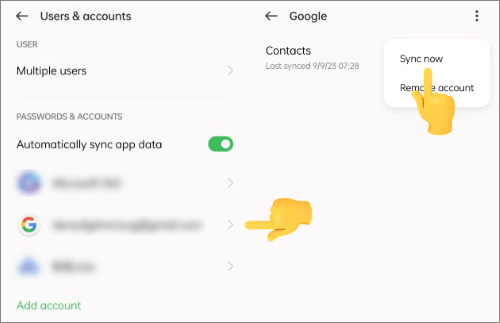
Passaggio 1. Apri "Impostazioni" sul tuo telefono Android .
Passaggio 2. Tocca "Account" o "Google", quindi seleziona il tuo account Google.
Passaggio 3. Trova "Sincronizzazione contatti", attiva l'interruttore e tocca "Sincronizza ora".
Passaggio 4. Apri "Impostazioni" sul tuo iPhone, quindi tocca "Posta".
Passaggio 5. Tocca "Account", quindi "Aggiungi account", seleziona "Google" e accedi con lo stesso account. Abilita l'opzione "Contatti" e i tuoi contatti Google verranno sincronizzati automaticamente con l'iPhone.

Esportare i contatti come file VCF (file vCard) è un altro modo efficace per trasferire i contatti da Android a iPhone dopo la configurazione. Un file VCF può memorizzare più dettagli di contatto, inclusi nomi, numeri di telefono e indirizzi email, rendendolo un formato pratico per la migrazione dei contatti. Questo metodo funziona esportando i contatti da Android in un file VCF e quindi importando tale file sull'iPhone. È un'opzione pratica se si preferisce una soluzione manuale senza installare strumenti aggiuntivi.
Ecco come trasferire i contatti da Android a iPhone dopo la configurazione iniziale utilizzando un file VCF:
Passaggio 1. Apri l'app Contatti sul tuo telefono Android .
Passaggio 2. Tocca l'opzione "Menu" o "Impostazioni".
Passaggio 3. Selezionare "Importa/Esporta" e scegliere "Esporta in file .vcf".

Passaggio 4. Verrà creato un file VCF con i tuoi contatti.
Passaggio 5. Invia il file VCF al tuo iPhone tramite e-mail, archiviazione cloud o app di messaggistica.
Passaggio 6. Aprilo sul tuo iPhone, tocca "Aggiungi tutti i contatti" e scegli dove salvarli. I contatti verranno importati nella rubrica del tuo iPhone.
Se i tuoi contatti Android sono memorizzati sulla scheda SIM, puoi anche trasferirli tramite la scheda SIM. Questo metodo è più tradizionale, ma è comunque molto utile quando non si ha a disposizione Internet o un computer. Tuttavia, è importante notare che la memorizzazione dei contatti sulla scheda SIM presenta alcune limitazioni, come un numero limitato di contatti e l'impossibilità di salvare immagini del profilo o informazioni complete. Pertanto, questo metodo è più adatto a situazioni con meno contatti.
Ecco come spostare i contatti da Android a iPhone dopo la configurazione tramite scheda SIM:
Passaggio 1. Apri l'app Contatti sul tuo telefono Android .
Passaggio 2. Vai su "Impostazioni" o "Gestisci contatti".
Passaggio 3. Seleziona "Importa/Esporta" e poi "Esporta su scheda SIM".

Passaggio 4. Attendi il completamento del processo di esportazione.
Passaggio 5. Inserisci la scheda SIM nel tuo iPhone, apri "Impostazioni", tocca "Contatti" e seleziona "Importa contatti SIM". Attendi che i contatti vengano importati.

Anche se hai già completato la configurazione del tuo iPhone, esistono ancora diversi modi per trasferire i contatti da Android a iPhone dopo la configurazione. Tuttavia, se desideri la soluzione più efficiente e semplice, Coolmuster Mobile Transfer è altamente consigliato. Ti consente di trasferire tutti i contatti da Android a iPhone dopo la configurazione con un solo clic, senza passaggi complicati o perdita di dati, rendendolo uno dei modi più semplici per spostare i contatti quando si cambia dispositivo.
Articoli correlati:
Come trasferire dati da Android a iPhone dopo la configurazione in 7 metodi comprovati
Come trasferire i contatti da Samsung a iPhone [6 metodi comprovati]
La migliore app per trasferire dati da Android a iPhone [Ultimo aggiornamento del 2026]
Come trasferire file da Android a iPhone [I 7 metodi migliori]

 Trasferimento da telefono a telefono
4 semplici modi per trasferire i contatti da Android a iPhone dopo la configurazione
Trasferimento da telefono a telefono
4 semplici modi per trasferire i contatti da Android a iPhone dopo la configurazione







 Download gratuito per PC
 Download gratuito per Mac
