"Ho appena effettuato l'aggiornamento da un S10+ a un S22+. Ho utilizzato Smart Switch e sono riuscito a trasferire tutte le mie app, i contatti e gli altri dati, ma il trasferimento dei messaggi di testo continua a fallire. Qualcuno ha qualche suggerimento?"
- Da Reddit
Samsung Smart Switch è ampiamente considerato uno strumento ideale per il trasferimento di dati, inclusi messaggi, foto, contatti e app, quando si passa a un nuovo dispositivo Samsung. Offre un'esperienza di trasferimento semplice, con un solo clic, il che lo rende una scelta popolare per gli utenti che aggiornano il proprio telefono. Tuttavia, molti utenti riscontrano un problema frustrante: Smart Switch non trasferisce i messaggi. Che il trasferimento dei messaggi fallisca completamente o solo parzialmente, questo problema può compromettere l'intero processo di migrazione.
In questa guida, analizzeremo i motivi per cui Smart Switch non trasferisce i messaggi, illustreremo soluzioni pratiche per risolvere il problema e presenteremo un'alternativa affidabile quando Smart Switch non funziona come previsto.
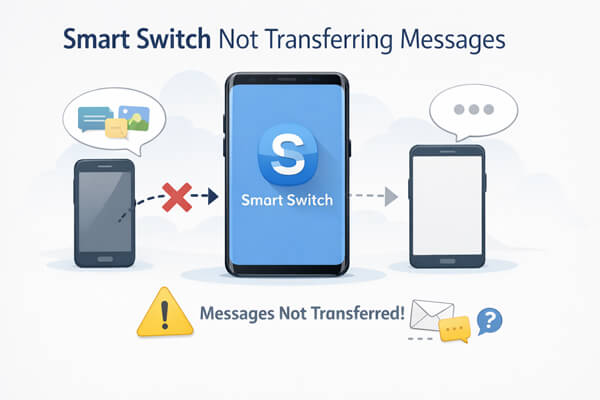
Prima di passare alle soluzioni, è fondamentale comprendere le cause alla base del mancato trasferimento dei messaggi di Smart Switch. Questi problemi spesso derivano da incompatibilità, malfunzionamenti del software o impostazioni errate, e identificare la causa può aiutare a risolvere il problema in modo più efficiente. Ecco le cause più comuni:
Ora che conosci le cause più comuni, esploriamo le soluzioni passo passo per risolvere il problema dello Smart Switch che non trasferisce i messaggi.
Il trasferimento dei messaggi di Smart Switch si basa su sistemi operativi compatibili sia per i dispositivi che per gli eventuali computer utilizzati (se il trasferimento avviene tramite computer desktop). Assicurarsi che tutti i dispositivi soddisfino i seguenti requisiti per evitare problemi di compatibilità:
Requisiti Android
Per i trasferimenti generici è necessario Android 4.3 o versioni successive. Per trasferire dati crittografati (inclusi i messaggi crittografati), è necessario Android 7.0 o versioni successive. Le versioni precedenti Android potrebbero non supportare le funzionalità più recenti di Smart Switch o il trasferimento sicuro dei messaggi.
Requisiti iOS
Per trasferire messaggi tramite cavo da un iPhone a un altro dispositivo, è necessario disporre iOS 5 o versioni successive. Per trasferire messaggi tramite Wi-Fi (trasferimento wireless), è necessario disporre iOS 12 o versioni successive. Si noti che alcune funzionalità iOS potrebbero limitare il trasferimento dei messaggi se la versione del sistema operativo è obsoleta.
Requisiti Mac
Se utilizzi Smart Switch per Mac per trasferire messaggi, il tuo Mac deve avere installato macOS 10.9 o versioni successive. Le versioni obsolete di macOS potrebbero non riconoscere l'app o non connettersi correttamente ai tuoi dispositivi mobili.
Requisiti Windows
Per gli utenti Windows , Smart Switch richiede Windows 10 o versioni successive. Windows 7 o 8 potrebbero non supportare l'applicazione desktop, causando errori di connessione e di trasferimento.
Se i tuoi dispositivi non soddisfano questi requisiti, aggiorna il sistema operativo (se possibile) oppure utilizza una connessione cablata anziché il Wi-Fi per aggirare le limitazioni di compatibilità.
Smart Switch necessita di autorizzazioni specifiche per accedere ai tuoi messaggi e trasferirli tra dispositivi. Se queste autorizzazioni non sono presenti, l'app non può recuperare o inviare i tuoi messaggi. Ecco come verificare e concedere le autorizzazioni:
Passaggio 1. Sul dispositivo di origine (quello contenente i messaggi che si desidera trasferire), aprire l'app Smart Switch.
Passaggio 2. Quando richiesto, concedi le autorizzazioni per "Messaggi", "Archiviazione", "Contatti" e "Wi-Fi/Fotocamera" (per la connessione wireless). Queste autorizzazioni sono essenziali affinché l'app possa accedere ai tuoi messaggi e stabilire una connessione.
Passaggio 3. Se in precedenza hai negato le autorizzazioni, vai su "Impostazioni" del tuo dispositivo > "App" > "Smart Switch" > "Autorizzazioni". Assicurati che tutte le autorizzazioni richieste siano abilitate, in particolare "Messaggi" e "Archiviazione".
Dopo aver concesso tutte le autorizzazioni necessarie, riavvia Smart Switch e prova a trasferire nuovamente i messaggi.
Nota: sui dispositivi Android , abilita il debug USB se utilizzi una connessione via cavo. Sui dispositivi iOS , tocca "Autorizza" quando richiesto durante il processo di connessione.
Problemi temporanei di connettività (come interferenze Wi-Fi o interruzioni del segnale cellulare) possono impedire a Smart Switch di trasferire i messaggi. Attivare e disattivare la Modalità aereo ripristina le connessioni di rete del dispositivo, risolvendo spesso questi problemi.
Passaggio 1. Sia sul dispositivo di origine che su quello di destinazione, scorri verso il basso dalla parte superiore dello schermo per aprire il pannello delle impostazioni rapide.
Passaggio 2. Tocca l'icona "Modalità aereo" per attivarla (in questo modo verranno disattivate tutte le connessioni wireless).

Passaggio 3. Attendi 10-15 secondi, quindi tocca di nuovo l'icona della modalità aereo per disattivarla.
Passaggio 4. Assicurarsi che entrambi i dispositivi siano connessi alla stessa rete Wi-Fi (per il trasferimento wireless) o accoppiati tramite cavo (per il trasferimento cablato).
Passaggio 5. Apri Smart Switch e riprova il trasferimento del messaggio.
Piccoli problemi software su entrambi i dispositivi (come app bloccate, errori nei dati della cache o processi in background) possono interferire con il funzionamento di Smart Switch. Riavviare entrambi i dispositivi risolve questi problemi e aggiorna il sistema, il che spesso è sufficiente a risolvere i problemi di trasferimento dei messaggi.
Per dispositivi Android
Tieni premuto il pulsante "Accensione", quindi seleziona "Riavvia" dal menu. Se il dispositivo non risponde, tieni premuti contemporaneamente il pulsante "Accensione" e il pulsante "Volume giù" per 10-15 secondi per forzare il riavvio.

Per dispositivi iOS
Per iPhone 8 o modelli successivi, tieni premuti contemporaneamente il tasto laterale e il tasto "Volume giù" finché non compare il cursore, quindi scorri per spegnere il dispositivo. Attendi 30 secondi, quindi premi il tasto laterale per riaccenderlo. Per i modelli di iPhone precedenti, tieni premuto il tasto di accensione finché non compare il cursore.

Dopo il riavvio di entrambi i dispositivi, apri Smart Switch e prova a trasferire nuovamente i messaggi. Questo passaggio risolve la maggior parte dei problemi temporanei relativi al software.
I trasferimenti wireless sono comodi ma soggetti a problemi di connettività (come segnali Wi-Fi deboli o interferenze). Se Smart Switch non trasferisce i messaggi in modalità wireless, l'utilizzo di un cavo USB (trasferimento cablato) è un'alternativa più affidabile. Ecco come fare:
Passaggio 1. Utilizza un cavo USB di alta qualità (preferibilmente il cavo originale fornito con il dispositivo) per collegare il dispositivo di origine e quello di destinazione. Per i trasferimenti da iOS a Samsung, potrebbe essere necessario un adattatore da Lightning a USB-C.
Passaggio 2. Su entrambi i dispositivi, apri l'app Smart Switch. L'app dovrebbe rilevare automaticamente la connessione cablata.
Passaggio 3. Sul dispositivo sorgente, selezionare "Invia dati" e sul dispositivo di destinazione, selezionare "Ricevi dati".
Passaggio 4. Quando richiesto, scegli l'opzione "Cavo", quindi seleziona "Messaggi" dall'elenco dei dati da trasferire.

Passaggio 5. Segui le istruzioni visualizzate sullo schermo per completare il trasferimento. I trasferimenti via cavo sono più veloci e stabili, riducendo il rischio di errori durante il trasferimento dei messaggi.
Se il cavo non funziona, prova un altro cavo USB (assicurati che supporti il trasferimento dati, non solo la ricarica) oppure una porta USB diversa sul computer (se utilizzi Smart Switch per desktop).
Smart Switch richiede spazio di archiviazione sufficiente sia sul dispositivo di origine che su quello di destinazione per trasferire i messaggi. Se uno dei due dispositivi ha poco spazio di archiviazione, l'app potrebbe saltare alcuni messaggi per evitare di riempire la memoria del dispositivo. Ecco come liberare spazio di archiviazione :
Passaggio 1. Sul tuo dispositivo, vai su "Impostazioni" > "Archiviazione" per verificare lo spazio disponibile. Assicurati di avere almeno 500 MB di spazio libero su entrambi i dispositivi per un trasferimento senza intoppi.

Passaggio 2. Elimina i file non necessari , come vecchie foto, video, app inutilizzate o dati memorizzati nella cache, per liberare spazio.
Passaggio 3. Sul dispositivo di destinazione, assicurarsi che ci sia spazio sufficiente per i messaggi (e per qualsiasi altro dato che si sta trasferendo). Se la dimensione stimata del trasferimento supera lo spazio disponibile, deselezionare i dati non essenziali (come i video di grandi dimensioni) per dare priorità ai messaggi.
Dopo aver liberato spazio di archiviazione, riavvia Smart Switch e riprova a trasferire il messaggio.
Le versioni obsolete di Smart Switch presentano spesso bug che impediscono il trasferimento dei messaggi, mentre le installazioni corrotte possono compromettere il funzionamento dell'app. Aggiornare o reinstallare l'app può risolvere questi problemi:
Aggiorna Smart Switch
Reinstallare l'interruttore intelligente
Dopo l'aggiornamento o la reinstallazione, apri Smart Switch e prova a trasferire nuovamente i messaggi.
Se Samsung Smart Switch continua a non trasferire i messaggi anche dopo aver provato tutte le soluzioni sopra descritte, potrebbe essere il momento di passare a una soluzione più affidabile. In molti casi, utilizzare uno strumento dedicato al trasferimento dati è più veloce, più stabile e meno soggetto a problemi di compatibilità del dispositivo o bug di sistema.
Una delle alternative più efficaci è Coolmuster Mobile Transfer . È progettato specificamente per il trasferimento di dati tra dispositivi Android e iOS , con un solido supporto per la migrazione degli SMS. A differenza di Smart Switch, che potrebbe non funzionare a causa di limitazioni di sistema o problemi di autorizzazione, questo strumento si concentra sul trasferimento diretto e stabile da dispositivo a dispositivo, risultando un'opzione pratica quando la migrazione dei messaggi è la priorità.
Perché scegliere Coolmuster Mobile Transfer ?
Come utilizzare Mobile Transfer per spostare i messaggi:
01 Innanzitutto, installa Mobile Transfer sul tuo computer e avvia il programma.
02 Quindi, collega sia il vecchio che il nuovo dispositivo utilizzando cavi USB e assicurati che il software li rilevi correttamente. Se i dispositivi sono nell'ordine sbagliato, usa il pulsante "Inverti" per scambiare le posizioni di origine e destinazione.

03 Successivamente, seleziona "Messaggi" dall'elenco dei tipi di dati trasferibili e fai clic su "Avvia copia". Il programma inizierà a trasferire i dati SMS direttamente dal dispositivo di origine al dispositivo di destinazione. Mantieni entrambi i dispositivi connessi durante l'intero processo, fino al suo completamento.

Quando trasferisci messaggi da un iPhone a un dispositivo Samsung , assicurati di mantenere l'iPhone sbloccato per tutta la durata del processo. Se viene visualizzato un messaggio che ti chiede di sbloccare il dispositivo, assicurati di farlo tempestivamente, poiché il trasferimento potrebbe non proseguire se il telefono è bloccato.
Puoi anche guardare il video tutorial qui sotto per comprendere meglio il processo di trasferimento passo dopo passo.
Quando Samsung Smart Switch non trasferisce i messaggi, il problema è solitamente causato da limitazioni di compatibilità, autorizzazioni mancanti, connessioni instabili o malfunzionamenti temporanei del sistema. Nella maggior parte dei casi, questi problemi possono essere risolti seguendo le soluzioni passo passo descritte in precedenza, come verificare i requisiti del dispositivo, concedere le autorizzazioni, utilizzare una connessione via cavo o aggiornare l'app.
Tuttavia, se Smart Switch continua a non funzionare dopo la risoluzione dei problemi, il passaggio a uno strumento dedicato come Coolmuster Mobile Transfer può contribuire a garantire un'esperienza di trasferimento dei messaggi più stabile e completa, soprattutto quando i dati SMS sono la priorità. In definitiva, scegliere il metodo giusto vi aiuterà a trasferire i vostri messaggi in modo sicuro e senza inutili complicazioni.
Articoli correlati:
Il tuo Samsung Smart Switch è bloccato? Ecco come risolverlo efficacemente.
Interruttore intelligente Samsung non funzionante: risoluzione dei problemi e soluzioni
Interruttore intelligente: spazio insufficiente? 6 soluzioni e 2 alternative

 Trasferimento da telefono a telefono
Il tuo Smart Switch non trasferisce i messaggi? 7 soluzioni che funzionano davvero
Trasferimento da telefono a telefono
Il tuo Smart Switch non trasferisce i messaggi? 7 soluzioni che funzionano davvero







 Download gratuito per PC
 Download gratuito per Mac
