Samsung Smart Switch è uno strumento comodo per trasferire contatti, foto, messaggi e altri dati tra dispositivi. Tuttavia, molti utenti incontrano l'errore "Smart Switch fallito nel connettere il dispositivo", che impedisce il trasferimento dei dati riuscito. Questo problema può derivare da problemi hardware, incompatibilità software, mancanza di permessi o problemi di rete. In questa guida esploreremo le ragioni dietro il guasto alla connessione e forniremo soluzioni dettagliate passo dopo passo per risolverlo. Se tutto il resto fallisce, introdurremo anche uno strumento alternativo affidabile per completare il trasferimento dei tuoi dati in modo efficiente.
L'errore "Smart Switch non ha connesso il dispositivo" si verifica raramente senza motivo. Identificando in quale categoria rientra il tuo problema, puoi risolvere il problema in modo più efficiente.
Ora che conosci le cause comuni, vediamo le soluzioni passo dopo passo per correggere l'errore "Smart Switch non ha connesso il dispositivo".
Prima di ulteriori soluzioni al problema, assicurati che entrambi i dispositivi (e il tuo computer, se utilizzato) soddisfino i requisiti minimi di Smart Switch. Questo passaggio viene spesso trascurato, ma può farti risparmiare tempo:
Compatibilità dei dispositivi:
Smart Switch funziona con la maggior parte dei dispositivi Samsung Galaxy, così come con dispositivi iOS (iPhone/iPad) e altri dispositivi Android . Controlla il sito ufficiale di Samsung per confermare che il tuo dispositivo sia supportato.
Versione del sistema operativo:
Assicurati che il dispositivo sorgente funzioni Android 5.0+ o iOS 5.0 (quando si usa il Wi-Fi, Smart Switch supporta versioni iOS 12 o successive), e che il dispositivo di destinazione (soprattutto Samsung) abbia il sistema operativo più recente disponibile. Le versioni obsolete del sistema operativo spesso causano problemi di compatibilità.
Versione Smart Switch:
Verifica che Smart Switch sia aggiornato sia su entrambi i dispositivi (telefono/tablet) che sul tuo computer (se usi l'app desktop). Puoi aggiornare l'app mobile tramite Google Play Store o Galaxy Store, e l'app desktop tramite il sito web di Samsung.
Spazio disponibile:
Entrambi i dispositivi richiedono almeno 500MB di memoria libera per eseguire Smart Switch e trasferire dati. Una memoria insufficiente può causare guasti alla connessione o interruzioni di trasferimento.
Se usi una connessione cablata, il cavo USB e la porta giocano un ruolo fondamentale nel determinare se il tuo dispositivo può essere rilevato dallo Smart Switch. Anche un piccolo problema con il cavo o la connessione può portare a un guasto della connessione.
Prova i seguenti controlli:

Se utilizzi una connessione wireless, la stabilità della rete è essenziale affinché Smart Switch possa rilevare e collegare correttamente i dispositivi. Anche piccoli problemi di rete possono interrompere il processo di connessione.
Segui questi passaggi per garantire una connessione stabile:

Un semplice riavvio può risolvere problemi temporanei (ad esempio, app bloccate, bug di rete) che causano guasti alla connessione dello Smart Switch. Questo è uno dei passaggi più efficaci e semplici per la risoluzione dei problemi:
Per Android dispositivi:
Premi e tieni premuto il pulsante "accensione", poi seleziona "Riavvia" (o "Riavvia"). Se il dispositivo non risponde, tieni premuto i pulsanti "power" + "volume down" per 10-15 secondi per forzare un riavvio.

Per iOS dispositivi:
Tieni premuto il pulsante "accensione" (e il tasto "volume down" per gli iPhone più recenti) finché non appare il cursore, poi scorre per spegnerlo. Aspetta 30 secondi, poi riaccendi il dispositivo.

Per i computer:
Riavvia il PC o Mac per correggere eventuali problemi software che potrebbero bloccare Smart Switch.
Dopo aver riavviato, apri di nuovo Smart Switch e prova a collegare i dispositivi.
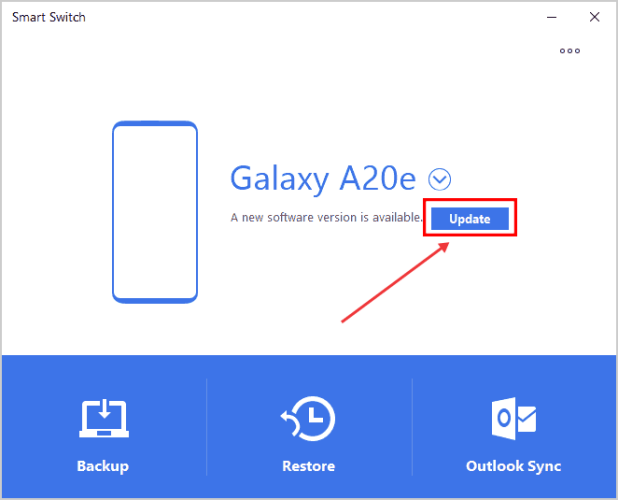
Installazioni di Smart Switch obsolete o corrotte sono una causa comune di problemi di connessione. Aggiornare o reinstallare l'app può correggere bug e ripristinare la funzionalità:
Aggiornamento Smart Switch:
- App mobile: Apri Google Play Store (Android) o App Store (iOS), cerca "Smart Switch" e tocca "Aggiorna" se disponibile.
- App desktop: Apri l'app desktop Smart Switch, vai su "Impostazioni" e seleziona "Verifica aggiornamenti". Segui le istruzioni per installare gli aggiornamenti.
Reinstalla l'interruttore intelligente:
- App mobile: Disinstalla Smart Switch dal dispositivo, riavvia il dispositivo, poi reinstalla dall'app store.
- App desktop: Disinstalla l'app dal computer (tramite il Pannello di controllo su Windows o la cartella Applicazioni su Mac), riavvia il computer, poi scarica e installa l'ultima versione dal sito web di Samsung.
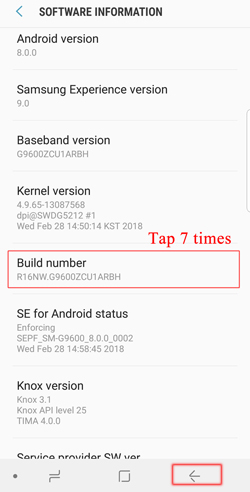
Smart Switch richiede permessi specifici per accedere ai dati del dispositivo e stabilire una connessione. Se questi permessi non vengono concessi, l'app non riuscirà a connettersi. Ecco come concedere i permessi necessari:
Debug USB (Android dispositivi):
Permesso di trasferimento file:

Notifiche di accesso consentito:
Fidati di questo computer (iOS dispositivi):
Software di sicurezza (antivirus, firewall, anti-malware) sul tuo computer o dispositivo mobile può bloccare Smart Switch, poiché potrebbe confondere il trasferimento dati dell'app per un'attività sospetta. Disabilitare temporaneamente questi strumenti può risolvere il problema di connessione:
Software per la sicurezza informatica:
Disabilita temporaneamente il tuo antivirus o firewall (controlla le impostazioni del software per le istruzioni). Ricordati di riattivarlo dopo la risoluzione dei problemi.

Software di sicurezza mobile:
Se hai un'app antivirus di terze parti sul tuo telefono o tablet, disabilitala temporaneamente. Puoi anche controllare le impostazioni di sicurezza integrate del tuo dispositivo (ad esempio, Samsung Knox) per assicurarti che non stia bloccando Smart Switch.
Se hai provato tutte le soluzioni sopra e lo Smart Switch ancora non riesce a collegare il tuo dispositivo, passare a uno strumento più stabile e semplice è spesso la soluzione più veloce. Coolmuster Mobile Transfer è un'alternativa affidabile che permette di trasferire dati tra dispositivi senza problemi complicati di configurazione o connessione.
Perché scegliere Coolmuster Mobile Transfer?
Segui questi passaggi per trasferire i dati in modo fluido:
01Scarica e installa Coolmuster Mobile Transfer sul tuo computer, poi apri il programma. Vedrai un'interfaccia pulita che ti invita a collegare i tuoi dispositivi.
02Usa cavi USB per collegare il dispositivo di origine (vecchio telefono) e il dispositivo di destinazione (nuovo telefono) al computer. Su Android dispositivi, abilita il debug USB quando richiesto; Sui iOS dispositivi, fidati di questo computer. Una volta collegato, il programma rileverà automaticamente entrambi i dispositivi.

03Dopo il rilevamento, assicurati che il vecchio dispositivo venga visualizzato come Sorgente e il nuovo dispositivo come Destinazione. Se sono invertite, clicca sul pulsante "Flip" per cambiare posizione.

04Scegli i tipi di dati che vuoi trasferire e clicca sul pulsante "Avvia copia" per iniziare a trasferire i dati. Tieni entrambi i dispositivi connessi durante il processo fino al completamento.

Puoi dare un'occhiata al tutorial video per Coolmuster Mobile Transfer qui sotto.
L'errore "Smart Switch non ha connesso il dispositivo" può essere frustrante, ma nella maggior parte dei casi può essere risolto controllando la connessione USB, aggiornando il software, concedendo i permessi necessari o correggendo problemi di rete. Seguendo i metodi sopra indicati, dovresti riuscire a ripristinare una connessione stabile e completare il trasferimento dei dati senza intoppi.
Tuttavia, se Smart Switch continua a guastarsi o risulta troppo complicato da risolvere, utilizzare un'alternativa affidabile Coolmuster Mobile Transfer può farti risparmiare tempo e fatica. Con la sua interfaccia semplice e l'alto tasso di successo, offre un modo rapido e senza complicazioni per trasferire i tuoi dati senza problemi di connessione.
Articoli correlati:
Samsung Smart Switch Non Funziona: Risoluzione dei Problemi e Soluzioni
Samsung Smart Switch bloccato? Ecco come risolverlo efficacemente
Smart Switch ha bisogno del Wi-Fi per inviare dati? Può inviare dati senza Wi-Fi?
Le 9 migliori alternative Samsung Smart Switch che vale la pena provare

 Trasferimento da telefono a telefono
L'interruttore intelligente non riesce a connettersi al dispositivo? Guida passo passo alla risoluzione del problema.
Trasferimento da telefono a telefono
L'interruttore intelligente non riesce a connettersi al dispositivo? Guida passo passo alla risoluzione del problema.







 Download gratuito per PC
  Download gratuito per Mac
