In breve:
Samsung Smart Switch è uno dei modi più semplici pertrasferire contatti , foto, video, app e altri dati dal vecchio telefono a un nuovo dispositivo Galaxy. Sebbene la funzione di trasferimento wireless sia comoda, non è sempre affidabile. Molti utenti segnalano che Smart Switch non si connette al Wi-Fi, non riesce a trovare l'altro dispositivo o si blocca sulla schermata "Connessione in corso".
La buona notizia è che la maggior parte dei problemi di connessione sono causati da problemi semplici, come impostazioni di rete, autorizzazioni mancanti, software obsoleto o malfunzionamenti temporanei del sistema. In molti casi, è possibile ripristinare la connessione in pochi minuti senza perdere i dati.
In questa guida, spiegheremo perché Smart Switch non si connette al Wi-Fi e vi illustreremo 7 soluzioni collaudate. Se nessuna di queste funziona, vi presenteremo anche un'alternativa affidabile a Smart Switch che vi permetterà di trasferire dati senza dipendere esclusivamente da Smart Switch.
Se Samsung Smart Switch non si connette al Wi-Fi, il problema non significa necessariamente che l'app sia difettosa. I trasferimenti wireless dipendono dalla perfetta integrazione tra i due dispositivi, la rete Wi-Fi e l'app. Se una qualsiasi di queste fasi fallisce, Smart Switch potrebbe non essere in grado di rilevare l'altro dispositivo o di stabilire una connessione stabile.
Ecco i motivi più comuni per cui Smart Switch non si connette tramite Wi-Fi:
1. Problemi di Wi-Fi o di rete
Una scarsa stabilità della rete, impostazioni Wi-Fi errate o problemi temporanei del router possono impedire a Smart Switch di rilevare i dispositivi nelle vicinanze.
2. Problemi di configurazione dell'app o del dispositivo
Software obsoleto, autorizzazioni mancanti, ottimizzazione della batteria o cache dell'app danneggiata potrebbero impedire a Smart Switch di stabilire una connessione wireless.
3. Interferenze esterne
Le VPN, i dati mobili, i software firewall o i programmi antivirus possono interferire con la comunicazione necessaria per un trasferimento riuscito.
Se Smart Switch non si connette tramite Wi-Fi, non preoccuparti. Nella maggior parte dei casi, il problema può essere risolto regolando le impostazioni di rete, aggiornando l'app o modificando alcune configurazioni di sistema.
Si consiglia di provare le seguenti soluzioni in ordine, poiché le prime sono quelle che funzionano per la maggior parte degli utenti.
Smart Switch utilizza la rete Wi-Fi locale per rilevare i dispositivi nelle vicinanze e trasferire i dati in modalità wireless. Se i due telefoni sono connessi a reti diverse, anche se entrambi hanno accesso a Internet, non saranno in grado di comunicare tra loro.
Ecco cosa controllare:
Passaggio 1. Apri "Impostazioni" > "Rete e Internet" > "Wi-Fi" su entrambi i dispositivi.

Passaggio 2. Verificare che entrambi i telefoni siano connessi alla stessa rete Wi-Fi (SSID).
Passaggio 3. Se il router trasmette reti separate a 2,4 GHz e 5 GHz, prova a connettere entrambi i dispositivi alla stessa banda.
Passaggio 4. Evitare di utilizzare una rete Wi-Fi per ospiti, poiché potrebbe isolare i dispositivi connessi e impedire a Smart Switch di rilevarli.
Nota: durante il trasferimento, posizionare entrambi i dispositivi vicino al router per ridurre la possibilità di interruzioni di connessione.
A volte, problemi software temporanei o errori di rete possono impedire a Smart Switch di stabilire una connessione stabile. Riavviare i dispositivi e il router aggiorna la rete e risolve i problemi di sistema temporanei.
Segui questi passaggi:
Passaggio 1. Riavvia il tuo vecchio telefono e il tuo nuovo dispositivo Samsung.

Passaggio 2. Spegni il router Wi-Fi, attendi circa 30 secondi e poi riaccendilo.
Passaggio 3. Una volta ripristinata la connessione Wi-Fi, ricollega entrambi i dispositivi alla stessa rete.
Passaggio 4. Avvia nuovamente Smart Switch e prova il trasferimento.
Alcune funzionalità di sistema possono interferire con la connessione wireless di Smart Switch, anche quando il Wi-Fi sembra funzionare normalmente.
Ad esempio, la connessione dati mobile potrebbe causare la disconnessione automatica del telefono dal Wi-Fi, mentre una VPN potrebbe reindirizzare il traffico di rete e impedire a Smart Switch di rilevare i dispositivi nelle vicinanze. Anche il risparmio energetico o la modalità di risparmio batteria potrebbero limitare l'attività in background, influenzando il rilevamento dei dispositivi e il processo di trasferimento.
Prima di riprovare Smart Switch, disattiva temporaneamente queste funzioni:
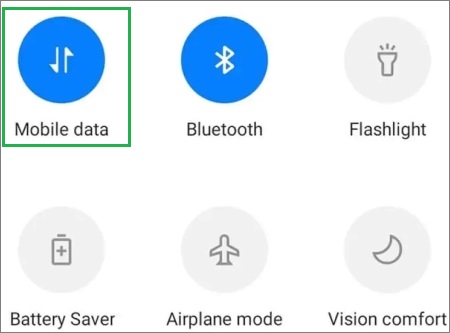
Disattiva i dati mobili : scorri verso il basso dalla parte superiore dello schermo e tocca l'icona "Dati mobili" oppure vai su "Impostazioni" > "Connessioni" > "Utilizzo dati" e disattiva "Dati mobili".
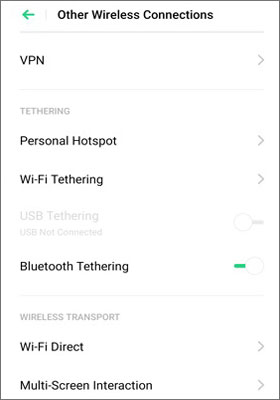
Disconnetti la tua VPN : Apri "Impostazioni" > "Connessioni" > "VPN" (o "Rete e Internet" > "VPN" su alcuni dispositivi Android ), quindi disconnetti o disattiva la VPN attiva.
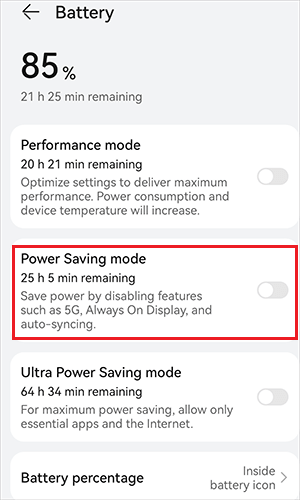
Disattivare il risparmio energetico : vai su "Impostazioni" > "Batteria" (oppure "Batteria e cura del dispositivo" > "Batteria") e disattiva "Modalità di risparmio energetico" o "Risparmio energetico".
Una volta disattivate queste impostazioni, ricollega entrambi i dispositivi alla stessa rete Wi-Fi e avvia nuovamente Smart Switch.
Se il tuo telefono dispone di funzioni come Assistente Wi-Fi, Commutazione automatica della rete o Passaggio automatico ai dati mobili, valuta la possibilità di disattivarle temporaneamente per evitare cambi di rete imprevisti durante il trasferimento.
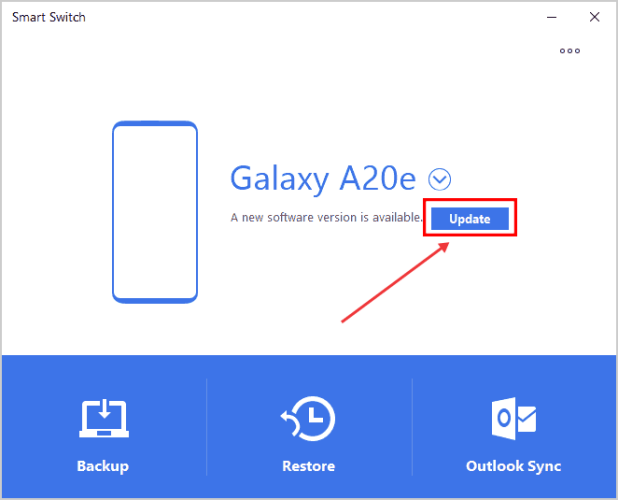
Una versione obsoleta di Smart Switch potrebbe contenere bug o problemi di compatibilità che influiscono sui trasferimenti wireless, soprattutto dopo un importante aggiornamento Android , One UI o iOS . Mantenere Smart Switch aggiornato non solo risolve i problemi noti di connessione Wi-Fi, ma migliora anche la compatibilità con i dispositivi e i sistemi operativi più recenti.
Per aggiornare Smart Switch:
Passaggio 1. Apri il Google Play Store o il Galaxy Store.
Passaggio 2. Cerca Samsung Smart Switch.
Passaggio 3. Tocca "Aggiorna" se è disponibile una versione più recente.
Passaggio 4. Riavvia l'app e prova a connetterti di nuovo.
Se stai trasferendo dati tramite un computer, assicurati di aver installato anche la versione più recente di Samsung Smart Switch per Windows o Mac .
Smart Switch necessita di determinate autorizzazioni di sistema per rilevare e comunicare con i dispositivi vicini tramite Wi-Fi. Se queste autorizzazioni sono disabilitate, l'app potrebbe non riuscire a rilevare l'altro telefono o bloccarsi durante la connessione.
Per verificare le autorizzazioni:
Passaggio 1. Apri "Impostazioni" > "App" > "Smart Switch" > "Autorizzazioni".
Passaggio 2. Assicurati che le autorizzazioni come "Dispositivi nelle vicinanze, Posizione" (se richieste dalla tua versione Android ) e altre autorizzazioni richieste siano abilitate.
Passaggio 3. Riavviare Smart Switch dopo aver aggiornato le impostazioni delle autorizzazioni.
Nota: i requisiti di autorizzazione variano a seconda della versione Android . Se Smart Switch ti chiede di concedere ulteriori autorizzazioni, autorizzale prima di tentare un altro trasferimento.
Nel tempo, Smart Switch potrebbe accumulare dati memorizzati nella cache relativi a trasferimenti e connessioni di rete precedenti. Se questi dati risultano danneggiati, possono causare problemi di connessione imprevisti.
Per svuotare la cache:
Passaggio 1. Vai su "Impostazioni" > "App" > "Smart Switch".
Passaggio 2. Tocca "Archiviazione".
Passaggio 3. Selezionare "Cancella cache".

Passaggio 4. Riapri Smart Switch e prova a connetterti di nuovo.
Se il problema persiste, puoi anche provare a "Cancella dati". Tieni presente che questa operazione ripristinerà le impostazioni dell'app, ma non eliminerà i dati memorizzati sul telefono.
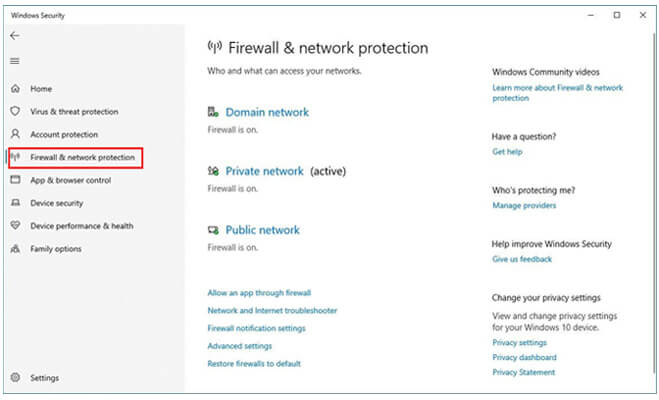
Se utilizzi Samsung Smart Switch su un PC Windows , il firewall o il software antivirus potrebbero bloccare per errore la connessione tra il telefono e il computer, impedendo a Smart Switch di rilevare il dispositivo sulla rete locale.
Per verificare se il problema è causato dal software di sicurezza:
Passaggio 1. Aprire "Sicurezza Windows " dal menu "Start".
Passaggio 2. Vai su "Firewall e protezione di rete" e disattiva temporaneamente il firewall attivo.
Passaggio 3. Se si utilizza un software antivirus di terze parti, disabilitare temporaneamente la protezione in tempo reale.
Passaggio 4. Riavvia Smart Switch sul computer e prova a connettere nuovamente il telefono.
Se Smart Switch funziona dopo aver disabilitato il software di sicurezza, riattiva immediatamente il firewall e l'antivirus, quindi aggiungi Samsung Smart Switch all'elenco dei dispositivi consentiti o alle eccezioni per prevenire futuri problemi di connessione senza compromettere la sicurezza del PC.
Disattiva il firewall o l'antivirus solo temporaneamente a scopo di test ed evita di scaricare file o navigare su siti web sconosciuti mentre la protezione è disattivata.
Se Smart Switch continua a non connettersi al Wi-Fi anche dopo aver provato tutte le soluzioni sopra descritte, potrebbe essere il momento di passare a una soluzione di trasferimento dati più affidabile. Coolmuster Mobile Transfer è un'ottima alternativa che consente di trasferire dati tra telefoni senza dipendere esclusivamente dalla connessione wireless di Smart Switch.
Che si tratti di passare a un nuovo telefono Samsung o di trasferire dati tra Android e iPhone , il software offre opzioni di connessione sia USB che Wi-Fi, rendendo il processo di trasferimento più flessibile e meno soggetto a fallimenti dovuti a problemi di rete.
Perché scegliere Mobile Transfer?
L'esempio seguente mostra come trasferire dati da un telefono Android a un dispositivo Samsung . I passaggi per le altre tre modalità di trasferimento sono molto simili.
01 Scarica e installa Mobile Transfer sul tuo computer Windows o Mac , quindi avvia il programma.
02 Collega entrambi i telefoni al computer utilizzando cavi USB compatibili. Segui le istruzioni visualizzate sullo schermo per abilitare il debug USB (per i dispositivi Android ) e concedi le autorizzazioni richieste finché entrambi i dispositivi non vengono riconosciuti correttamente.

03 Una volta stabilita la connessione, vedrai "Connesso" sotto ogni dispositivo. Verifica che il tuo vecchio telefono sia elencato sotto "Origine". Se i dispositivi di origine e di destinazione sono invertiti, fai clic su "Inverti" per scambiarli.

04 Seleziona le categorie di dati che desideri trasferire, quindi fai clic su "Avvia copia" per iniziare la migrazione. Mantieni entrambi i dispositivi collegati fino al completamento del trasferimento.

Preferisci una dimostrazione visiva? Guarda il video tutorial qui sotto per vedere l'intero processo di trasferimento in azione prima di iniziare.
Il mancato collegamento Wi-Fi dell'interruttore intelligente è solitamente causato da problemi di rete, restrizioni di sistema, software obsoleto o malfunzionamenti temporanei dell'app. In molti casi, è sufficiente verificare la connessione Wi-Fi, aggiornare l'app o concedere le autorizzazioni necessarie per ripristinare la connessione.
Se Smart Switch continua a non funzionare anche dopo aver provato tutte le soluzioni sopra descritte, non perdere tempo a risolvere ripetutamente lo stesso problema. Uno strumento dedicato come Coolmuster Mobile Transfer può offrire un metodo più stabile e flessibile per trasferire i dati tramite Wi-Fi o USB, consentendoti di completare il trasferimento in modo rapido e senza intoppi.
Articoli correlati:
L'interruttore intelligente continua a disconnettersi? 7 soluzioni collaudate + 1 alternativa
Il tuo Samsung Smart Switch è bloccato? Ecco come risolverlo efficacemente.
L'interruttore intelligente necessita del Wi-Fi per inviare dati? Può inviare dati senza Wi-Fi?

 Trasferimento da telefono a telefono
L'interruttore intelligente non si connette al Wi-Fi? 7 soluzioni funzionanti + 1 alternativa
Trasferimento da telefono a telefono
L'interruttore intelligente non si connette al Wi-Fi? 7 soluzioni funzionanti + 1 alternativa






 Download gratuito per PC
 Download gratuito per Mac
