"Sto cercando di trasferire dati dal mio iPhone 11 al Galaxy S20 Ultra e Smart Switch continua a segnalare la perdita di connessione durante la fase 'Copia dei dati', subito dopo lo 0,2%".
- Da Reddit
Samsung Smart Switch è uno strumento ufficiale e intuitivo progettato per gli utenti Samsung per trasferire foto , contatti, app, messaggi e altri dati tra dispositivi mobili o tra un telefono e un computer. Supporta sia le connessioni wireless Wi-Fi che le connessioni cablate USB, offrendo grande praticità per la migrazione dei dati. Tuttavia, molti utenti riscontrano spesso un problema frustrante: Smart Switch continua a disconnettersi durante il processo di trasferimento. Le disconnessioni improvvise possono interrompere la migrazione dei dati, causare trasferimenti di file incompleti o persino danneggiare i dati.
In questo articolo analizzeremo le principali cause di questo problema di disconnessione, forniremo soluzioni dettagliate passo passo per risolverlo e consiglieremo uno strumento alternativo affidabile per completare i trasferimenti di dati senza intoppi.
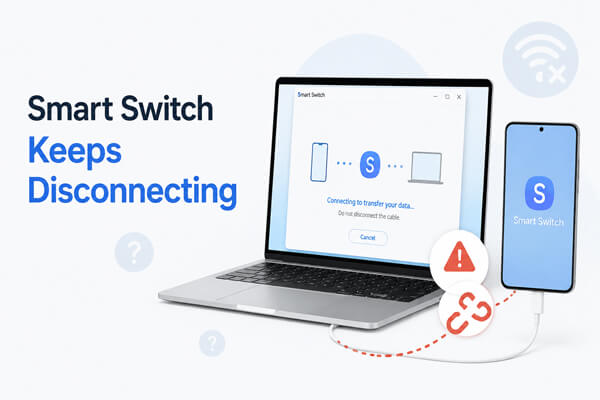
Prima di procedere alla risoluzione dei problemi, è fondamentale individuare le cause principali delle disconnessioni persistenti su Samsung Smart Switch. La maggior parte dei problemi di connessione non è dovuta a danni hardware, bensì a impostazioni errate e ambienti di trasmissione instabili. Le cause più comuni sono riassunte di seguito:
Il trasferimento wireless di Smart Switch si basa su una connessione Wi-Fi peer-to-peer temporanea. La congestione della rete, le interferenze del segnale o i frequenti cambi di rete Wi-Fi possono causare disconnessioni improvvise. Inoltre, i router dual-band che utilizzano contemporaneamente le bande di frequenza a 2,4 GHz e 5 GHz spesso presentano problemi di compatibilità.
Molti utenti utilizzano cavi USB economici adatti solo alla ricarica o porte non ben fissate per le connessioni cablate. Fili interni rotti e un contatto scadente possono interrompere la connessione in modo intermittente.
Le applicazioni Smart Switch o i sistemi per telefoni cellulari obsoleti contengono bug nascosti e falle di compatibilità che impediscono di mantenere un canale di trasmissione dati stabile.
I firewall integrati e i programmi antivirus di terze parti spesso intercettano erroneamente la trasmissione dei dati di Smart Switch, interpretandola come un comportamento a rischio e bloccando forzatamente la connessione tra i dispositivi.
Le modalità di risparmio energetico dei dispositivi mobili bloccheranno automaticamente le applicazioni in background. Una volta che Smart Switch sarà limitato all'esecuzione in background, la connessione verrà interrotta immediatamente.
In base alle cause sopra elencate, ecco sette soluzioni pratiche e semplici. Puoi seguire i passaggi uno per uno per eliminare il problema di disconnessione di Samsung Smart Switch.
Malfunzionamenti temporanei del sistema, conflitti tra processi in background o piccoli bug possono causare la disconnessione di Smart Switch. Riavviare il telefono cancella la cache temporanea, termina i processi problematici e spesso ripristina la stabilità della connessione.
Passaggio 1. Spegnere completamente sia il dispositivo di invio che quello di ricezione.

Passaggio 2. Attendi almeno 30 secondi.
Passaggio 3. Riavviare entrambi i dispositivi.
Passaggio 4. Chiudi le app in background non necessarie, disattiva la modalità di risparmio energetico e blocca Smart Switch in background per impedirne la pulizia da parte del sistema.
I trasferimenti wireless in Smart Switch si basano su una connessione Wi-Fi peer-to-peer temporanea. Qualsiasi instabilità nella rete, come interferenze, congestione o passaggi tra reti, può causare disconnessioni improvvise. Garantire un ambiente di rete stabile e compatibile è il primo passo per prevenire interruzioni di connessione durante il trasferimento dei dati.
Passaggio 1. Assicurarsi che entrambi i dispositivi siano connessi alla stessa rete Wi-Fi a 2,4 GHz, poiché Smart Switch potrebbe avere problemi di compatibilità con le reti a 5 GHz.
Passaggio 2. Disattiva VPN, dati cellulare e assistente Wi-Fi per impedire il passaggio automatico alla rete.
Passaggio 3. Durante il trasferimento, mantenete i due dispositivi a una distanza massima di 20 centimetri ed evitate di spostarli.
Passaggio 4. Spegnere gli altri dispositivi elettronici che potrebbero causare interferenze, come dispositivi Bluetooth o forni a microonde.
Passaggio 5. Riavvia il router per ridurre la congestione della rete ed eliminare le connessioni ridondanti dei dispositivi.

Per le connessioni cablate, la qualità del cavo USB e la stabilità delle porte sono fondamentali. Cavi economici o danneggiati, oppure porte allentate, possono interrompere la connessione in modo intermittente. L'utilizzo del cavo dati USB ufficiale Samsung e di porte adeguate garantisce una trasmissione dati fluida e continua.
Passaggio 1. Utilizza il cavo dati USB ufficiale Samsung anziché cavi economici utilizzabili solo per la ricarica.

Passaggio 2. Ispezionare il cavo per verificare la presenza di crepe, piegature o danni interni.
Passaggio 3. Per i computer, utilizzare una porta USB 2.0 posteriore stabile anziché una porta anteriore instabile.
Passaggio 4. Per i telefoni, pulire la porta di ricarica per garantire un contatto saldo.
Passaggio 5. Evitare di spostare i dispositivi durante il trasferimento per prevenire connessioni allentate.
Se le connessioni cablate sono instabili, il passaggio alla trasmissione wireless può rappresentare un'alternativa affidabile. Le connessioni wireless peer-to-peer consentono a Smart Switch di stabilire un canale di comunicazione diretto tra i dispositivi senza dipendere dai cavi, ma sono necessari un corretto abbinamento e la prossimità.
Passaggio 1. Scollegare tutti gli accessori USB esterni.
Passaggio 2. Apri Smart Switch su entrambi i dispositivi e seleziona la modalità di trasferimento wireless.

Passaggio 3. Segui le istruzioni visualizzate sullo schermo per associare i dispositivi.
Passaggio 4. Se l'associazione non riesce, cancella la cache di connessione e riassocia i dispositivi a breve distanza.
Passaggio 5. Evitare di utilizzare il telefono o di cambiare interfaccia durante la trasmissione per prevenire interruzioni.
Le versioni obsolete di Smart Switch potrebbero contenere bug di compatibilità e codici di connessione instabili. L'aggiornamento dell'app e del software garantisce di disporre delle correzioni più recenti, di miglioramenti delle prestazioni e di una maggiore stabilità durante il trasferimento dei dati.
Passaggio 1. Sul tuo telefono, verifica la presenza di aggiornamenti su Google Play o Samsung Galaxy Store e installa l'ultima versione di Smart Switch.
Passaggio 2. Sul computer, scarica la versione più recente dal sito Web ufficiale di Samsung. Disinstalla le versioni precedenti per evitare conflitti.
Passaggio 3. Se i problemi di connessione persistono, cancella la cache dell'app nelle impostazioni del telefono senza eliminare i dati utente per risolvere gli errori anomali del programma.
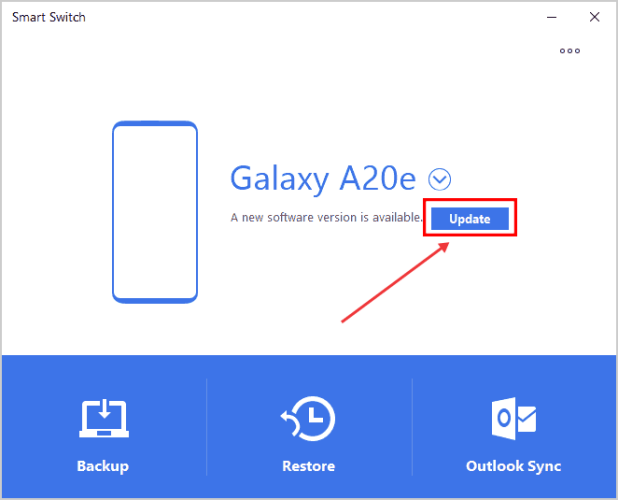
Un sistema telefonico obsoleto potrebbe entrare in conflitto con l'ultima versione di Smart Switch, causando instabilità. L'aggiornamento del sistema migliora la compatibilità, corregge i bug e ottimizza le prestazioni, garantendo trasferimenti più fluidi e affidabili.
Passaggio 1. Accedere alle "Impostazioni" del telefono > "Aggiornamento software".

Passaggio 2. Scaricare e installare tutti gli aggiornamenti disponibili.
Passaggio 3. Mantenere il dispositivo acceso durante l'installazione.
Passaggio 4. Riavvia il telefono dopo l'aggiornamento, quindi avvia Smart Switch per eseguire il trasferimento.
I firewall e i programmi antivirus sono progettati per proteggere il sistema, ma potrebbero bloccare per errore la trasmissione dei dati di Smart Switch, identificandola come un'attività a rischio. Disabilitandoli temporaneamente durante il trasferimento è possibile rimuovere questo ostacolo mantenendo al contempo le precauzioni di sicurezza.
Passaggio 1. Disattivare temporaneamente il firewall del computer.

Passaggio 2. Metti in pausa la protezione in tempo reale del software antivirus.
Passaggio 3. Assicurarsi che nessun altro software di gestione (come Samsung Kies) sia in esecuzione contemporaneamente per evitare conflitti.
Passaggio 4. Dopo aver completato il trasferimento, riattivare tutte le protezioni di sicurezza.
Se Samsung Smart Switch continua a disconnettersi anche dopo aver provato tutte le soluzioni sopra descritte, il problema potrebbe risiedere in Smart Switch stesso piuttosto che nei dispositivi o nella rete. In questo caso, utilizzare uno strumento di trasferimento chiamate più stabile e flessibile può farvi risparmiare tempo e frustrazione.
Un'alternativa affidabile da prendere in considerazione è Coolmuster Mobile Transfer . A differenza di Smart Switch, offre una connessione cablata più stabile e supporta diverse modalità di trasferimento tra dispositivi Android e iOS . Il processo di trasferimento è semplice, veloce e meno soggetto a interruzioni durante migrazioni di grandi quantità di dati.
Caratteristiche principali di Coolmuster Mobile Transfer :
I passaggi operativi descritti di seguito utilizzano come esempio il trasferimento da Android a Samsung, ma la procedura è pressoché identica per le altre tre modalità di trasferimento.
01 Scarica, installa e apri Coolmuster Mobile Transfer sul tuo computer.
02 Collega entrambi i telefoni al computer utilizzando cavi USB appropriati. Segui le istruzioni visualizzate sullo schermo per abilitare il debug USB e concedere le autorizzazioni necessarie su ciascun dispositivo.

03 Una volta stabilita la connessione, il programma visualizzerà "Connesso" sotto entrambi i dispositivi. Assicurarsi che il vecchio telefono Android appaia nella posizione "Sorgente". Se i telefoni vengono visualizzati in modo errato, fare clic sul pulsante "Inverti" per scambiarne le posizioni.

04 Nella sezione Seleziona il contenuto da copiare, scegli i tipi di dati che desideri trasferire, quindi fai clic sul pulsante "Avvia copia" per iniziare a spostare i dati da Android a Samsung.

Se preferisci una guida più visiva, puoi anche seguire il video tutorial ufficiale qui sotto per vedere l'intero processo di trasferimento in azione.
I problemi di disconnessione di Smart Switch possono essere frustranti, soprattutto quando si trasferiscono file importanti tra dispositivi. Nella maggior parte dei casi, il problema è legato a reti instabili, connessioni USB difettose, software obsoleto o restrizioni di sistema. Seguendo passo passo i metodi di risoluzione dei problemi descritti sopra, di solito è possibile ripristinare una connessione stabile e completare il trasferimento con successo.
Tuttavia, se Samsung Smart Switch continua a disconnettersi o non funziona correttamente, passare a un'alternativa più affidabile come Coolmuster Mobile Transfer può semplificare notevolmente l'intero processo. La sua connessione stabile, l'ampia compatibilità e il semplice processo di trasferimento con un solo clic consentono di spostare i dati senza interruzioni. Che si tratti di trasferire file tra dispositivi Android o tra piattaforme diverse, scegliere lo strumento di trasferimento giusto può far risparmiare tempo ed evitare inutili errori di trasferimento dati.
Articoli correlati:
Il tuo Samsung Smart Switch è bloccato? Ecco come risolverlo efficacemente.
Quanto tempo impiega Smart Switch? Una guida completa con risposte
Interruttore intelligente Samsung non funzionante: risoluzione dei problemi e soluzioni

 Trasferimento da telefono a telefono
L'interruttore intelligente continua a disconnettersi? 7 soluzioni collaudate + 1 alternativa
Trasferimento da telefono a telefono
L'interruttore intelligente continua a disconnettersi? 7 soluzioni collaudate + 1 alternativa







 Download gratuito per PC
 Download gratuito per Mac
