Quando acquisti un nuovo iPhone 17 ma scopri che il tuo vecchio telefono è perso, danneggiato o completamente inutilizzabile, potresti preoccuparti di come configurare il nuovo dispositivo. La buona notizia è che anche senza il tuo vecchio iPhone, puoi comunque configurare il nuovo dispositivo senza problemi. Questo articolo ti guiderà attraverso diversi metodi su come configurare un nuovo iPhone senza il vecchio telefono, aiutandoti a iniziare a utilizzare rapidamente il tuo nuovo dispositivo.
La risposta è sì. Sebbene la funzione Avvio Rapido di Apple richieda di avere a portata di mano il vecchio iPhone, non è l'unica opzione. Se ricordi il tuo ID Apple o hai un backup di iCloud/iTunes, puoi configurare il nuovo iPhone senza il vecchio dispositivo.
Anche se non hai alcun backup, il tuo nuovo iPhone può comunque essere configurato e utilizzato come un dispositivo nuovo di zecca.
Senza il vecchio telefono, esistono tre metodi di configurazione comuni, ognuno adatto a diversi scenari utente.
Se non ti dispiace perdere i tuoi vecchi dati o vuoi semplicemente iniziare a utilizzare il tuo nuovo iPhone il più rapidamente possibile, configurarlo direttamente con il tuo ID Apple è il metodo più semplice e affidabile. Questo approccio tratta il nuovo iPhone come un dispositivo nuovo di zecca, sincronizzando solo i servizi di base relativi al tuo ID Apple.
Ecco come configurare un nuovo iPhone 16/17 senza un vecchio telefono direttamente con il tuo ID Apple:
Passaggio 1. Accendi il nuovo iPhone, quindi scegli la lingua e il paese/regione.
Passaggio 2. Connettiti al Wi-Fi o a una rete cellulare.
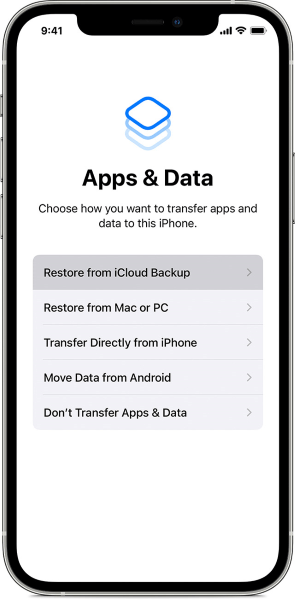
Passaggio 3. Nella schermata "App e dati", seleziona "Non trasferire app e dati".
Passaggio 4. Accedi con il tuo ID Apple.
Passaggio 5. Seguire le istruzioni per completare Face ID/Touch ID e la configurazione di base.
Passaggio 6. Una volta completata l'operazione, puoi scaricare nuovamente le app dall'App Store e i contatti, le note e gli altri dati di iCloud verranno sincronizzati automaticamente (a condizione che iCloud fosse abilitato in precedenza).
Vuoi sapere come configurare il tuo iPhone senza un ID Apple? Ecco un articolo da non perdere.
[Guida passo passo] Come configurare l'iPhone senza ID Apple?Se il tuo vecchio iPhone aveva il backup iCloud abilitato , puoi comunque ripristinare i dati da remoto, anche se il vecchio telefono non è con te. Ecco come trasferire i dati su un nuovo iPhone in caso di smarrimento del vecchio telefono:
Passaggio 1. Accendi il nuovo iPhone e completa la configurazione iniziale.
Passaggio 2. Quando raggiungi la schermata "App e dati", tocca "Ripristina da backup iCloud".
Passaggio 3. Accedi con il tuo ID Apple e seleziona il backup più recente.
Passaggio 4. Attendi che i dati vengano scaricati e ripristinati.
Passaggio 5. Completare i restanti passaggi di configurazione.

Se in precedenza hai eseguito il backup del tuo iPhone su un computer , il ripristino da un backup di iTunes o Finder è uno dei metodi più affidabili per configurare un nuovo iPhone senza il vecchio telefono. Questo metodo non richiede l'accesso al vecchio dispositivo, purché il file di backup sia ancora archiviato sul computer.
Ecco come trasferire i dati su un nuovo iPhone senza utilizzare il vecchio telefono tramite un backup di iTunes:
Passaggio 1. Accendi il tuo nuovo iPhone e inizia la configurazione iniziale. Scegli la lingua e la regione preferite, quindi connetti il dispositivo a una rete Wi-Fi stabile o a una rete dati cellulare per procedere con l'attivazione.
Passaggio 2. Quando configuri il tuo nuovo iPhone e accedi alla schermata "App e dati", seleziona "Ripristina da Mac o PC". Quindi, collega il tuo nuovo iPhone al computer tramite un cavo USB.
Passaggio 3. Apri iTunes su un PC Windows o apri il Finder su un Mac con macOS Catalina o versioni successive. Se richiesto sull'iPhone, tocca "Considera attendibile questo computer" e inserisci il codice di accesso del dispositivo.
Passaggio 4. In iTunes o Finder, individua il tuo iPhone quando appare nell'elenco dei dispositivi. Seleziona l'opzione "Ripristina backup".

Passaggio 5. Scegli un backup dall'elenco dei backup disponibili. Presta attenzione alla data e alle dimensioni del backup per assicurarti di selezionare la versione più pertinente e completa.
Passaggio 6. Se il backup selezionato è crittografato, inserisci la password di backup per continuare. Questo passaggio è necessario per ripristinare dati sensibili come dati sanitari, password Wi-Fi e credenziali delle app.
Passaggio 7. Attendi pazientemente che iTunes o il Finder ripristini il backup sul tuo nuovo iPhone. Mantieni il dispositivo collegato al computer durante l'intero processo e non scollegare il cavo fino al completamento del ripristino.
Passaggio 8. Al termine del ripristino, l'iPhone si riavvierà automaticamente. Segui le istruzioni sullo schermo per completare i passaggi di configurazione rimanenti, tra cui l'accesso con il tuo ID Apple e la configurazione delle impostazioni di sistema.
Abbiamo già parlato ampiamente di come configurare un nuovo iPhone senza il vecchio telefono. Se hai ancora il tuo vecchio telefono, un metodo più efficiente e intuitivo rispetto alle soluzioni ufficiali è utilizzare uno strumento professionale per il trasferimento dati da telefono a telefono . Coolmuster Mobile Transfer è uno di questi strumenti. Supporta il trasferimento diretto dei dati tra due iPhone, senza la necessità di backup o di dipendere da una rete.
Caratteristiche principali di Coolmuster Mobile Transfer :
Ecco come trasferire i dati da un vecchio iPhone a un nuovo iPhone in 1 clic:
01 Scarica, installa e avvia lo strumento sul tuo computer. Collega entrambi gli iPhone al computer tramite cavi USB. Quando richiesto, tocca "Autorizza" su ciascun iPhone per stabilire la connessione.

02 Una volta collegati entrambi i dispositivi, verrà visualizzata l'interfaccia del programma. Assicurarsi che i dispositivi sorgente e destinazione siano identificati correttamente. In caso contrario, fare clic sul pulsante "Inverti" per invertirne la posizione.

03 Seleziona gli elementi che desideri trasferire dall'elenco dei contenuti, come Contatti, Note, Calendari, Segnalibri e Libri. Quindi, fai clic sul pulsante "Avvia copia" per avviare automaticamente il processo di trasferimento.

Video tutorial:
D1. Posso usare Quick Start senza un vecchio telefono?
No. Per utilizzare Quick Start è necessario che due iPhone siano nelle vicinanze contemporaneamente. Senza il vecchio telefono, non è possibile utilizzarlo.
D2. Posso configurare un nuovo iPhone se dimentico il mio ID Apple?
È possibile eseguire la configurazione di base, ma le funzionalità principali come iCloud e App Store non saranno disponibili. Si consiglia di recuperare il proprio ID Apple o di reimpostare la password tramite il sito web ufficiale di Apple.
D3. Posso configurare un nuovo iPhone senza una scheda SIM?
Sì. Finché sei connesso al Wi-Fi, puoi comunque completare la configurazione. La scheda SIM può essere inserita in un secondo momento.
D4. Posso configurare un nuovo iPhone senza Internet?
No. La configurazione iniziale richiede una connessione Internet per attivare il dispositivo.
D5. Posso ripristinare i dati dopo l'installazione?
Sì. Puoi cancellare tutti i contenuti e le impostazioni per riavviare il processo di configurazione oppure utilizzare uno strumento informatico per importare i dati. ( Come trasferire i dati da un iPhone all'altro dopo la configurazione ?)
Anche senza il vecchio telefono, puoi comunque completare la configurazione del tuo nuovo iPhone senza problemi utilizzando il tuo ID Apple, il backup di iCloud o il backup di iTunes. Metodi diversi sono adatti a scenari diversi e i fattori chiave sono la disponibilità di un backup e la necessità di un trasferimento completo dei dati.
Se hai ancora il tuo vecchio telefono e desideri un modo più rapido e semplice per cambiare dispositivo, strumenti professionali come Coolmuster Mobile Transfer possono essere un'opzione efficiente da prendere in considerazione.
Articoli correlati:
[Risolto] Come trasferire iCloud sul nuovo iPhone senza il vecchio telefono?
Cosa fare quando si acquista un nuovo telefono [6 passaggi imprescindibili]
Come configurare e attivare il nuovo iPhone [iPhone 17 aggiornato]

 Trasferimento da telefono a telefono
[Guida completa] Come configurare un nuovo iPhone senza usare un vecchio telefono in 3 modi?
Trasferimento da telefono a telefono
[Guida completa] Come configurare un nuovo iPhone senza usare un vecchio telefono in 3 modi?







 Download gratuito per PC
 Download gratuito per Mac
