In breve: Ricevi l'errore "Aggiornamento non disponibile con questo ID Apple" sul tuo iPhone o iPad? Questa guida spiega perché succede e fornisce 7 soluzioni pratiche. Se il problema è causato da problemi di sistema più profondi, iOS System Recovery può aiutarti a riparare iOS senza eliminare i tuoi dati personali e a far funzionare di nuovo gli aggiornamenti dell'App Store.
"Ho acquistato di recente il mio primo Mac . Sono andato sull'App Store e ho visto che 5 app necessitavano di un aggiornamento. Ho cliccato su Aggiorna, ma è apparso il messaggio: 'Aggiornamento non disponibile per questo ID Apple. Questo aggiornamento non è disponibile per questo ID Apple perché è stato acquistato da un altro utente oppure perché l'articolo è stato rimborsato o annullato'. Si tratta delle app GarageBand, Pages, Keynote, Numbers e iMovie. Per favore, aiutatemi!"
- dalla community Apple
Quando provi ad aggiornare le app sul tuo iPhone o iPad, potresti visualizzare il messaggio di errore "Aggiornamento non disponibile con questo ID Apple", che impedisce il corretto aggiornamento dell'app. Perché si verifica questo problema e come si può risolverlo? Troverai le risposte in questo articolo.
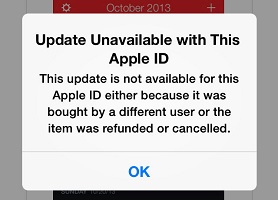
L'errore "Aggiornamento non disponibile con questo ID Apple" si verifica solitamente perché l'ID Apple corrente non dispone dell'autorizzazione per aggiornare l'app. Le cause più comuni includono:
Se visualizzi il messaggio "Aggiornamento non disponibile con questo ID Apple", puoi seguire i metodi descritti di seguito per risolvere il problema passo dopo passo.
Durante l'esecuzione, l'App Store potrebbe riscontrare errori di cache o problemi con i servizi in background che impediscono la verifica dell'ID Apple. Chiudere forzatamente l'App Store può riavviare il processo e consentire al sistema di ristabilire la connessione.
Ecco come fare:
Passaggio 1. Scorri verso l'alto dalla parte inferiore dello schermo per aprire il selettore delle app.
Passaggio 2. Trova l'App Store e scorri verso l'alto per chiuderlo.
Passaggio 3. Attendi qualche secondo, quindi riapri l'App Store.
Passaggio 4. Prova ad aggiornare nuovamente l'app problematica.
Se il problema è causato da un errore della cache dell'App Store, questo metodo di solito consente di ripristinare rapidamente la funzione di aggiornamento.

Se hai riavviato l'App Store ma l'errore "Aggiornamento non disponibile con questo ID Apple" persiste, il passo successivo è forzare il riavvio del tuo iPhone. Un riavvio forzato può risolvere i problemi temporanei iOS che potrebbero influire sulla verifica dell'ID Apple, sui servizi dell'App Store o sulle funzioni di aggiornamento delle app.
Per forzare il riavvio dell'iPhone, segui i passaggi seguenti:
Dopo il riavvio, apri l'App Store e prova ad aggiornare nuovamente l'app.

Se l'errore "Aggiornamento non disponibile con questo ID Apple" compare solo per una specifica app, il problema potrebbe essere legato al fatto che tale app è associata a un ID Apple diverso. In questo caso, eliminare e reinstallare l'app problematica può rimuovere l'associazione con l'account e consentire di scaricarla nuovamente con il proprio ID Apple attuale.
Ecco i passaggi:
Passaggio 1. Per eliminare l'app dal tuo iPhone , tieni premuta l'icona dell'app, tocca "Elimina app", quindi tocca "Elimina" per confermare.

Passaggio 2. Per reinstallare l'app, apri l'App Store, vai su "Acquistati", trova l'app e tocca l'icona di download di iCloud per reinstallarla.
A volte il problema non è l'ID Apple in sé, ma un problema di accesso all'App Store può causare l'errore "Aggiornamento non disponibile con questo ID Apple", impedendo la verifica delle autorizzazioni di aggiornamento. Disconnettersi e accedere nuovamente può aggiornare l'autorizzazione dell'ID Apple e ristabilire la connessione ai servizi Apple.
Ecco come fare:
Passaggio 1. Apri "Impostazioni" sul tuo iPhone/iPad.
Passaggio 2. Tocca il tuo account "Apple ID" in alto.
Passaggio 3. Selezionare "Media e acquisti".
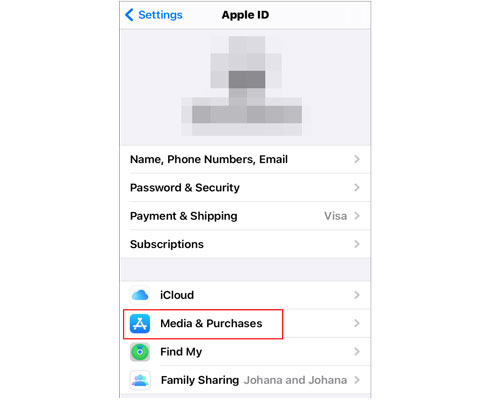
Passaggio 4. Tocca "Esci". ( Non riesci a disconnetterti dal tuo ID Apple ?)
Passaggio 5. Accedi di nuovo con il tuo ID Apple.
Gli aggiornamenti dell'App Store richiedono una connessione stabile ai server Apple. In caso di problemi con la connessione Wi-Fi, la VPN o le impostazioni di rete, la verifica dell'ID Apple potrebbe non riuscire. Il ripristino delle impostazioni di rete può eliminare le configurazioni errate senza eliminare foto, app o file personali.
Per ripristinare le impostazioni di rete, segui i passaggi seguenti:
Passaggio 1. Vai su "Impostazioni" > "Generali" > "Trasferisci o ripristina iPhone" > "Ripristina".
Passaggio 2. Tocca "Ripristina impostazioni di rete", inserisci il codice di accesso e conferma il ripristino.

Se il tuo iPhone utilizza una versione obsoleta di iOS , potrebbero verificarsi problemi di compatibilità con i servizi dell'App Store, che possono causare l'errore "Aggiornamento non disponibile con questo ID Apple". Per risolvere il problema, segui i passaggi seguenti per aggiornare il tuo iPhone all'ultima versione.
Passaggio 1. Vai su "Impostazioni" > "Generali" > "Aggiornamento software".
Passaggio 2. Segui le istruzioni visualizzate sullo schermo per scaricare e installare l'aggiornamento, se disponibile.

Se il tuo ID Apple funziona correttamente ma continui a visualizzare l'errore "Aggiornamento non disponibile con questo ID Apple", il problema potrebbe essere causato da componenti di sistema iOS anomali che influiscono sulle funzionalità dell'App Store. In questo caso, puoi provare uno strumento professionale di riparazione iOS , come iOS System Recovery .
Può aiutare a risolvere vari problemi di sistema dell'iPhone, inclusi problemi con l'App Store, aggiornamenti iOS non riusciti ed errori di connessione ai servizi Apple. Rispetto a un ripristino delle impostazioni di fabbrica, questo tipo di strumento di solito può riparare i problemi di sistema senza eliminare i dati del dispositivo.
Le caratteristiche principali del ripristino del sistema iOS :
Ecco come risolvere l'errore "Aggiornamento non disponibile con questo ID Apple" utilizzando la procedura di ripristino del sistema iOS :
01 Scarica e installa iOS System Recovery sul tuo computer, quindi avvia il programma e collega il tuo iPhone tramite un cavo USB.
02 Seleziona "Ripristino del sistema iOS " dall'interfaccia principale e fai clic su "Avvia" per diagnosticare i problemi del sistema iOS .

03 Seleziona "Modalità standard" per riparare i problemi del sistema iOS senza eliminare i tuoi dati personali, quindi fai clic su "Conferma" per continuare.

04 Verifica le informazioni del tuo iPhone, scarica il pacchetto firmware corrispondente e fai clic su "Ripara" per risolvere i problemi di sistema che influiscono sulla verifica dell'ID Apple e sugli aggiornamenti dell'App Store.

05 Attendi il completamento del processo di riparazione. Il tuo iPhone si riavvierà automaticamente. Dopodiché, apri l'App Store e prova ad aggiornare nuovamente l'app per verificare se l'errore "Aggiornamento non disponibile con questo ID Apple" è stato risolto.

Ecco come risolvere l'errore "Aggiornamento non disponibile con questo ID Apple" sul tuo iPhone. Con la soluzione giusta, puoi ripristinare rapidamente gli aggiornamenti delle app e goderti un'esperienza iPhone più fluida. Se il problema è causato da errori di sistema iOS , l'utilizzo di uno strumento di riparazione iOS professionale come iOS System Recovery può aiutare a rilevare e risolvere i problemi iOS , ripristinare il normale funzionamento dell'iPhone e risolvere vari problemi di sistema difficili da diagnosticare.
Articoli correlati:
Impossibile disconnettersi a causa di restrizioni? - 5 soluzioni rapide
Come risolvere il problema dell'App Store non funzionante su iPhone/iPad? - 10 soluzioni
Come risolvere facilmente il problema di connessione dell'iPhone all'App Store

 Recupero iPhone
[Risolto] Come risolvere l'errore "Aggiornamento non disponibile con questo ID Apple"?
Recupero iPhone
[Risolto] Come risolvere l'errore "Aggiornamento non disponibile con questo ID Apple"?




 Download gratuito per PC
 Download gratuito per Mac
