TL; DR: Se il tuo iPhone mostra "impossibile attivare Touch ID su questo iPhone", di solito è causato da problemi software, impostazioni errate, sensori sporchi o problemi hardware. Puoi provare 10 soluzioni, tra cui abilitare Touch ID nelle impostazioni, pulire il tasto Home, riavviare il dispositivo, attivare il codice, reimpostare le impronte digitali, resettare tutte le impostazioni, aggiornare iOS, restaurare tramite iTunes o usare uno strumento di riparazione di iOS sistema.
Se nessuna di queste funzioni funziona, il problema potrebbe essere legato all'hardware e richiedere una riparazione professionale.
Touch ID è la funzione di riconoscimento delle impronte digitali sull'iPhone che permette agli utenti di sbloccare rapidamente il dispositivo, effettuare pagamenti e accedere ad app sicure. Tuttavia, alcuni utenti potrebbero incontrare il messaggio di errore "impossibile attivare Touch ID su questo iPhone", che può influire significativamente sulla loro esperienza quotidiana.
Perché si verifica questo errore e come può essere risolto? In questo articolo, esamineremo in dettaglio le possibili cause e forniremo 10 soluzioni comprovate per aiutarti a ripristinare rapidamente la funzionalità del Touch ID.
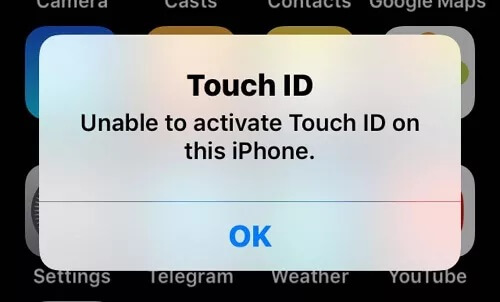
L'errore "impossibile attivare Touch ID su questo iPhone" è solitamente causato da uno dei seguenti fattori:
Ora che conosci le possibili cause dell'errore "impossibile attivare Touch ID su questo iPhone", è il momento di provare alcune soluzioni efficaci. Ecco 10 soluzioni efficaci che puoi provare una per una.
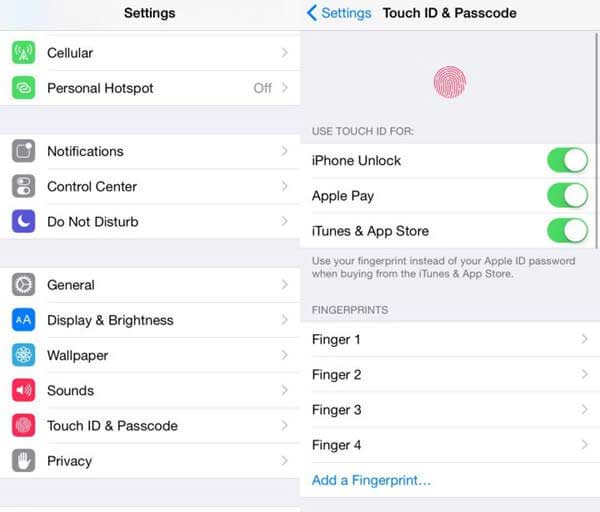
Se il tuo iPhone mostra l'errore "impossibile attivare Touch ID su questo iPhone", la prima cosa che dovresti fare è verificare che Touch ID sia abilitato nelle tue impostazioni. Ecco come si fa:
Passo 1. Apri l'app "Impostazioni" sul tuo iPhone e tocca "Touch ID & Codice di accesso".
Passo 2. Inserisci il codice di accesso quando ti viene richiesto. Se non hai impostato un codice di accesso, puoi saltare questo passaggio.
Passo 3. Assicurati che "Sblocco iPhone" sia attivato, poi tocca "Aggiungi un'impronta digitale".
Passo 4. Segui le istruzioni sullo schermo e metti ripetutamente il dito sul tasto Home finché il processo di registrazione delle impronte digitali non è completo.
Se vedi l'errore "impossibile attivare Touch ID su questo iPhone", il sensore di impronte potrebbe non essere in grado di leggere correttamente la tua impronta digitale. Umidità, olio, sporco o detriti sia sul dito che sul tasto Home possono influire sulle prestazioni del Touch ID.
Per risolvere questo problema, assicurati che le mani siano pulite e asciutte. Poi pulisci con cura il pulsante Home con un panno morbido e senza pelucchi e prova a montare o usare di nuovo Touch ID.
A volte, un problema software temporaneo può impedire al Touch ID di funzionare correttamente. Effettuare un riavvio forzato aggiorna i processi di sistema dell'iPhone e può risolvere piccoli bug che interferiscono con l'attivazione del Touch ID.

Se Touch ID ancora non si attiva sul tuo iPhone, prova a disabilitare temporaneamente il codice e poi riattivarlo. Questo può aggiornare le impostazioni di sicurezza e risolvere il problema.
Passo 1. Apri "Impostazioni" e tocca "Touch ID & Codice di accesso".
Passo 2. Seleziona "Disattiva il codice di accesso", poi inserisci il codice attuale per confermare.
Passo 3. Aspetta qualche minuto, poi torna allo stesso menu e tocca "Attiva il codice di accesso" per configurarlo di nuovo.
Una volta che il codice è stato riabilitato, verifica se Touch ID può essere attivato normalmente.

Resettare le tue impronte digitali può essere un modo efficace per correggere l'errore "impossibile attivare Touch ID su questo iPhone". Questo processo consiste nel rimuovere i dati delle impronte digitali esistenti e configurarli da zero.
Segui i passaggi qui sotto:
Passo 1. Apri l'app "Impostazioni" e tocca "Touch ID & Codice di accesso".
Passo 2. Inserisci il codice di accesso attuale quando ti viene richiesto.
Passo 3. Sotto l'elenco delle impronte registrate, scorri a sinistra su ogni impronta digitale e tocca "Elimina impronta digitale". Potrebbe essere chiesto di inserire nuovamente il codice per confermare l'azione.
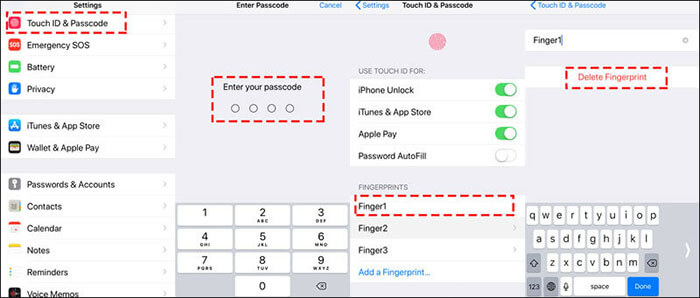
Passo 4. Una volta che tutte le impronte digitali sono state rimosse, tocca "Aggiungi un'impronta digitale" per configurare nuovamente Touch ID.
Se Touch ID non può essere attivato, il problema potrebbe essere legato a modifiche nelle impostazioni del dispositivo. Queste impostazioni possono talvolta essere modificate senza che tu te ne accorga, causando conflitti di sistema. In questi casi, resettare tutte le impostazioni può aiutare a risolvere il problema.
Passo 1. Apri l'app "Impostazioni" e vai su "Generale" > "Trasferisci o Reset iPhone".
Passo 2. Tocca "Reset", poi seleziona "Reset All Settings" e conferma quando ti viene chiesto.

Apple rilascia frequentemente aggiornamenti che correggono bug software e migliorano la stabilità del sistema. Se il tuo iPhone utilizza una versione obsoleta di iOS, aggiornarla potrebbe risolvere il problema di attivazione del Touch ID.
Per aggiornare il tuo iPhone, segui i passaggi qui sotto:
Passo 1. Apri l'app "Impostazioni" sul tuo iPhone.
Passo 2. Vai su "Generale" > "Aggiornamento software". Se è disponibile un aggiornamento, tocca "Download and Install" e poi attendi che il processo si completi. (Aggiornamento software iPhone fallito?)

Ripristinare il tuo iPhone tramite iTunes o Finder può anche aiutare a risolvere l'errore "impossibile attivare Touch ID su questo iPhone". Questo processo cancella le impostazioni attuali del dispositivo e reinstalla il software di sistema originale. (Come fare il backup dell'iPhone?)
Per ripristinare il tuo iPhone tramite iTunes/Finder, assicurati di avere installata l'ultima versione sul computer, poi segui questi passaggi:
Passo 1. Collega il tuo iPhone al computer usando un cavo Lightning.
Passo 2. Seleziona il dispositivo quando appare su iTunes o Finder.
Passo 3. Vai alla sezione "Riassunto" (o Generale nel Finder).
Passo 4. Clicca su "Ripristina iPhone", poi segui le istruzioni a schermo per completare il processo.

Se hai provato tutti i metodi convenzionali sopra ma il Touch ID ancora non può essere attivato, il problema probabilmente è legato a file di sistema iOS corrotti. Ad esempio, un aggiornamento di sistema fallito, file di jailbreak residui, componenti di sistema anomali o errori firmware possono tutti far smettere il funzionamento corretto del modulo Touch ID. In tali casi, utilizzare uno strumento professionale di riparazioneiOS è spesso più efficace che effettuare un reset di fabbrica.
iOS Recupero di Sistema può risolvere vari problemi iOS di sistema senza cancellare dati, inclusi problemi come l'attivazione del Touch ID, l'iPhone bloccato in modalità di recupero, lo schermo nero e il logo bianco Apple. È una buona opzione per gli utenti che non vogliono perdere i propri dati.
I punti salienti di iOS System Recovery:
Come posso risolvere il "impossibile attivare Touch ID su questo iPhone" senza perdere dati?
01Scarica e installa il programma sul tuo computer; Si avvierà automaticamente.
02Collega il tuo iPhone a un cavo USB funzionante, seleziona "iOS Recupero di sistema" e clicca su "Start".

03Scegli la modalità Standard o Avanzata, poi clicca su "Conferma".

04Controlla che le informazioni del dispositivo siano corrette, clicca su "Ripara" e attendi che il processo finisca. Una volta completato, il tuo iPhone tornerà al funzionamento normale.

Se nessuno dei metodi sopra riportati risolve il problema, il pulsante Home o il sensore Touch ID potrebbero essere danneggiati fisicamente. Questo è particolarmente probabile se l'iPhone è caduto, è stato precedentemente riparato o ha esposto all'acqua. In tali casi, le soluzioni software potrebbero non essere sufficienti e potrebbe essere necessario un servizio di riparazione professionale.
Quando il tuo iPhone mostra "impossibile attivare il Touch ID su questo iPhone", non c'è bisogno di preoccuparsi troppo. Puoi provare i metodi sopra menzionati per risolvere il problema. Se le soluzioni standard non funzionano e vuoi evitare un reset di fabbrica che potrebbe causare perdita di dati, vale la pena provare iOS System Recovery per prima. Può riparare una vasta gamma di problemi di sistema iOS preservando al contempo i tuoi dati importanti, rendendolo una soluzione efficace per i problemi di attivazione del Touch ID.
Tuttavia, se tutte le soluzioni software falliscono, dovresti far controllare il dispositivo per eventuali danni hardware.
Articoli correlati:
Codice di accesso scaduto sul tuo iPhone e codice di sblocco scaduto [5 modi]
7 modi semplici per risolvere il problema del codice di accesso dell'iPhone che deve cambiare
[100% fattibile] Come risolvere questo problema dell'Apple ID non è attivo?
La guida definitiva per correggere il codice di accesso dell'iPhone si è cambiata da sola

 Recupero iPhone
Come risolvere il problema "Impossibile attivare Touch ID su questo iPhone" in 10 semplici passaggi
Recupero iPhone
Come risolvere il problema "Impossibile attivare Touch ID su questo iPhone" in 10 semplici passaggi




 Download gratuito per PC
  Download gratuito per Mac
