"Avevo documenti PDF in cartelle nell'app File, e alcuni sono stati rimossi dalle cartelle e messi nella cartella dei cancellati o dei download recenti, e non mi permette di spostarli o aprirli. Come posso recuperare file PDF dalla cartella recentemente eliminata?"
- dalla comunità Apple
Durante l'uso quotidiano di un iPhone o iPad, spesso salviamo vari file PDF, come materiali di studio, documenti di lavoro, e-book o contratti. Tuttavia, è anche molto comune cancellare accidentalmente un file PDF. Molti utenti si rendono conto che il file era importante solo dopo averlo cancellato, e poi iniziano a cercare modi per recuperarlo.
Quindi, come recuperare i file PDF cancellati su un iPhone o un iPad? In effetti, finché il file non è stato completamente sovrascritto, c'è ancora la possibilità di recuperarlo. Questo articolo presenterà in dettaglio diversi metodi pratici per aiutarti a recuperare file PDF cancellati sul tuo iPhone o iPad.
Prima di provare soluzioni complicate, il primo posto dove dovresti controllare è la cartella Recentemente Cancellati nell'app File. Quando elimini un file PDF dal tuo iPhone o iPad, iOS solitamente lo sposta in questa cartella invece di rimuoverlo permanentemente immediatamente.
I file memorizzati nella cartella Recentemente Eliminati sono solitamente conservati fino a 30 giorni. Durante questo periodo, puoi facilmente ripristinarli senza utilizzare backup o software di terze parti. Se hai recentemente rimosso un documento e vuoi sapere come recuperare file PDF cancellati su iPhone/iPad, questo è il metodo più veloce e semplice da provare.
Ecco come recuperare i file PDF cancellati su iPhone/iPad dalla cartella Recentemente Eliminati:
Passo 1. Apri l'app "File" sul tuo iPhone o iPad.
Passo 2. Tocca "Sfoglia" in basso sullo schermo.
Passo 3. Trova e apri la cartella "Recentemente eliminato".
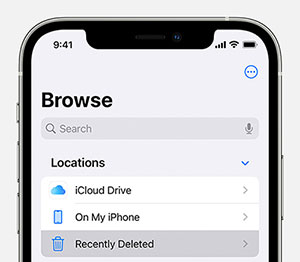
Passo 4. Sfoglia la lista e trova il file PDF eliminato che vuoi ripristinare.
Passo 5. Tocca e tieni premuto il file PDF, poi seleziona "Recupera" dal menu.
Una volta ripristinato, il file PDF tornerà alla sua posizione originale e potrai aprirlo o modificarlo come al solito.
Se i tuoi documenti PDF erano archiviati su iCloud Drive, potresti comunque riuscire a recuperarli anche dopo che sono scomparsi dal dispositivo. iCloud Drive conserva i file cancellati in una sezione Recentemente Eliminati per un certo periodo di tempo, permettendo agli utenti di ripristinarli facilmente.
Questo metodo è particolarmente utile se usi iCloud per sincronizzare i file su più dispositivi Apple. Anche se il file viene eliminato sul tuo iPhone o iPad, potrebbe comunque essere recuperabile tramite il sito iCloud. Se stai cercando un modo per recuperare file PDF cancellati su iPhone o iPad senza dover ripristinare tutto il dispositivo, questa opzione vale la pena provarla.
Ecco come ripristinare i file PDF cancellati su iPhone o iPad da iCloud Drive:
Passo 1. Apri un browser web e vai sul sito iCloud, poi accedi con il tuo ID Apple.
Passo 2. Clicca su "iCloud Drive" dall'interfaccia principale.
Passo 3. Apri la cartella "Recentemente eliminato".
Passo 4. Trova e seleziona il file PDF che vuoi ripristinare.
Passo 5. Clicca su "Recupera" per ripristinare il file.
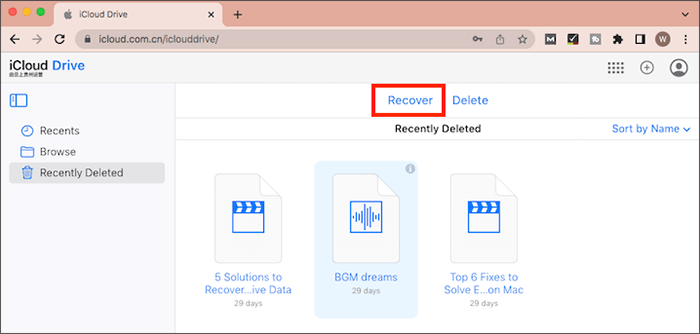
Dopo il processo di recupero, il file PDF tornerà sul tuo iCloud Drive e si sincronizzerà automaticamente con il tuo iPhone o iPad.
Se il file PDF non è più in Recentemente Eliminato o in iCloud Drive, ma hai già attivato il backup automatico iCloud, potresti comunque riuscire a recuperarlo ripristinando un backup iCloud. I backup iCloud conservano la maggior parte dei dati sul tuo dispositivo, inclusi dati e documenti delle app.
Tuttavia, è importante notare che ripristinare i dati da un backup iCloud di solito richiede prima di cancellare il dispositivo attuale e poi di ripristinarlo dal backup. Pertanto, prima di eseguire questa azione, si consiglia di verificare che il backup contenga effettivamente il file PDF che si desidera recuperare.
Ecco come recuperare i file PDF cancellati su iPhone o iPad dal backup iCloud:
Passo 1. Apri "Impostazioni", tocca "Generale", poi seleziona "Trasferisci o Ripristina iPhone/iPad" e scegli "Cancella tutti i contenuti e le impostazioni".

Passo 2. Aspetta che il dispositivo si riavvii e inizia il processo di configurazione.
Passo 3. Segui le istruzioni a schermo fino a raggiungere la schermata "Apps & Data".
Passo 4. Seleziona "Ripristina da iCloud Backup" e accedi con il tuo Apple ID.
Passo 5. Scegli un backup che probabilmente contenga i file PDF cancellati e aspetta che il ripristino si completi.

Una volta completato il ripristino, il dispositivo tornerà allo stato in cui si trovava quando è stato creato il backup e i file PDF cancellati potrebbero riapparire.
Oltre ai backup iCloud, molti utenti creano anche backup locali del proprio iPhone o iPad su un computer usando iTunes (o Finder). Se il tuo dispositivo è già stato salvato su un computer, quei file di backup potrebbero contenere anche i file PDF persi.
Ripristinando un backup iTunes, puoi riportare il dispositivo allo stato in cui si trovava quando è stato creato il backup, il che potrebbe permetterti di recuperare i file cancellati. Tuttavia, è importante notare che questo metodo sovrascriverà i dati attuali sul tuo dispositivo. Pertanto, si consiglia di fare un backup di qualsiasi dato importante prima di effettuare il ripristino.
Ecco come recuperare i file PDF cancellati:
Passo 1. Apri iTunes (o Finder su macOS Catalina e versioni successive) e collega il tuo iPhone o iPad al computer con un cavo USB.
Passo 2. Quando il dispositivo appare, clicca sull'icona del dispositivo.
Passo 3. Vai nella scheda "Riassunto" e seleziona "Ripristina backup".
Passo 4. Scegli un backup che possa contenere i file PDF cancellati.
Passo 5. Clicca su "Ripristina" e aspetta che il processo finisca.

Dopo la fine del processo, il dispositivo si riavvierà e ripristinerà tutti i dati dal backup selezionato, inclusi i file PDF potenzialmente cancellati.
Se non hai backup o preferisci non sovrascrivere i dati attuali sul dispositivo ripristinando un backup, utilizzare uno strumento professionale di recupero dati potrebbe essere un'opzione migliore. Coolmuster iPhone Data Recovery è un programma di recupero dati progettato specificamente per iOS dispositivi, che può aiutare gli utenti a scansionare il proprio dispositivo o a fare il backup dei file per recuperare i dati cancellati.
A differenza del ripristino tradizionale del backup, questo tipo di strumento di solito supporta l'anteprima e il recupero selettivo, il che significa che puoi ripristinare solo i file necessari senza influenzare altri dati attualmente presenti sul tuo dispositivo. Questo è particolarmente comodo per gli utenti che vogliono recuperare solo un file specifico.
Le principali caratteristiche di Coolmuster iPhone Data Recovery:
Ecco come recuperare i file cancellati da un iPhone senza un backup utilizzando iPhone Data Recovery:
01Scarica e installa il programma sul tuo computer. Poi collega il tuo iPhone o iPad al computer usando un cavo Lightning e tocca "Fida" sul dispositivo se richiesto.

02Una volta riconosciuto il dispositivo, tutte le categorie di dati disponibili appariranno sullo schermo. Seleziona i tipi di dati che vuoi recuperare e clicca su "Avvia scansione" per iniziare la scansione.

03Dopo la scansione, puoi visualizzare in anteprima sia i file esistenti che quelli eliminati. Scegli una categoria dal pannello sinistro per visualizzarne i dettagli a destra. Infine, seleziona i file che desideri e clicca su "Recupera sul computer" per salvare i file recuperati sul tuo computer.

Video Tutorial:
Se ti stai chiedendo come recuperare file PDF cancellati su iPhone o iPad, ci sono diverse soluzioni pratiche che puoi provare a seconda della tua situazione. Puoi prima controllare la cartella Recentemente Eliminati nell'app File per i documenti rimossi di recente, oppure ripristinarli da iCloud Drive se i file erano sincronizzati nel cloud. Se hai creato backup prima che i file venissero cancellati, potresti anche recuperarli tramite backup iCloud o iTunes.
Per gli utenti senza backup o per chi preferisce una soluzione più flessibile, Coolmuster iPhone Data Recovery è un'opzione affidabile che permette di scansionare il dispositivo, anteprima i file persi e recuperare selettivamente i file cancellati senza sovrascrivere i dati esistenti.
Articoli correlati:
[Risolto] Come recuperare le foto cancellate dall'iPad con o senza backup?
Una guida completa su come recuperare file cancellati da WhatsApp
Recupera file PDF cancellati da WhatsApp (con o senza backup)
Come recuperare file PDF cancellati su Android telefono e tablet? (RISOLTO)







 Download gratuito per PC
  Download gratuito per Mac


