"Il mio iPhone 7 Plus è su iOS 11 beta 4 (15A5327g) in questo momento, e devo fare un downgrade a iOS 10. Sto usando un manuale e dice di entrare in modalità recupero. Ma non ci riesco - continuo a tenere premuti i tasti Accensione e Volume, ma l'iPhone continua ad avviarsi iOS. L'ho provato molte volte, ma l'unico risultato è stato un telefono caldo che si è stancato dei riavvii. Sembra proprio che non voglia fare downgrade. Ma come posso costringerlo?"
- dalla comunità Apple
Quando ti prepari ad aggiornare o fare downgrade iOS, risolvere problemi di sistema o risolvere problemi come rimanere bloccati sul logo Apple o uno schermo nero, di solito cercherai di mettere il tuo iPhone in modalità di recupero. Tuttavia, molti utenti scoprono che il loro iPhone non entra in modalità di recupero, indipendentemente da come premano i pulsanti.
Non preoccuparti; questo articolo analizzerà le ragioni comuni per cui un iPhone non può entrare in modalità di recupero e fornirà soluzioni pratiche passo dopo passo per aiutarti a completare con successo la riparazione del sistema.
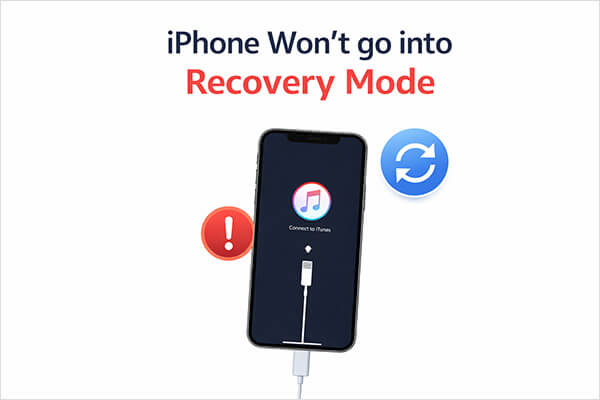
La modalità Recovery è uno stato speciale di avvio sui dispositivi Apple che permette di reinstallare o riparare il sistema iOS tramite un computer. Di solito serve iTunes o Finder per completare il processo. Se il tuo iPhone 17/16 non entra in modalità di recupero, ecco alcune possibili ragioni:
Come risolvere un telefono che non entra in modalità di recupero? Ecco 7 modi efficaci che puoi provare.
Uno dei motivi più comuni per cui un iPhone non entra in modalità di recupero è il tempismo sbagliato dei pulsanti. I passaggi per entrare in modalità di recupero variano completamente a seconda del modello di iPhone, quindi la prima cosa da fare è assicurarti di seguire la procedura corretta.
Ecco come forzare un iPhone 15/16/17 in modalità di recupero:
Per iPhone 8 e versioni successive:
Per iPhone 7 / 7 Plus:
Per iPhone 6s e precedenti:

Se il tuo iPhone non entra ancora in modalità di recupero dopo aver seguito i passaggi corretti, il problema potrebbe non essere il dispositivo in sé ma la connessione. La modalità Recovery richiede una comunicazione stabile tra il tuo iPhone e il computer.
Ecco come risolvere un iPhone che non entra in modalità di recupero:
Passo 1. Usa un cavo Lightning originale o certificato MFi.
Passo 2. Collegati direttamente al computer (evita hub USB).
Passo 3. Prova con un'altra porta USB.
Passo 4. Riavvia il computer.
Passo 5. A Windows, aggiorna o reinstalla iTunes.
A volte il tuo iPhone non entra in modalità di recupero perché il sistema è bloccato. Un riavvio forzato può resettare lo stato hardware del dispositivo senza cancellare i dati. Per forzare il riavvio dell'iPhone, segui i passaggi seguenti:
iPhone 8, iPhone X e successivi (incluso iPhone SE 2ª/3ª generazione):
iPhone 7 e iPhone 7 Plus:
iPhone 6s, iPhone 6s Plus e iPhone SE (1ª generazione):

Se il tuo dispositivo funziona ancora ma si rifiuta di entrare in Modalità di Recupero, potrebbe essere la causa di software iOS obsoleto. I bug di sistema possono interferire con i processi di avvio. L'aggiornamento iOS può risolvere conflitti software nascosti. Ecco come si fa:
Passo 1. Apri "Impostazioni" sul tuo iPhone, poi vai su "Generale" > "Aggiornamento software". (iPhone bloccato sull'aggiornamento software?)
Passo 2. Se è disponibile un aggiornamento, tocca "Aggiorna ora" per scaricare e installare l'ultima versione di iOS.

Se la modalità recovery continua a fallire, puoi provare a usare la modalità DFU (Device Firmware Update). Tuttavia, tieni presente che il ripristino in modalità DFU cancellerà tutti i dati, quindi assicurati di fare un backup del dispositivo in anticipo. Ecco i passaggi:
Passo 1. Collega il tuo iPhone al computer e apri iTunes (PC o macOS Mojave e precedenti) o Finder (macOS Catalina e versioni successive).
Passo 2. Metti il tuo iPhone in modalità DFU:

Passo 3. Quando iTunes o Finder mostrano un messaggio, clicca su "Ripristina" e poi su "OK", mantenendo il dispositivo connesso fino alla fine del ripristino.
Se nessuno dei metodi sopra indicati funziona, potrebbe indicare che il sistema è gravemente danneggiato. Rispetto alla modalità DFU, si consiglia di utilizzare uno strumento professionale di riparazione—iOS System Recovery. È progettato per risolvere oltre 50 iOS problemi di sistema, tra cui iPhone bloccato sul logo Apple, schermi neri, loop di avvio, schermi bloccati, l'iPhone che non entra in modalità di recupero, ecc. Il suo vantaggio più grande è che può riparare il sistema in modalità standard senza causare perdita di dati.
Le principali caratteristiche del recupero iOS sistema:
Come risolvere l'iPhone non entra in modalità di recupero senza perdere dati:
01Avvia il programma sul tuo computer e collega il tuo iPhone tramite un cavo USB. Dall'interfaccia principale, vai su "Altri strumenti" > "iOS Recupero del sistema".

02Il software rileverà automaticamente i problemi sul tuo dispositivo. Clicca su "Start" per continuare.

03Verifica le informazioni del tuo iPhone come richiesto, poi clicca su "Ripara" per iniziare a riparare il dispositivo.

Se nessuno dei metodi sopra sopra funziona, il problema probabilmente è dovuto a problemi hardware come un pulsante di accensione difettoso, pulsanti del volume danneggiati o guasti alla scheda madre. In questo caso, è consigliato di contattare l'assistenza ufficiale programmando una riparazione tramite il sito web di Apple o visitando un Fornitore di Servizi Autorizzati Apple per verificare se il tuo dispositivo è ancora in garanzia. Diagnostiche professionali possono confermare se si tratta di un problema hardware.
Se incontri il problema che il tuo iPhone non entra in modalità di recupero, non farti prendere dal panico. Seguendo i passaggi di questa guida e verificando ogni metodo, il problema può di solito essere risolto. Se vuoi un tasso di successo più alto, evitare la perdita di dati e non vuoi dover provare ripetutamente procedure complesse, iOS System Recovery è una scelta più efficiente e sicura.
Speriamo che questa guida ti aiuti a risolvere il problema e a far tornare il tuo iPhone al normale funzionamento.
Articoli correlati:
Come risolvere il ripristino dell'iPhone in modalità di recupero? - 7 Modi efficaci
iPhone in modalità di recupero non riconosciuto da iTunes? - 8 Soluzioni rapide
[Aggiornato 2026] Come risolvere il blocco dell'iPhone 17 in modalità di recupero?
Come entrare e uscire dalla modalità di recupero su iPhone/iPad [Guida completa]

 Recupero iPhone
Come risolvere il problema dell'iPhone che non entra in modalità di ripristino? 7 semplici soluzioni
Recupero iPhone
Come risolvere il problema dell'iPhone che non entra in modalità di ripristino? 7 semplici soluzioni




 Download gratuito per PC
  Download gratuito per Mac
