"Volevo ripristinare il mio iPhone perché volevo ricominciare da capo, quindi sono andato su Generali > Ripristina > Inizializza contenuto. Tutto è andato liscio finché la barra di avanzamento non si è bloccata ed è rimasta così per 2 giorni. Non entra in modalità DFU e non viene riconosciuto da iTunes. Qualcuno può aiutarmi, per favore?"
- dalla community Apple
Quando ci si prepara a cancellare vecchi dati, vendere il dispositivo o risolvere problemi di sistema, il ripristino delle impostazioni di fabbrica è spesso la soluzione più semplice. Tuttavia, molti utenti riscontrano un problema frustrante durante il processo di ripristino: l'iPhone si blocca sulla schermata di ripristino e non riesce a completare l'operazione. Gli scenari più comuni includono il logo Apple che gira all'infinito, una schermata bianca o nera , una barra di avanzamento bloccata o il dispositivo che si riavvia ripetutamente.
Perché si verifica il problema dell'iPhone bloccato sul ripristino delle impostazioni di fabbrica e come si può risolvere? Questo articolo analizzerà le cause in dettaglio e fornirà cinque soluzioni pratiche per riportare il tuo iPhone alla normalità.
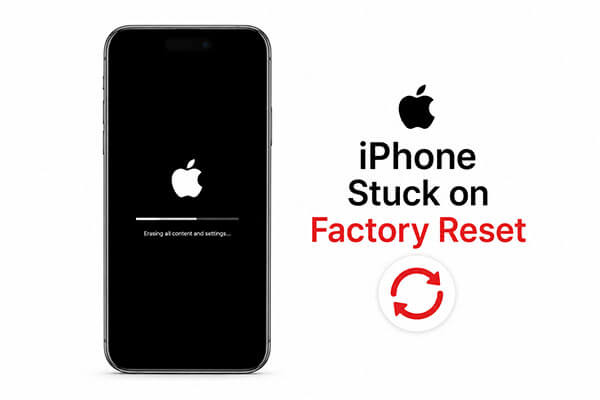
Prima di passare alle soluzioni per l'iPhone 17 bloccato durante il ripristino delle impostazioni di fabbrica, è importante comprenderne le cause. Il blocco dell'iPhone durante il ripristino delle impostazioni di fabbrica è solitamente correlato ai seguenti problemi:
Cosa fare se il mio iPhone si blocca durante il ripristino? Ecco 5 metodi efficaci. Puoi provarli uno alla volta.
La prima cosa da provare quando si ha a che fare con un iPhone bloccato sul ripristino delle impostazioni di fabbrica è un riavvio forzato. A volte il dispositivo non è realmente danneggiato, ma potrebbe semplicemente bloccarsi temporaneamente durante il processo di ripristino. Un riavvio forzato aggiorna il sistema e interrompe eventuali processi in background bloccati senza cancellare i dati. Questo metodo è rapido, sicuro e non richiede un computer.
La procedura per forzare il riavvio di un iPhone varia a seconda del modello:

Se un riavvio forzato non risolve il problema, è probabile che la causa sia un danneggiamento più profondo del sistema iOS . In questo caso, utilizzare uno strumento professionale per la riparazione iOS è spesso la soluzione più semplice e sicura.
iOS System Recovery è progettato per risolvere diversi problemi iOS , incluso il blocco dell'iPhone in un ripristino di fabbrica. Uno dei suoi maggiori vantaggi è la capacità di riparare il sistema in modalità standard senza cancellare i dati. Questo lo rende un'ottima opzione per gli utenti che desiderano risolvere il problema senza ripristinare l'intero dispositivo.
Le caratteristiche principali di iOS System Recovery:
Ecco come risolvere il problema di un iPhone bloccato sulla schermata di ripristino delle impostazioni di fabbrica senza perdere dati:
01 Scarica e installa il software sul tuo computer. Si avvierà automaticamente al termine dell'installazione.
02 Collega il tuo dispositivo iOS al computer utilizzando un cavo USB funzionante. Seleziona "Ripristino del sistema iOS " e fai clic su "Avvia".

03 Scegli una modalità di riparazione: "Modalità standard" o "Modalità avanzata", quindi fai clic su "Conferma".

04 Verifica le informazioni del tuo dispositivo, fai clic su "Ripara" e attendi il completamento del processo. Il tuo iPhone verrà quindi ripristinato alla normalità.

La Modalità di recupero è la funzione di risoluzione dei problemi ufficiale di Apple per riparare gravi malfunzionamenti iOS . Se il tuo iPhone è bloccato sul ripristino delle impostazioni di fabbrica e non si avvia normalmente, l'attivazione della Modalità di recupero può risolvere il problema.
Ecco come risolvere il problema di un iPhone 17 bloccato sul ripristino delle impostazioni di fabbrica utilizzando la modalità di recupero:
Passaggio 1. Innanzitutto, assicurati di avere installata sul tuo computer la versione più recente di iTunes .
Passaggio 2. Collega il tuo iPhone al PC e apri iTunes. Se iTunes è già in esecuzione, chiudilo e riaprilo dopo aver collegato il dispositivo.
Passaggio 3. Successivamente, segui i passaggi per mettere il tuo iPhone in modalità di recupero .
Passaggio 4. Una volta rilevato, iTunes ti chiederà se desideri aggiornare o ripristinare il tuo iPhone. Seleziona "Aggiorna" per installare la versione iOS più recente oppure "Ripristina" per riportare il tuo iPhone a un backup precedente.

Se il problema persiste, valuta la possibilità di contattare l'assistenza Apple, online o di persona. Potranno aiutarti a diagnosticare il problema e a trovare una soluzione. Se il tuo dispositivo è ancora in garanzia, potresti anche avere diritto a una riparazione gratuita.
Molti utenti credono che un normale ripristino delle impostazioni di fabbrica cancelli definitivamente tutti i dati dall'iPhone . In realtà, alcuni dati cancellati possono ancora essere recuperati utilizzando strumenti di recupero professionali. Se si intende vendere, donare o riciclare il dispositivo, utilizzare uno strumento professionale per la cancellazione dei dati dall'iPhone è molto più sicuro.
Coolmuster iOS Eraser consente di cancellare in modo permanente tutti i dati dell'iPhone, rendendoli completamente irrecuperabili. Questo è particolarmente utile per proteggere la privacy personale e le informazioni sensibili.
Caratteristiche principali di Coolmuster iOS Eraser :
Ecco come ripristinare le impostazioni di fabbrica del tuo iPhone utilizzando iOS Eraser:
01 Collega il tuo iPhone al computer tramite un cavo USB. Il software rileverà automaticamente il dispositivo e visualizzerà l'interfaccia principale, pronta per il processo di cancellazione.

02 Fai clic sul pulsante "Cancella", scegli il livello di sicurezza desiderato (Basso, Medio o Alto) e conferma selezionando "OK".

03 Quando richiesto, digita "cancella" per confermare, quindi fai di nuovo clic su "Cancella". Verrà visualizzato un messaggio di conferma finale: fai clic su "OK" per avviare l'eliminazione definitiva dei dati.

04 Una volta completata la procedura, tutti i dati presenti sul dispositivo verranno cancellati in modo permanente e non saranno recuperabili. Ora puoi configurare il tuo iPhone come nuovo.

Video tutorial:
Se il tuo iPhone si blocca durante un ripristino delle impostazioni di fabbrica, inizia con semplici soluzioni di risoluzione dei problemi. Se il problema persiste, iOS System Recovery può riparare il tuo sistema iOS in modo rapido e sicuro senza rischio di perdita di dati. Per problemi hardware, contattare tempestivamente l'assistenza Apple è l'opzione più sicura.
Inoltre, se desideri eseguire un ripristino delle impostazioni di fabbrica davvero completo e assicurarti che i tuoi dati non possano essere recuperati, Coolmuster iOS Eraser è un'ottima scelta, particolarmente utile quando si vende un vecchio dispositivo o si desidera proteggere la propria privacy.
Articoli correlati:
Ripristinare l'iPhone cancella tutto? Scopri la risposta qui!
Ripristina tutte le impostazioni vs Cancella tutto il contenuto [Confronto informativo]

 Recupero iPhone
[Risolto] Come sbloccare un iPhone bloccato sul ripristino delle impostazioni di fabbrica in modo rapido e sicuro?
Recupero iPhone
[Risolto] Come sbloccare un iPhone bloccato sul ripristino delle impostazioni di fabbrica in modo rapido e sicuro?







 Download gratuito per PC
 Download gratuito per Mac
