Spero che qualcuno possa aiutarmi a risolvere questo problema, perché mi sta facendo impazzire. Nella schermata iniziale, l'icona dei messaggi indica che ho 3 messaggi non letti, ma in realtà non è così. Ho riavviato il telefono, cancellato tutto, ma niente fa sparire questi 3 messaggi fantasma. Qualche idea?
- da Reddit
A volte, potresti notare che l'icona "Messaggi" sul tuo iPhone mostra un numero che indica messaggi non letti, ma quando apri l'app Messaggi, scopri che in realtà non ci sono messaggi non letti. Questo fenomeno è noto come messaggio fantasma dell'iPhone. Può essere fonte di confusione e interferire con l'utilizzo quotidiano del telefono.
Perché la notifica dei messaggi indica che non sono stati letti, ma io non li vedo? Questo articolo spiegherà in dettaglio i motivi per cui l'iPhone mostra messaggi non letti anche se non ce ne sono, e fornirà 11 soluzioni di base, oltre a strumenti di riparazione avanzati, per aiutarti a eliminare in modo sicuro ed efficace questi messaggi fantasma non letti.
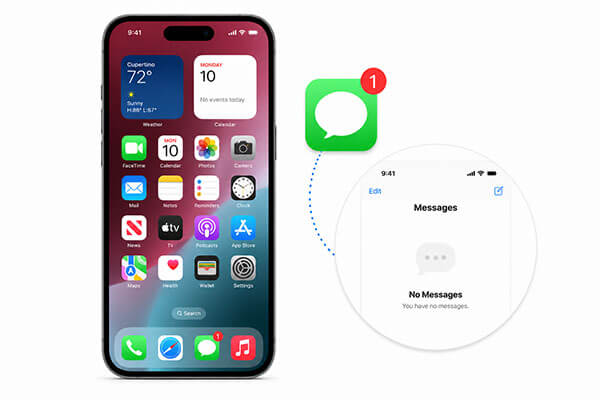
Quando l'app Messaggi mostra messaggi non letti ma non ce ne sono su iPhone, diverse cause potrebbero essere alla base del problema. Capire l'origine del problema può aiutarti a scegliere la soluzione più efficace. Le cause principali includono:
iOS System Recovery è un potente strumento di riparazione del sistema iOS iOS grado di risolvere diversi problemi, incluso quello dei "messaggi fantasma" dell'iPhone, e la sua modalità standard non comporta alcuna perdita di dati. Con questo strumento, puoi ripristinare facilmente il tuo sistema alla normalità senza preoccuparti di perdere messaggi o di dover affrontare procedure complicate.
Che cosa può fare per te la funzione Ripristino del sistema iOS ?
Come risolvere il problema dell'iPhone 16/17 che mostra messaggi non letti anche se non ce ne sono, senza perdere dati:
01 Scarica e installa il software sul tuo computer. Si avvierà automaticamente dopo l'installazione.
02 Collega il tuo dispositivo iOS al computer utilizzando un cavo USB funzionante. Seleziona "Ripristino del sistema iOS " e fai clic su "Avvia".

03 Scegli una modalità di riparazione: "Standard" o "Avanzata", e fai clic su "Conferma".

04 Verifica le informazioni del tuo dispositivo e fai clic su "Ripara" per iniziare. Una volta completata la procedura, il tuo iPhone verrà ripristinato alla normalità.

Se il tuo iPhone mostra 3 messaggi non letti ma non ce n'è nessuno, ecco 11 semplici soluzioni che puoi provare senza bisogno di software professionali. Questi metodi sono facili da seguire e molti utenti hanno risolto il problema con successo.
Questo metodo spesso funziona per i messaggi fantasma più ostinati perché Siri accede direttamente al database dei messaggi, aggirando eventuali problemi grafici dell'app.
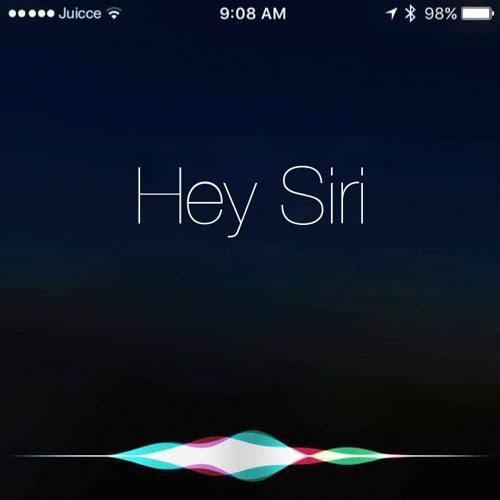
Attiva Siri tenendo premuto il pulsante laterale o dicendo "Ehi Siri", quindi pronuncia "Leggi i miei messaggi non letti". Siri potrebbe rivelare spam nascosto o vecchi messaggi e, una volta letti, il sistema li contrassegnerà come letti, solitamente eliminando immediatamente l'indicatore rosso.
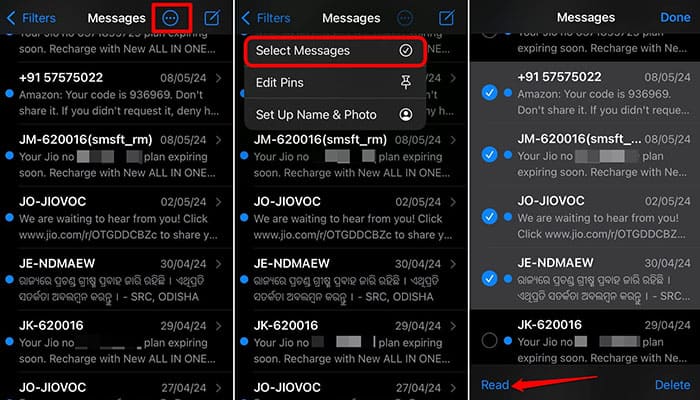
Se Siri non trova messaggi non letti, puoi reimpostare manualmente lo stato di tutte le conversazioni nell'app Messaggi per aggiornare il contatore delle notifiche. Ecco come fare:
Passaggio 1. Apri l'app Messaggi e tocca "Modifica" o l'icona "..." nell'angolo in alto a destra.
Passaggio 2. Selezionare "Seleziona messaggi" dal menu.
Passaggio 3. Tocca "Leggi tutto" nell'angolo in basso a sinistra. Anche senza selezionare messaggi specifici, questo comando indica al sistema di contrassegnare tutto come letto.
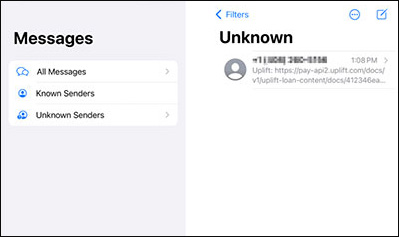
A volte un messaggio non letto non è un fantasma, è semplicemente nascosto. Il sistema di filtraggio di Apple sposta i messaggi potenzialmente spam o quelli provenienti da mittenti sconosciuti in una cartella separata, impedendo che finiscano nella posta in arrivo principale. Per risolvere il problema, segui questi passaggi:
Passaggio 1. Apri Messaggi e tocca il pulsante "Filtri" in alto a sinistra. (Se non è presente, vai su "Impostazioni" > "Messaggi" e abilita "Filtra mittenti sconosciuti".)
Passaggio 2. Tocca "Filtri", quindi seleziona "Mittenti sconosciuti".
Passaggio 3. Cerca eventuali puntini blu in grassetto che indicano messaggi non letti. Aprendoli, di solito l'icona di notifica scomparirà dalla tua casella di posta principale.
A volte l'indicatore di notifica non corrisponde al numero effettivo di messaggi non letti sul tuo iPhone. Disattivare e riattivare gli indicatori di notifica forza il sistema ad aggiornare lo stato delle notifiche e può risolvere il problema. Ecco come fare:
Passaggio 1. Vai su "Impostazioni" > "Notifiche".
Passaggio 2. Seleziona "Messaggi", disattiva "Badge", quindi riattivalo.
Un altro modo per risolvere il problema "L'iPhone mostra messaggi non letti ma non ce ne sono" è chiudere forzatamente l'app Messaggi e riaprirla. Questo può aiutare a risolvere eventuali problemi temporanei del sistema.
Passaggio 1. Fai doppio clic sul pulsante "Home" oppure scorri verso l'alto e tieni premuto per visualizzare tutte le app in esecuzione.
Passaggio 2. Scorri verso l'alto sull'app Messaggi per chiuderla.
Passaggio 3. Dopo qualche secondo, riapri l'app per verificare se il problema è stato risolto.

Se iMessage ti segnala un messaggio non letto ma in realtà non ce n'è nessuno, puoi risolvere il problema disattivando e riattivando iMessage. Segui questi passaggi:
Passaggio 1. Apri "Impostazioni" > "Messaggi" > "iMessage".
Passaggio 2. Disattiva iMessage. Attendi qualche istante, poi riattivalo. ( iMessage non funziona ?)

Se il tuo iPhone mostra 3 messaggi non letti ma non ce n'è nessuno, puoi provare a disattivare e riattivare le notifiche per risolvere il problema. Ecco come fare:
Passaggio 1. Apri "Impostazioni" > "Notifiche" > "Messaggi".
Passaggio 2. Disattiva l'opzione "Consenti notifiche", attendi qualche secondo, quindi riattivala.

Un riavvio forzato può effettivamente ripristinare il tuo iPhone ed eliminare eventuali bug che potrebbero causare il problema. Ecco come eseguire un riavvio forzato su diversi modelli di iPhone:

Se il messaggio fantasma sull'iPhone è dovuto a bug iOS , assicurati che il tuo dispositivo non stia utilizzando una versione obsoleta. L'aggiornamento all'ultima versione iOS può aiutare a eliminare queste notifiche di messaggi errati. Per farlo, segui i passaggi seguenti:
Passaggio 1. Collega il tuo iPhone a una fonte di alimentazione e a una rete Wi-Fi stabile.
Passaggio 2. Vai su "Impostazioni" > "Generali" > "Aggiornamento software". ( Aggiornamento software dell'iPhone non riuscito ?)
Passaggio 3. Se è disponibile un aggiornamento, tocca "Scarica e installa" e segui le istruzioni visualizzate sullo schermo per completare l'aggiornamento.

Se le impostazioni del tuo iPhone non sono configurate correttamente, potrebbe succedere che l'iPhone mostri messaggi di testo non letti anche se in realtà non ce ne sono. Ripristinare tutte le impostazioni può aiutare a risolvere questo problema.
Passaggio 1. Vai su "Impostazioni" > "Generali" > "Trasferisci o ripristina iPhone".
Passaggio 2. Tocca "Ripristina" > "Ripristina tutte le impostazioni". Questa operazione non eliminerà i tuoi dati, ma ripristinerà le impostazioni Wi-Fi, le notifiche e altre preferenze di sistema.

Se il problema persiste, l'ultima risorsa è eliminare tutte le conversazioni e i messaggi dal tuo iPhone . Molti esitano a farlo perché i loro messaggi potrebbero contenere informazioni importanti o riservate. Per evitare di perdere dati preziosi, puoi prima esportare o eseguire un backup dei messaggi importanti prima di eliminarli.
Passaggio 1. Apri l'app Messaggi.
Passaggio 2. Tocca "Modifica" nell'angolo in alto a sinistra.
Passaggio 3. Seleziona i messaggi che desideri eliminare, quindi tocca "Elimina" nell'angolo in basso a destra.
Il problema degli iPhone che mostrano messaggi non letti anche quando non ce ne sono è comune, ma nella maggior parte dei casi può essere risolto utilizzando i metodi di base menzionati in precedenza. Se questi metodi non funzionano, si consiglia di utilizzare un software di ripristino del sistema iOS , che può riparare in modo sicuro i problemi del sistema iOS , eliminare completamente i messaggi non letti fantasma e preservare i dati. Sia che si utilizzino metodi di base o strumenti professionali, gli utenti possono scegliere la soluzione più adatta alle proprie esigenze per riportare il proprio iPhone alla normalità.
Articoli correlati:
[Risolto] I messaggi dell'iPhone sono scomparsi ma occupano ancora spazio
Come risolvere il problema "iMessage non contrassegna come consegnato" in 9 modi efficaci
L'iPhone cancella automaticamente i messaggi di testo? Perché e come recuperarli
9 modi pratici per risolvere il problema dell'iPhone che non invia iMessage/messaggi di testo

 Recupero iPhone
[Risolto] Come risolvere il problema dell'iPhone che mostra messaggi non letti ma non ce ne sono
Recupero iPhone
[Risolto] Come risolvere il problema dell'iPhone che mostra messaggi non letti ma non ce ne sono




 Download gratuito per PC
 Download gratuito per Mac
