TL; DR: l'iPhone non riceve messaggi di testo? Non perdere più messaggi importanti, codici di verifica o notifiche. Questa guida mostra 10 soluzioni comprovate per risolvere i problemi di messaggi dell'iPhone, dalle impostazioni di rete e iMessage alla riparazione avanzata della iOS . Se le soluzioni comuni non funzionano, iOS System Recovery può riparare rapidamente gli errori di sistema e ripristinare la funzione di messaggistica del tuo iPhone senza perdita di dati.
Hai mai controllato ripetutamente il tuo iPhone solo per scoprire che non hai ancora ricevuto nuovi messaggi? L'iPhone che non riceve SMS è un problema comune che molti utenti riscontrano. Che il tuo iPhone non possa ricevere SMS normali, iMessages o codici di verifica, questo problema può influire sulla comunicazione quotidiana e la verifica degli account.
Se il tuo iPhone smette improvvisamente di ricevere messaggi, non c'è motivo di farsi prendere dal panico. In questo articolo spiegheremo perché il tuo iPhone non riceve messaggi e forniremo 10 soluzioni efficaci per aiutarti a ripristinare rapidamente la ricezione normale dei messaggi.
Perché non ricevo messaggi in arrivo sul mio iPhone? Prima di risolvere il problema, è importante capire le ragioni comuni per cui il tuo iPhone non riceve messaggi. Ecco alcune possibili cause:
Se il tuo iPhone non riesce a ricevere messaggi di testo, puoi seguire i metodi qui sotto per risolvere il problema uno per uno.
L'iPhone non riceve messaggi via Wi-Fi? La messaggistica di testo si basa sulla rete del tuo operatore. Se il tuo iPhone non ha segnale, potrebbe non riuscire a ricevere messaggi. Puoi provare i seguenti passaggi:
Passo 1. Controlla la barra di stato in alto sullo schermo del tuo iPhone per confermare se hai un segnale cellulare.
Passo 2. Apri "Centro Controllo" e assicurati che la "Modalità Aereo" sia disattivata.
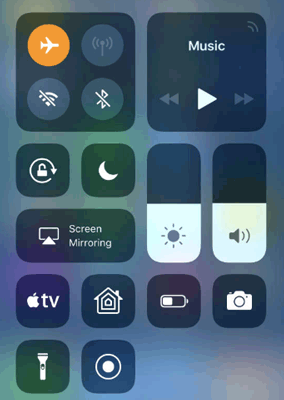
Passo 3. Disattiva i dati cellulari e poi riaccendi.
Passo 4. Se sei attualmente connesso al Wi-Fi, prova a passare a una rete mobile.
Passo 5. Aspetta qualche secondo e permette al tuo iPhone di riconnettersi alla rete del tuo operatore.
Il tuo iPhone si affida alle impostazioni di rete per inviare e ricevere messaggi SMS e iMessage. Se queste impostazioni sono errate o corrotte, potresti non ricevere SMS dai dispositivi Android o da altri iPhone. Resettare le impostazioni di rete può aiutare a risolvere questo problema.
Ecco come si fa:
Passo 1. Vai su "Impostazioni" > "Generale" > "Trasferisci o Reset iPhone" > "Reset" > "Reset impostazioni di rete".
Passo 2. Inserisci il codice se necessario, poi conferma il reset.

Tieni presente che resettare le impostazioni di rete rimuoverà le reti Wi-Fi salvate, le password e altre impostazioni legate alla rete.
Molti problemi di ricezione dei messaggi di testo su iPhone sono causati da problemi temporanei di sistema, e riavviare il dispositivo può aggiornare i servizi di sistema e risolvere questi problemi. Per riavviare l'iPhone, segui questi passaggi:
Passo 1. Tieni premuto il pulsante "Side" e uno dei pulsanti "Volume" finché non appare il cursore per spegnere, poi trascina il cursore per spegnere l'iPhone.
Passo 2. Aspetta circa 30 secondi, poi tieni premuto il pulsante "Lato" finché non appare il logo Apple per riavviare il dispositivo.
Passo 3. Apri l'app Messaggi e verifica se il tuo iPhone può ricevere nuovi messaggi di testo.

Se riesci a ricevere solo iMessage ma non puoi ricevere messaggi di testo normali (messaggi a bolla verde), potrebbe esserci un problema con le impostazioni di iMessage.
Puoi verificarlo seguendo i seguenti passaggi:
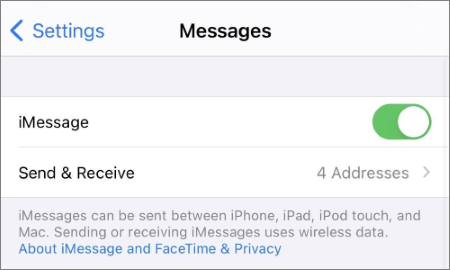
Passo 1. Vai su "Impostazioni" > "Messaggi", poi assicurati che "iMessage" sia attivato.
Passo 2. Tocca "Invia e Ricevi" e verifica che il tuo numero di telefono e l'Apple ID siano correttamente collegati.
Passo 3. Se iMessage non funziona correttamente, prova a disattivare iMessage, aspetta qualche secondo e poi riaccendilo.
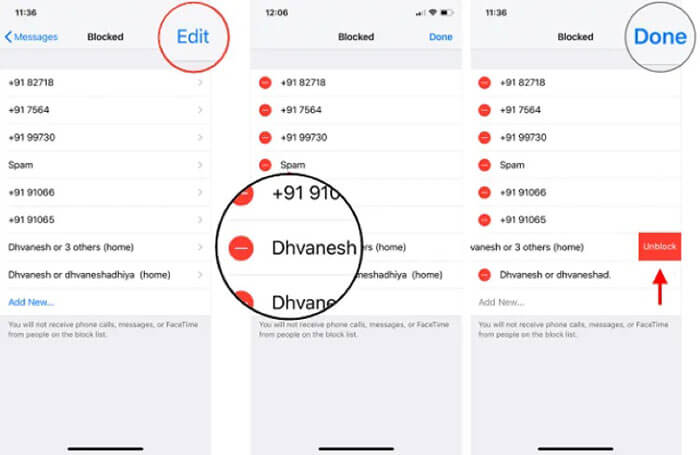
Se il tuo iPhone non riceve messaggi da una persona, il contatto potrebbe essere stato bloccato accidentalmente. Quando un numero viene bloccato, tutti i messaggi in arrivo da quel contatto verranno automaticamente bloccati. Controllare la tua lista dei contatti bloccati può aiutarti a identificare rapidamente se questo è la causa del problema.
Ecco come si fa:
Passo 1. Apri "Impostazioni" > "Messaggi" > "Contatti bloccati" per visualizzare i tuoi numeri bloccati.
Passo 2. Scorri a sinistra sul contatto o numero che vuoi sbloccare, poi tocca "Sblocca".
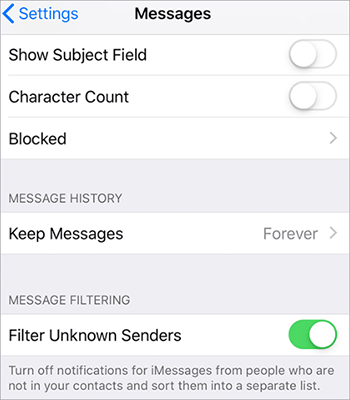
Se non ricevi messaggi da mittenti sconosciuti, potrebbero essere filtrati in una lista separata. Puoi disabilitare il filtraggio dei messaggi o aggiungere il mittente ai tuoi contatti. Ecco i passaggi:
Passo 1. Vai su "Impostazioni" > "Messaggi" e verifica se "Filtra mittenti sconosciuti" è attivato.
Passo 2. Se è attivato, disabilita questa funzione per permettere alla tua casella di posta messaggi provenienti da mittenti sconosciuti.
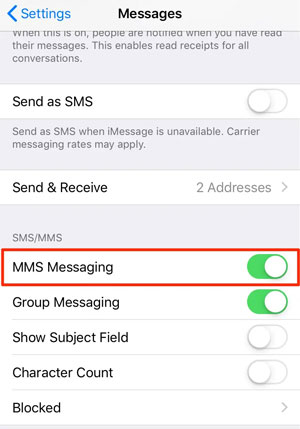
Se il tuo iPhone non riceve foto o video, il problema potrebbe essere legato alle impostazioni MMS. MMS richiede sia il supporto dell'operatore che i dati mobili, quindi impostazioni errate possono impedire che questi messaggi appaiono. Attivare la messaggistica MMS permette al tuo iPhone di ricevere correttamente contenuti multimediali. Segui questi passaggi:
Passo 1. Vai su "Impostazioni" > "Messaggi" e trova l'opzione "Messaggi MMS".
Passo 2. Attiva "MMS Messaging" e assicurati che "Cellular Data" sia attivato.
Passo 3. Riavvia l'iPhone e prova a inviare o ricevere messaggi MMS di nuovo.
Apple rilascia regolarmente aggiornamenti iOS per correggere bug e migliorare le prestazioni del sistema. Se il tuo iPhone ha una versione obsoleta, errori di sistema possono influenzare l'app Messaggi e causare problemi di invio di messaggi o chiamate dell'iPhone. Aggiornare iOS può risolvere problemi di compatibilità e migliorare la stabilità generale.
Ecco come si fa:
Passo 1. Apri "Impostazioni" > "Generale" > "Aggiornamento software".
Passo 2. Se è disponibile un nuovo aggiornamento iOS , tocca "Download and Install" per aggiornare il tuo iPhone.

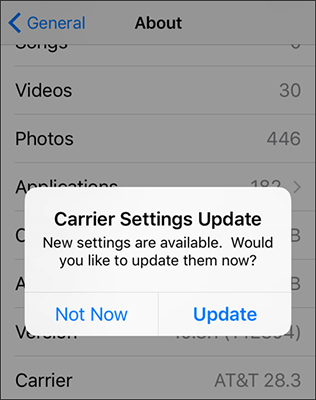
Le impostazioni dell'operatore gestiscono la connessione tra il tuo iPhone e la rete mobile. Se queste impostazioni sono obsolete, potrebbero impedire al tuo iPhone di ricevere correttamente i messaggi di testo. Segui i passaggi seguenti per aggiornare le impostazioni del tuo operatore:
Passo 1. Vai su "Impostazioni" > "Generale" > "Informazioni" e aspetta qualche secondo.
Passo 2. Se appare una notifica di aggiornamento delle impostazioni dell'operatore, tocca "Aggiorna".
Passo 3. Dopo il completamento dell'aggiornamento, riavvia l'iPhone e verifica se i messaggi di testo funzionano normalmente.
Se i metodi sopra indicati non risolvono il problema dell'iPhone che non riceve i messaggi, il problema potrebbe essere causato da un errore di sistema più profondo iOS. In questo caso, puoi provare uno strumento professionale di riparazioneiOS sistema, come iOS System Recovery.
Può aiutare a risolvere vari problemi di sistema dell'iPhone, tra cui il mancato ricezione dei messaggi sull'iPhone, l'iPhone bloccato in modalità di recupero, problemi con lo schermo nero o il logo Apple, fallimenti iOS aggiornamenti e altro ancora, senza richiedere competenze tecniche avanzate. Inoltre, la Modalità Standard può riparare problemi di sistema senza causare perdita di dati.
I punti salienti del iOS Recupero del Sistema:
Ecco come risolvere il fatto che l'iPhone non riceve messaggi dopo l'aggiornamento utilizzando iOS Recupero di Sistema:
01 Scarica e installa iOS Recupero di Sistema sul tuo computer, poi avvia il programma e collega il tuo iPhone con un cavo USB.
02 Seleziona "iOS Recupero del sistema" dall'interfaccia principale e clicca su "Start" per rilevare e risolvere iOS problemi di sistema che potrebbero impedire al tuo iPhone di ricevere messaggi.

03 Scegli "Modalità Standard" per riparare iOS errori di sistema senza cancellare i tuoi dati personali, poi clicca su "Conferma" per procedere.

04 Controlla le informazioni del tuo iPhone, scarica il pacchetto firmware corrispondente e clicca su "Ripara" per iniziare a risolvere i problemi di sistema che causano il problema dell'iPhone che non riceve i messaggi.

05 Aspetta che il processo di riparazione si completi. Il tuo iPhone si riavvierà automaticamente. Dopodiché, apri l'app Messaggi e verifica se riesci a ricevere messaggi normalmente.

Il mancato messaggio da parte di un iPhone può interrompere la comunicazione quotidiana e farti perdere messaggi importanti, codici di verifica o notifiche. Fortunatamente, questo articolo fornisce 10 soluzioni efficaci per aiutarti a risolvere il problema e ripristinare le normali funzioni di messaggistica.
Se hai bisogno di un modo più sicuro ed efficiente per risolvere i problemi legati al sistema, iOS System Recovery può aiutarti a riparare i problemi dell'iPhone senza operazioni complicate. Prova questi metodi oggi stesso e assicurati di non perdere mai più un testo importante.
Articoli correlati:
Soluzione passata da iPhone a Android Non ricevendo SMS con 7 soluzioni
Android Non ricevere messaggi da iPhone? Motivi e 10 soluzioni
Come risolvere il fatto che l'iPhone non invia SMS a Android (Guida completa 2026)
iPhone che non riceve messaggi da Android? Perché e come risolvere




 Download gratuito per PC
  Download gratuito per Mac


