Un problema con la tastiera dell'iPhone che non funziona può essere estremamente frustrante, soprattutto quando si fa affidamento sul dispositivo per messaggiare, cercare o svolgere attività lavorative. Perché la mia tastiera non digita le lettere sul telefono? Come posso risolvere il problema della tastiera che non risponde sul mio iPhone? Puoi trovare la risposta in questa guida alla risoluzione dei problemi. Vediamo insieme.
Prima di tentare qualsiasi soluzione, è importante comprendere la causa principale del problema. Le cause del malfunzionamento della tastiera di un iPhone rientrano in genere nelle seguenti categorie:
Una volta individuata la causa, spesso l'approccio più efficace è scegliere la soluzione più adatta alla situazione specifica.
Dopo aver scoperto i motivi, ecco 11 trucchi che puoi usare per risolvere il problema della tastiera dell'iPhone che non funziona dopo un aggiornamento, passo dopo passo.
Quando la tastiera dell'iPhone non funziona durante la ricarica, le cause più comuni sono blocchi dei processi di sistema o bug temporanei. Il riavvio forzato può ricaricare i servizi principali del sistema ed è il metodo più rapido e sicuro per risolvere i problemi. Ecco i passaggi:

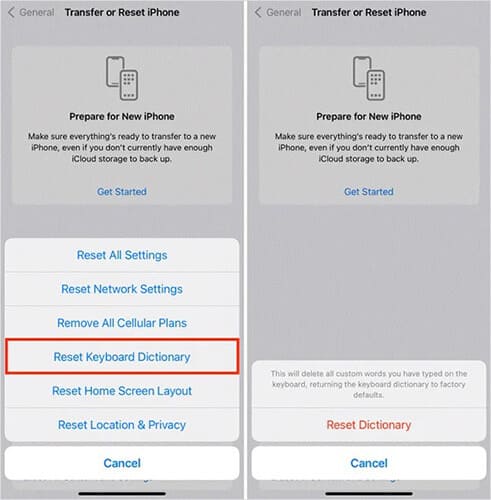
La tastiera iOS apprende costantemente dalle abitudini di digitazione degli utenti. Se i dati del dizionario della tastiera si corrompono, potrebbero verificarsi comportamenti di input anomali, ritardi o tasti che non rispondono. Reimpostando il dizionario della tastiera è possibile cancellare questi dati corrotti. Ecco come fare:
Passaggio 1. Apri "Impostazioni" sul tuo iPhone.
Passaggio 2. Tocca "Generale" > Seleziona "Trasferisci o ripristina iPhone" > Tocca "Ripristina".
Passaggio 3. Selezionare "Reimposta dizionario tastiera".
Passaggio 4. Inserisci il codice di accesso se richiesto.
Passaggio 5. Tocca nuovamente "Reimposta dizionario" per confermare.
Se ancora non funziona, prova a ripristinare tutte le impostazioni andando su "Impostazioni" > "Generali" > "Ripristina" > "Ripristina tutte le impostazioni".

Se alcune lettere sulla tastiera dell'iPhone non funzionano, la causa potrebbe essere la pellicola protettiva. Prova a rimuovere la pellicola protettiva e rimuovi anche eventuali custodie che aderiscono troppo ai bordi e che esercitano pressione sullo schermo.
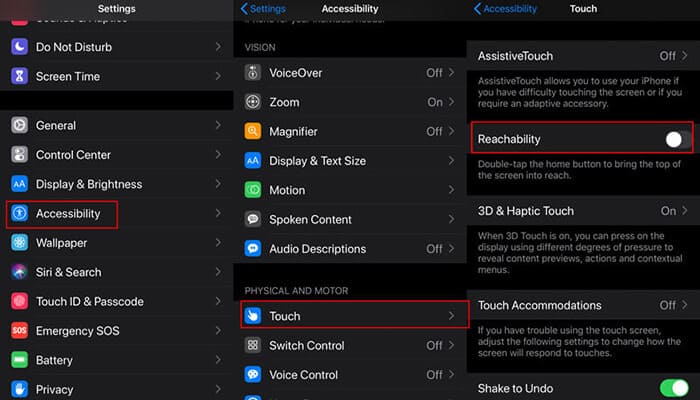
La tastiera dell'iPhone non funziona dopo aver applicato la pellicola protettiva? Sebbene la funzione "Raggiungibilità" dell'iPhone sia progettata per rendere più accessibili gli elementi sullo schermo, a volte può interferire con la funzionalità della tastiera e farla nascondere automaticamente. Prova a disattivare "Raggiungibilità" per vedere se il problema si risolve.
Per farlo, vai su "Impostazioni" > "Accessibilità" > "Tocco", quindi disattiva "Raggiungibilità".
Se riscontri problemi durante la digitazione o l'invio di GIF sulla tastiera, disattivare Riduci movimento potrebbe aiutarti a risolvere il problema.
Per disattivarlo, apri "Impostazioni" e vai su "Accessibilità" > "Movimento" > "Riduci movimento", quindi disattivalo.

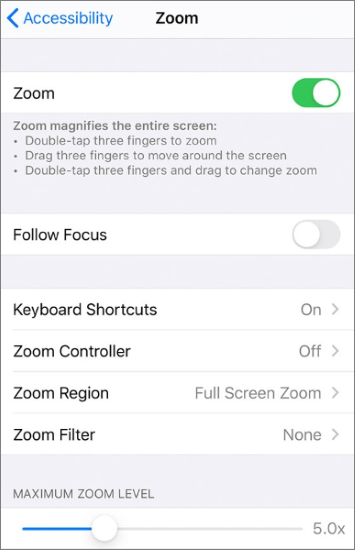
A volte la funzione Zoom dell'iPhone può influire sul funzionamento della tastiera. Prova a disattivarla per vedere se la tastiera inizia a funzionare correttamente.
Per disattivare Zoom, vai su "Impostazioni" > "Accessibilità" > "Zoom" e sposta l'interruttore su "OFF". In questo modo la funzione verrà disattivata sul tuo dispositivo.
Se la tastiera dell'iPhone non funziona su Instagram, il problema solitamente deriva dall'app stessa. Puoi provare a disinstallare e reinstallare l'app per vedere se il problema si risolve. Per farlo, segui i passaggi seguenti:
Passaggio 1. Per disinstallare l'app, tieni premuta l'app problematica finché non inizia a muoversi e non appare una "×". Tocca la "×" per eliminare l'app. ( Non riesci a eliminare l'app su iPhone ?)
Passaggio 2. Una volta disinstallata, apri l'App Store per scaricare e reinstallare l'app.

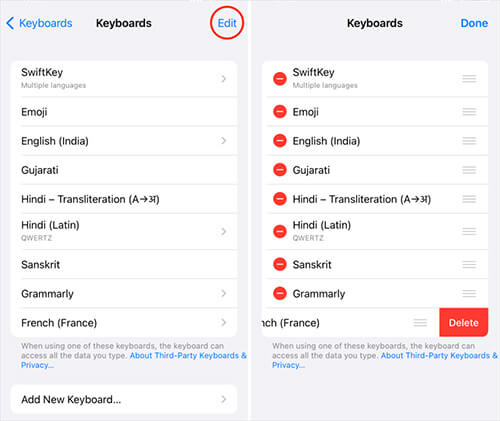
Le tastiere di terze parti potrebbero entrare in conflitto con la tastiera del sistema iOS , soprattutto dopo un aggiornamento di sistema. Ecco come risolvere il problema della tastiera dell'iPhone che non funziona correttamente dopo un aggiornamento:
Passaggio 1. Apri "Impostazioni" sul tuo iPhone o iPad, quindi vai su "Generali" > "Tastiera" > "Tastiere".
Passaggio 2. Tocca "Modifica", quindi premi il pulsante "meno rosso" e tocca "Elimina" accanto a tutte le tastiere non necessarie.
Passaggio 3. Infine, tocca "Fine" per confermare.
Se il problema è causato da un bug di sistema, Apple in genere lo risolve con un aggiornamento successivo. Per aggiornare iOS all'ultima versione, segui questi passaggi:
Passaggio 1. Apri "Impostazioni", quindi vai su "Generali" > "Aggiornamento software". ( Aggiornamento software iPhone non riuscito ?)
Passaggio 2. Il tuo iPhone verificherà la presenza di aggiornamenti. Se un aggiornamento è disponibile, tocca "Scarica e installa" per ottenere l'ultima versione iOS .

Se nessuno dei metodi sopra descritti funziona, l'ultima spiaggia è ripristinare l'iPhone alle impostazioni di fabbrica. Tuttavia, questo cancellerà tutti i contenuti e le impostazioni del tuo iPhone, configurandolo essenzialmente come un nuovo dispositivo. Puoi eseguire il backup del tuo iPhone su un computer o un disco rigido prima di procedere.
Per ripristinare le impostazioni di fabbrica di un iPhone, segui questi passaggi:
Passaggio 1. Apri "Impostazioni" sul tuo iPhone. Quindi, tocca "Generali".
Passaggio 2. Scorri verso il basso e seleziona "Trasferisci o ripristina iPhone".
Passaggio 3. Tocca "Cancella tutto il contenuto e le impostazioni".
Passaggio 4. Inserisci il codice di accesso se richiesto.

Infine, se nessuna delle soluzioni funziona, il tuo iPhone potrebbe presentare danni hardware visibili o interni, soprattutto allo schermo, che potrebbero impedire il funzionamento della tastiera. In questo caso, recati in un Apple Store per farlo riparare.
Se i passaggi di base per la risoluzione dei problemi non risolvono i problemi della tastiera del tuo iPhone, potrebbe trattarsi di un problema di sistema più profondo. In questi casi, utilizzare uno strumento di riparazione iOS professionale come iOS System Recovery può essere d'aiuto. Questo software può correggere vari errori di sistema iOS , tra cui tastiere che non rispondono, senza compromettere i tuoi dati, il che lo rende una soluzione affidabile per i problemi più ostinati della tastiera.
Caratteristiche principali di iOS System Recovery:
Segui questi passaggi per risolvere il problema della tastiera dell'iPhone che non funziona durante la ricarica tramite iOS System Recovery:
01 Avvia il software sul tuo computer e collega il tuo iPhone tramite USB. Nell'interfaccia principale, clicca su "Altri strumenti" > "Ripristino del sistema iOS ".

02 Il programma rileverà automaticamente i problemi sul tuo iPhone, come ad esempio il blocco sul logo Apple, la modalità di ripristino, il malfunzionamento degli screenshot o un iPhone disabilitato. Fai clic su "Avvia" per procedere.

03 Conferma i dettagli del tuo iPhone quando richiesto. Dopo la verifica, clicca su "Ripara" per iniziare a riparare il tuo dispositivo.

Quando riscontri il problema della tastiera dell'iPhone che non funziona, non c'è motivo di farsi prendere dal panico. I metodi che abbiamo menzionato sopra possono aiutarti a risolvere il problema. Se le soluzioni standard non funzionano, iOS System Recovery è una soluzione definitiva altamente consigliata, in quanto può risolvere efficacemente i problemi di sistema senza causare alcuna perdita di dati.
Articoli correlati:
L'iPhone scrive da solo? Risolvi il problema con 8 soluzioni efficaci

 Recupero iPhone
Come risolvere il problema della tastiera dell'iPhone che non funziona in 12 modi efficaci
Recupero iPhone
Come risolvere il problema della tastiera dell'iPhone che non funziona in 12 modi efficaci




 Download gratuito per PC
 Download gratuito per Mac
