Ho un iPhone 14 Pro nuovo di zecca. Appena uscito dalla confezione, il blocco automatico era impostato su 5 minuti, come era impostato sul mio precedente iPhone quando sono passato al nuovo. Tuttavia, quando si tocca lo schermo, lo schermo si apre, ma rimane aperto solo per circa 10-15 secondi e poi si spegne. Indipendentemente dall'impostazione selezionata per il blocco automatico, lo schermo scompare in pochi secondi. Ho un'unità difettosa? Il mio precedente telefono, un iPhone 11 Pro, rispettava perfettamente l'impostazione del blocco automatico. Mi sta facendo impazzire! Grazie per qualsiasi aiuto!
- dalla comunità Apple
La funzione Blocco automatico dell'iPhone è progettata per spegnere automaticamente lo schermo dopo un periodo di inattività, contribuendo a risparmiare batteria e a proteggere la tua privacy. Tuttavia, molti utenti segnalano che lo schermo rimane acceso indipendentemente dal tempo di inattività del dispositivo. Se il blocco automatico dell'iPhone non funziona, non sei il solo. In questa guida, spiegheremo perché il blocco automatico del tuo iPhone non funziona e ti illustreremo 10 soluzioni efficaci per aiutarti a ripristinare la funzione di blocco automatico del tuo iPhone.
Perché il blocco automatico non funziona sul mio iPhone? Ci sono molte possibili cause per cui il blocco automatico dello schermo dell'iPhone non funziona. Di seguito sono riportate alcune delle cause più comuni:
Dopo aver scoperto i motivi per cui il blocco automatico del display dell'iPhone non funziona, ecco 10 soluzioni che puoi provare per risolvere il problema.
Il motivo più comune per cui il blocco automatico dell'iPhone 17/16 non funziona è dovuto a impostazioni errate. A volte, dopo un aggiornamento di sistema o modifiche alle preferenze, l'intervallo di blocco automatico potrebbe essere reimpostato su "Mai", causando il blocco dello schermo.
Ecco come risolvere il problema del blocco automatico dell'iPhone che non funziona dopo l'aggiornamento:
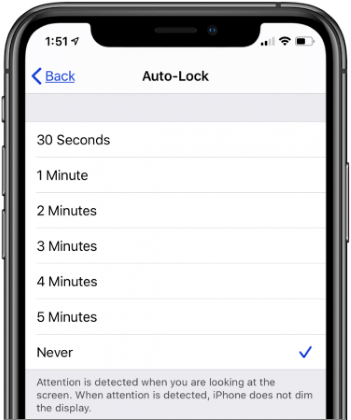
Passaggio 1. Apri "Impostazioni" > Tocca "Display e luminosità" > Seleziona "Blocco automatico".
Passaggio 2. Scegli un intervallo di tempo, ad esempio "30 secondi", "1 minuto" o "2 minuti". Assicurati che non sia selezionato "Mai".
Se il tuo iPhone è in modalità Risparmio Energetico, il blocco automatico dell'iPhone potrebbe non funzionare. Per risolvere questo problema, prova a disattivare la modalità Risparmio Energetico seguendo questi passaggi:
Passaggio 1. Apri "Impostazioni" sul tuo iPhone e tocca "Batteria".
Passaggio 2. Nella sezione Batteria, individua "Modalità risparmio energetico" e disattiva l'interruttore per disattivarla.
Passaggio 3. Una volta disattivata la modalità Risparmio energetico, la funzione Blocco automatico dovrebbe riprendere a funzionare normalmente.

Oltre alla modalità Risparmio energetico, AssistiveTouch a volte può interferire con la funzione Blocco automatico. Se AssistiveTouch è abilitato sul tuo iPhone, prova a disattivarlo per vedere se il problema si risolve.
Passaggi per disattivare AssistiveTouch:
Passaggio 1. Vai su "Impostazioni" > "Generali" > "Accessibilità" > "AssistiveTouch".
Passaggio 2. Disattiva AssistiveTouch e verifica se la funzione Blocco automatico funziona correttamente.

Molti utenti hanno segnalato che reimpostare le impostazioni di blocco con codice di accesso sul proprio iPhone aiuta a risolvere i problemi di Blocco automatico. Puoi provare anche tu questo metodo seguendo i passaggi seguenti:
Passaggio 1. Vai su "Impostazioni" > "Touch ID e codice" (o "Face ID e codice", a seconda del modello di iPhone), quindi inserisci il codice di blocco schermo quando richiesto.
Passaggio 2. Scorri verso il basso e tocca "Disattiva codice di accesso", quindi inserisci nuovamente il codice di accesso per confermare.
Passaggio 3. Riavvia il tuo iPhone, quindi torna a "Impostazioni".
Passaggio 4. Tocca "Attiva codice di accesso" e imposta un nuovo codice di accesso.

Se il problema "Blocco automatico iPhone non funzionante su iOS 17/18/26" è causato da un problema temporaneo del sistema o da un processo in background bloccato, un riavvio forzato può spesso ripristinare rapidamente la normale funzionalità. Segui i passaggi seguenti per forzare il riavvio del tuo iPhone:

Alcune versioni iOS contengono bug noti che possono impedire il blocco automatico dell'iPhone. Apple di solito risolve questi problemi negli aggiornamenti più recenti. Per assicurarti che il tuo iPhone utilizzi l'ultima versione di iOS , segui questi passaggi:
Passaggio 1. Apri "Impostazioni" > "Generali" > "Aggiornamento software".
Passaggio 2. Se è disponibile un aggiornamento, tocca "Scarica e installa".
Passaggio 3. Una volta completato il download, tocca "Installa ora" per avviare il processo di aggiornamento. ( L'iPhone non si aggiorna ?)

Se i metodi sopra indicati non risolvono il problema del blocco automatico del tuo iPhone, puoi provare a ripristinare tutte le impostazioni del dispositivo. Questo ripristinerà le impostazioni predefinite del tuo iPhone senza eliminare i tuoi dati.
Ecco come ripristinare tutte le impostazioni del tuo iPhone:
Passaggio 1. Apri "Impostazioni" e tocca "Generali".
Passaggio 2. Scorrere fino in fondo e selezionare "Reimposta".
Passaggio 3. Tocca "Ripristina tutte le impostazioni" e inserisci il codice di accesso per avviare il processo di ripristino.

Se hai controllato tutte le impostazioni sopra e il blocco automatico del tuo iPhone continua a non funzionare, potrebbe essere causato da un problema di sistema. iOS System Recovery , specializzato da anni nella risoluzione dei problemi del sistema iOS , è estremamente efficace per risolvere problemi come il blocco automatico non funzionante e altri problemi di sistema dell'iPhone senza perdita di dati.
Caratteristiche principali di iOS System Recovery:
Passaggi per risolvere il problema del blocco automatico dell'iPhone che non funziona tramite iOS System Recovery:
01 Avvia il software sul tuo computer e collega il tuo iPhone tramite USB. Nell'interfaccia principale, clicca su "Altri strumenti" > "Ripristino del sistema iOS ".

02 Il programma rileverà automaticamente eventuali problemi di sistema sul tuo iPhone, come ad esempio un iPhone bloccato sul logo Apple, in modalità di ripristino, malfunzionamenti negli screenshot o un iPhone disabilitato. Fai clic su "Avvia" per procedere.

03 Verifica i dettagli del tuo iPhone quando richiesto. Dopo la conferma, clicca su "Ripara" per iniziare a riparare il tuo dispositivo.

Se nessuna delle soluzioni sopra descritte funziona, potrebbe essere necessario ripristinare il tuo iPhone alle impostazioni di fabbrica. Questa dovrebbe essere considerata l'ultima risorsa, poiché cancellerà tutti i dati e le impostazioni sul tuo dispositivo. Assicurati di eseguire il backup del tuo iPhone prima di procedere.
Passaggi per ripristinare il tuo iPhone:
Passaggio 1. Esegui il backup del tuo iPhone tramite iCloud o iTunes.
Passaggio 2. Vai su "Impostazioni" > "Generali" > "Trasferisci o ripristina iPhone" > "Cancella tutto il contenuto e le impostazioni", quindi segui le istruzioni per configurare nuovamente il tuo iPhone. ( L'iPhone non si cancella ?)

Se tutte le soluzioni software falliscono, il problema potrebbe essere hardware, ad esempio un sensore o un componente interno difettoso. A questo punto, contatta il Supporto Apple o recati presso un Apple Store o un centro di assistenza autorizzato per una diagnosi professionale.
Se il tuo iPhone diventa inaccessibile a causa di problemi con il Blocco Automatico e hai dimenticato il codice di accesso, puoi provare a utilizzare uno strumento di sblocco iOS professionale: iPhone Unlocker . Può rimuovere o bypassare il codice di accesso, Face ID, Touch ID, le restrizioni di Screen Time, MDM e altro ancora, aiutandoti a riottenere l'accesso al tuo dispositivo.
Ecco come sbloccare un iPhone senza codice di accesso :
01 Avvia iPhone Unlocker e seleziona "Sblocca codice schermo". Fai clic su "Inizia per sbloccare", quindi fai clic su "Avvia" e collega il tuo iPhone al computer tramite un cavo USB.

02 Successivamente, metti il tuo iPhone in modalità di ripristino o modalità DFU. Il software rileverà automaticamente il modello del tuo dispositivo. Se necessario, puoi scegliere una posizione di archiviazione diversa per il pacchetto firmware, quindi fai clic su "Download" per avviare il download del firmware.

03 Una volta completato il download, clicca su "Sblocca" per continuare. Leggi attentamente l'avviso sullo schermo, inserisci "000000" per confermare l'autorizzazione e clicca nuovamente su "Sblocca".

04 Dopo alcuni minuti, il codice di accesso dello schermo sul tuo iPhone verrà rimosso correttamente.

Quando il blocco automatico dell'iPhone non funziona, inizia con semplici controlli delle impostazioni e passa gradualmente a soluzioni più approfondite. Se le soluzioni standard falliscono, iOS System Recovery è il modo più affidabile per risolvere i problemi di sistema senza perdere dati.
Nei casi in cui il dispositivo è bloccato e inaccessibile, iPhone Unlocker può rappresentare una pratica soluzione di backup.
Articoli correlati:
[Risolto] Come risolvere il problema dello schermo nero dell'iPhone?
iPhone bloccato al proprietario? 5 soluzioni per soddisfare le tue esigenze urgenti
Come risolvere il problema del blocco continuo dell'iPhone? - 6 soluzioni efficaci

 Recupero iPhone
[100% di successo] Come risolvere il problema del blocco automatico dell'iPhone che non funziona su iPhone/iPad?
Recupero iPhone
[100% di successo] Come risolvere il problema del blocco automatico dell'iPhone che non funziona su iPhone/iPad?




 Download gratuito per PC
 Download gratuito per Mac
