"L'aggiornamento iOS 26 causa crash e blocchi delle app su iPhone. Dopo l'installazione di oggi, Messaggi si è bloccato. Poi anche Mail. Ora anche Generali, Impostazioni e App si bloccano. Le app stesse stanno iniziando a non funzionare più."
- dalla comunità Apple
Dopo l'aggiornamento all'ultima versione iOS 26, molti utenti iPhone hanno segnalato un problema fastidioso: le app continuano a bloccarsi in modo imprevisto. Che si tratti di app di social media, giochi o strumenti di produttività, i crash delle app iOS 26 possono verificarsi all'apertura di un'app, passando da un'attività all'altra o persino durante il normale utilizzo. Questo problema non solo influisce sulla produttività quotidiana, ma può anche portare alla perdita di dati o all'interruzione dei flussi di lavoro.
In questa guida spiegheremo perché l'app iOS 26 si blocca e ti illustreremo 8 soluzioni comprovate per aiutarti a ripristinare rapidamente il normale funzionamento delle tue app.
Perché alcune app non funzionano su iOS 26? Ecco le cause più comuni dei crash delle app iOS 26:
Di seguito presenteremo soluzioni comuni ed efficaci, in ordine decrescente da quelle più semplici a quelle più avanzate.
A volte, il crash delle app iOS 26 è causato da un problema temporaneo dell'app o da un processo in background bloccato. Chiudere e riaprire completamente l'app può aggiornarne lo stato e ripristinarne il normale funzionamento. Questo è il metodo più semplice e rapido per risolvere il crash delle app iOS 26, adatto per crash occasionali.
Per farlo, segui i passaggi sottostanti:
Passaggio 1. Scorri verso l'alto dalla parte inferiore dello schermo e metti in pausa (oppure fai doppio clic sul pulsante "Home").
Passaggio 2. Trova l'app che si blocca e scorri verso l'alto per chiuderla.
Passaggio 3. Attendi qualche secondo, quindi riapri l'app.

Se più app continuano a bloccarsi su iOS 26, il problema potrebbe essere dovuto alla memoria di sistema o a errori di sistema temporanei. Un riavvio forzato cancella i dati memorizzati nella cache e aggiorna i processi di sistema.
Ecco come forzare il riavvio dell'iPhone:
Per iPhone 8 e successivi:
Per iPhone 7 e iPhone 7 Plus:
Per iPhone 6s e modelli precedenti:

Se l'app non è stata completamente ottimizzata per iOS 26, è probabile che si verifichino arresti anomali. In genere, gli sviluppatori risolvono i problemi di compatibilità del sistema tramite aggiornamenti.
Per aggiornare l'app sul tuo iPhone, segui questi passaggi:
Passaggio 1. Apri l'App Store.
Passaggio 2. Tocca l'icona del tuo profilo nell'angolo in alto a destra.
Passaggio 3. Scorri per vedere gli aggiornamenti disponibili.
Passaggio 4. Tocca "Aggiorna" accanto all'app problematica.
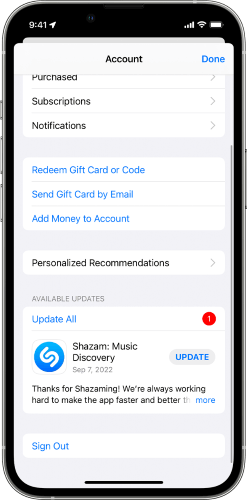
Se l'app è già aggiornata ma continua a bloccarsi su iOS 26, significa che i file o la configurazione dell'app potrebbero essere danneggiati. Reinstallare l'app è una soluzione efficace.
Ecco come fare:
Passaggio 1. Tieni premuta l'icona dell'app nella schermata iniziale.
Passaggio 2. Tocca "Rimuovi app" > "Elimina app". ( Non riesci a eliminare un'app su iPhone ?)

Passaggio 3. Riavvia il tuo iPhone (consigliato).
Passaggio 4. Reinstallare l'app dall'App Store.
La mancanza di spazio di archiviazione è una causa comune ma trascurata per cui le app si bloccano su iOS 26. Quando lo spazio di archiviazione è quasi pieno, le app potrebbero non riuscire a caricare correttamente le risorse.
Per liberare spazio sull'iPhone , segui i passaggi seguenti:
Passaggio 1. Vai su "Impostazioni" > "Generali" > "Spazio iPhone".
Passaggio 2. Controlla quali app o file occupano più spazio.
Passaggio 3. Elimina le app, le foto o i video inutilizzati per conservare almeno 5-10 GB di spazio libero.

Anche i conflitti tra le impostazioni di sistema possono causare il crash dell'app iOS 26, soprattutto per le app che si basano su autorizzazioni di rete o di privacy. Il ripristino di tutte le impostazioni può risolvere i conflitti di impostazioni in una sola volta.
Ecco i passaggi:
Passaggio 1. Vai su "Impostazioni" > "Generali" > "Trasferisci o ripristina iPhone".
Passaggio 2. Tocca "Reimposta" e seleziona "Reimposta tutte le impostazioni".
Passaggio 3. Inserisci il tuo codice di accesso per confermare.

Questa operazione non cancellerà i dati, ma reimposterà le preferenze Wi-Fi, privacy e di sistema.
In alcuni casi, il crash delle app iOS 26 è causato da bug a livello di sistema che solo Apple può risolvere. Questi problemi vengono solitamente risolti negli aggiornamenti successivi.
Ecco come fare:
Passaggio 1. Vai su "Impostazioni" > "Generali" > "Aggiornamento software". ( Aggiornamento software iPhone non riuscito ?)
Passaggio 2. Installare l'ultima patch iOS 26 quando disponibile.
Passaggio 3. Assicurati che il tuo iPhone sia carico e connesso al Wi-Fi durante l'aggiornamento.

Se i metodi sopra indicati non risolvono il problema, è probabile che i file di sistema iOS 26 siano danneggiati o che ci sia un bug radicato. In questo caso, utilizzare uno strumento professionale per la riparazione del sistema iPhone può risolvere efficacemente il problema. iOS System Recovery è uno di questi strumenti. È specificamente progettato per riparare gli errori di sistema iOS , inclusi i crash delle app iOS 26, senza alcuna perdita di dati.
Perché scegliere iOS System Recovery:
* Risolvi il problema dell'arresto anomalo dell'app iOS 26 senza perdere dati.
* Risolve un'ampia gamma di problemi del sistema iOS , come l'iPhone bloccato in modalità di ripristino, bloccato sul logo Apple , loop di avvio, modalità cuffie, schermata di benvenuto o impossibilità di ripristino e altro ancora.
* Aggiorna o esegui il downgrade delle versioni iOS in modo semplice e gratuito.
* Tasso di successo garantito al 100% senza perdita di dati.
* Supporta l'ultima serie di iPhone 17 e iOS 18/26.
Ecco come risolvere i crash delle app su iOS 26 utilizzando iOS System Recovery:
01 Scarica e installa lo strumento sul tuo computer. Una volta installato, apri il programma e seleziona "Ripristino del sistema iOS ".
02 Collega il tuo iPhone al computer e autorizza la connessione. Quindi, fai clic su "Avvia" e segui le istruzioni sullo schermo per accedere alla modalità di ripristino.

03 Seleziona "Modalità standard" e clicca su "Conferma" per procedere. Lo strumento inizierà a scaricare il firmware iOS richiesto.

04 Una volta scaricato il firmware, fai clic su "Ripara" per avviare il processo di riparazione. Lo strumento riparerà il tuo dispositivo e risolverà problemi, come l'arresto anomalo delle app su iOS 26.

In sintesi, i crash delle app iOS 26 possono essere causati da incompatibilità dell'app, spazio di archiviazione insufficiente, impostazioni errate o bug di sistema. Problemi minori possono spesso essere risolti riavviando l'app o aggiornandola, ma crash persistenti indicano solitamente problemi di sistema più profondi.
Se desideri una soluzione affidabile e sicura per i tuoi dati, iOS System Recovery è altamente consigliato. Può correggere gli errori di sistema iOS 26 a livello di root e ripristinare le prestazioni stabili del tuo iPhone senza rischiare di perdere dati.
Articoli correlati:
Come pulire i registri degli arresti anomali delle app per iPhone: guida semplice ed efficace
Come risolvere il problema quando l'iPhone continua a bloccarsi? 9 semplici trucchi
Perché il mio iPhone continua a bloccarsi? Cause e soluzioni all'interno!







 Download gratuito per PC
 Download gratuito per Mac


