"C'è uno scopo per cui questi log siano in giro? In Utente/Libreria/Log/CrashReporter ho 105 documenti, alcuni dei quali datati 2008. Posso semplicemente eliminarli? Sto cercando di eliminare tutto ciò che non ha nulla a che fare con il presente, l'oggi e il futuro."
- dalla comunità Apple
Se hai mai notato che il tuo iPhone rallenta o che lo spazio di archiviazione si riempie misteriosamente, una possibile causa è l'accumulo di registri di crash delle app. Questi registri vengono generati automaticamente da iOS ogni volta che un'app si blocca o non funziona correttamente. Sebbene siano utili principalmente agli sviluppatori per diagnosticare problemi delle app, per gli utenti normali sono per lo più inutili e possono occupare prezioso spazio di archiviazione.
In questo articolo ti spiegheremo come pulire i registri degli arresti anomali delle app per iPhone, aiutandoti a far funzionare il tuo iPhone senza problemi.
I registri degli arresti anomali delle app sono file tecnici generati automaticamente da iOS quando un'app si blocca, si blocca o riscontra un errore imprevisto. In genere includono informazioni come il nome dell'app, l'ora dell'arresto anomalo, il modello del dispositivo e i dettagli dell'errore. I loro scopi principali includono:
Sebbene questi registri non influiscano direttamente sul normale utilizzo del dispositivo, possono accumularsi nel tempo e occupare molto spazio di archiviazione, raggiungendo talvolta anche diverse centinaia di megabyte.
Ecco cinque metodi per aiutarti a cancellare i registri degli arresti anomali delle app sul tuo iPhone. Vediamoli uno per uno.
L'iPhone ha una funzionalità integrata per visualizzare ed eliminare manualmente i registri degli arresti anomali. Questo metodo è gratuito e non richiede alcun software, ma può richiedere molto tempo se i registri sono numerosi.
Ecco come pulire i registri degli arresti anomali delle app per iPhone tramite le Impostazioni dell'iPhone:
Passaggio 1. Apri l'app "Impostazioni".
Passaggio 2. Scorri verso il basso e tocca "Privacy e sicurezza".
Passaggio 3. Tocca "Analisi e miglioramenti".
Passaggio 4. Selezionare "Dati analitici".
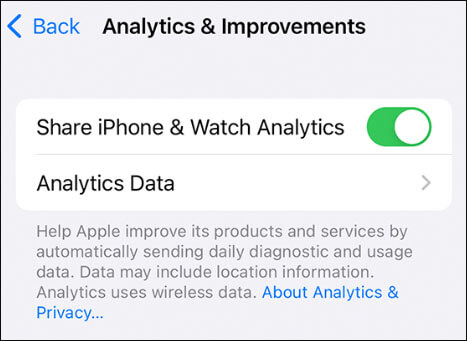
Passaggio 5. Scorrere verso sinistra sulle singole voci del registro degli arresti anomali.
Passaggio 6. Tocca "Elimina" per rimuovere i registri selezionati.
Nota: alcune versioni iOS non supportano l'eliminazione manuale e consentono solo la visualizzazione, ma è comunque possibile cancellare i registri utilizzando altri metodi.
Se vuoi cancellare rapidamente tutti i registri degli arresti anomali e liberare spazio di archiviazione , Coolmuster iOS Cleaner è la soluzione più comoda. Può scansionare il tuo iPhone alla ricerca di registri degli arresti anomali, file di cache, file temporanei e altro ancora, e ripulirli tutti con un clic, senza bisogno di individuare manualmente ogni record.
Caratteristiche principali di Coolmuster iOS Cleaner :
Come faccio a pulire i registri degli arresti anomali delle app per iPhone? Segui i passaggi seguenti:
01 Collega l'iPhone, da cui desideri cancellare i registri degli arresti anomali dell'app, al Mac tramite un cavo USB. Dopo la connessione, puoi avviare il software di pulizia dell'iPhone: rileverà l'iPhone collegato e lo mostrerà nella sua finestra, indicandoti la quantità di spazio di archiviazione rimanente. Seleziona la prima modalità per iniziare.

02 Fai clic sul pulsante "Avvia scansione" e il programma di pulizia dati per iPhone eseguirà una scansione rapida e approfondita dei dati del tuo iPhone. Successivamente, tutti i file spazzatura e i dati privati presenti sul tuo iPhone verranno visualizzati qui. Visualizza in anteprima i dati scansionati e seleziona l'opzione "Registri arresti anomali app" per essere pronto.

03 Dopo aver selezionato l'opzione "App Crash Logs", deseleziona gli altri tipi di file che non vuoi pulire e puoi andare direttamente al pulsante finale di "Pulisci", cliccarci sopra e tutti i log di crash delle app del tuo iPhone potranno essere cancellati con 1 clic.

Alcune app potrebbero presentare problemi interni che causano la generazione frequente di registri di arresto anomalo. In questo caso, l'eliminazione e la reinstallazione dell'app solitamente risolvono il problema e impediscono la creazione di nuovi registri.
Ecco come cancellare i registri degli arresti anomali delle app per iPhone:
Passaggio 1. Tieni premuta l'icona dell'app nella schermata iniziale.
Passaggio 2. Tocca "Rimuovi app" > "Elimina app". ( Non riesci a eliminare l'app sul tuo iPhone ?)

Passaggio 3. Apri l'App Store, cerca l'app e reinstallala.
Passaggio 4. Avvia l'app per assicurarti che funzioni correttamente.
Il riavvio può svuotare la cache, liberare risorse e rimuovere alcuni log temporanei di sistema, rendendolo un modo efficace e rapido per risolvere i problemi. Per riavviare l'iPhone, segui questi passaggi:
Per iPhone X, 11, 12, 13 o successivi:
Per iPhone 6, 7, 8 o SE (2a e 3a generazione):
Per iPhone SE (1a generazione), 5 o precedenti:

Versioni iOS obsolete possono causare arresti anomali dell'app, con conseguente aumento dei registri degli arresti anomali. Aggiornare l'iPhone all'ultima versione iOS può ridurre gli arresti anomali e migliorare la stabilità.
Ecco come aggiornare l'iPhone:
Passaggio 1. Apri "Impostazioni" sul tuo iPhone.
Passaggio 2. Vai su "Generale" > "Aggiornamento software". ( Aggiornamento software iPhone non riuscito ?)
Passaggio 3. Se è disponibile una nuova versione, tocca "Scarica e installa".

Ecco come pulire i registri degli arresti anomali delle app per iPhone. Se stai cercando il modo più comodo ed efficiente per cancellare tutti i registri degli arresti anomali e liberare spazio in una sola volta, Coolmuster iOS Cleaner è senza dubbio la scelta migliore. Non solo rimuove rapidamente i registri degli arresti anomali, ma pulisce anche cache, file temporanei, residui di download e altri file indesiderati di sistema, aiutando il tuo iPhone a mantenere prestazioni ottimali. È particolarmente ideale per gli utenti che riscontrano spesso problemi di archiviazione o ritardi sui propri dispositivi.
Articoli correlati:
Come risolvere il problema dello spazio di archiviazione pieno dell'iPhone con 5 utili suggerimenti
Come cancellare i dati delle app su iPhone eliminando/eliminando l'app?
Come eliminare i file indesiderati dall'iPhone per liberare spazio di archiviazione velocemente?
Come ridurre i dati di sistema su iPhone? [9 strategie efficaci]

 Gomma e pulitore per telefono
Come pulire i registri degli arresti anomali delle app per iPhone: guida semplice ed efficace
Gomma e pulitore per telefono
Come pulire i registri degli arresti anomali delle app per iPhone: guida semplice ed efficace







 Download gratuito per Mac
 Scarica per PC

