Molti utenti si affidano a iCloud Notes per sincronizzare più dispositivi su iPhone, iPad o Mac . Tuttavia, a volte potresti riscontrare un problema fastidioso: le note di iCloud non si sincronizzano. Questo non solo influisce sulla produttività, ma può anche causare la scomparsa di informazioni importanti. Non preoccuparti! In questo articolo, ti guideremo attraverso le potenziali cause del problema e ti forniremo soluzioni pratiche.
Se le tue Note di iCloud non vengono sincronizzate tra i dispositivi, il problema potrebbe essere dovuto ai seguenti motivi:
* La sincronizzazione di iCloud Notes potrebbe essere disabilitata, impedendo la sincronizzazione dei contenuti tra i dispositivi.
* Una connessione Wi-Fi o dati cellulari instabili possono causare problemi di sincronizzazione.
* La presenza di ID Apple diversi sui dispositivi impedisce la sincronizzazione.
* Le interruzioni del server iCloud possono interrompere temporaneamente la sincronizzazione.
* Le versioni precedenti del sistema potrebbero causare problemi di compatibilità e di sincronizzazione.
Dopo aver individuato le cause, ecco otto metodi efficaci per risolvere il problema della mancata sincronizzazione delle Note di iCloud. Puoi provarli uno per uno.
Per garantire la sincronizzazione delle Note di iCloud su tutti i dispositivi, assicurati di abilitare la funzionalità su ognuno di essi.
Su iPhone e iPad: vai su "Impostazioni", tocca "il tuo nome" in alto, quindi seleziona "iCloud" e attiva l'interruttore accanto a "Note" in "APP CHE UTILIZZANO ICLOUD".
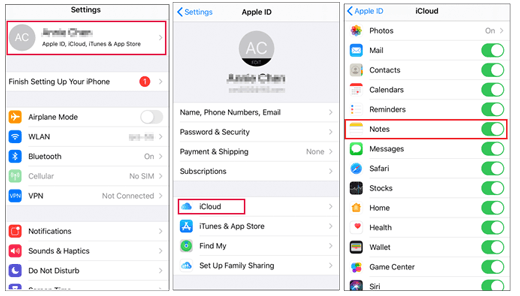
Su Mac : fai clic sull'icona "Apple" nell'angolo in alto a sinistra, scegli "Impostazioni di sistema" (o Preferenze di sistema a seconda della versione di macOS), quindi vai su "ID Apple" > "iCloud" e attiva l'interruttore per "Note".

La sincronizzazione di iCloud dipende fortemente dalla stabilità della rete. Interferenze Wi-Fi o VPN instabili possono causare errori di sincronizzazione. Prova a passare a una rete Wi-Fi stabile o a disattivare e riattivare i dati cellulare. A volte, un semplice cambio di rete può innescare una nuova sincronizzazione di iCloud.
Se il problema persiste, vai su "Impostazioni" > "Generali" > "Trasferisci o ripristina iPhone" > "Ripristina" > "Ripristina impostazioni di rete" per risolvere potenziali problemi di connessione (ciò non eliminerà i dati, ma cancellerà le password Wi-Fi).

Se le impostazioni e la rete sono corrette, ma le note continuano a non sincronizzarsi, il problema potrebbe essere dovuto ai servizi iCloud. Visita la pagina Stato del sistema Apple per verificare se iCloud Notes funziona normalmente (stato verde). Se non funziona, dovrai attendere che Apple risolva il problema.

Problemi con l'account iCloud, mancata sincronizzazione delle informazioni di accesso o utilizzo di ID Apple diversi su più dispositivi possono impedire la corretta sincronizzazione delle note. Assicurati che tutti i dispositivi abbiano effettuato l'accesso allo stesso ID Apple e controlla eventuali avvisi di sicurezza o richieste di riautenticazione dell'account.
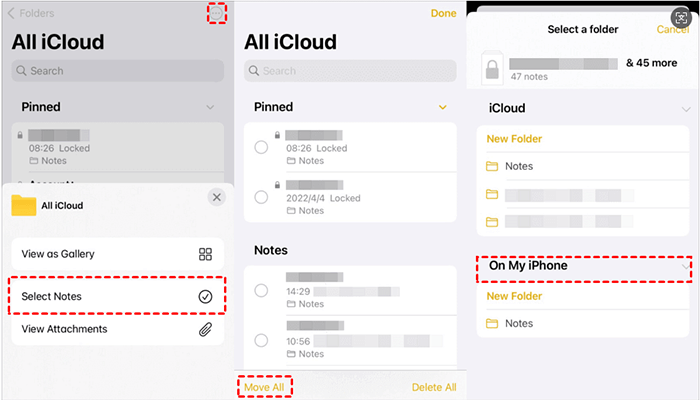
Le note non archiviate nel gruppo "iCloud" non verranno sincronizzate tra i dispositivi. Se riscontri problemi di sincronizzazione, controlla se le tue note si trovano nella sezione iCloud. In caso contrario, puoi spostarle facilmente. Ecco i passaggi:
Passaggio 1. Apri l'app Note sul tuo iPhone o iPad.
Passaggio 2. Seleziona la nota che vuoi spostare.
Passaggio 3. Tocca il pulsante "Altro" (tre punti in un cerchio) in alto.
Passaggio 4. Selezionare "Sposta nota".
Passaggio 5. Seleziona una cartella nella sezione "iCloud" e toccala.
Se vuoi trasferire le note da un iCloud a un altro, puoi leggere questo articolo per scoprire come fare.
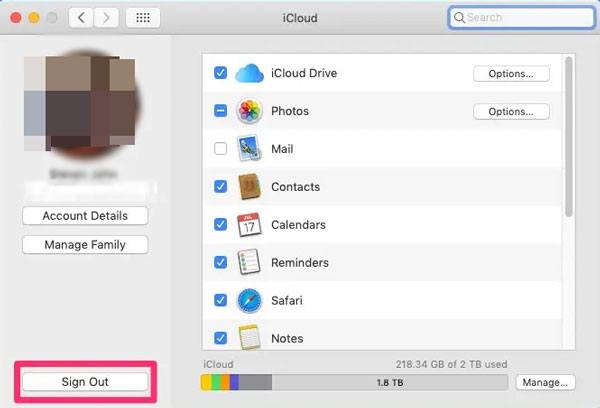
Come trasferire le note da un iCloud all'altro in 4 semplici modi?Un'altra soluzione efficace per risolvere il problema della mancata sincronizzazione delle note tra iPhone e Mac è quella di uscire da iCloud su entrambi i dispositivi e poi effettuare nuovamente l'accesso. Questa soluzione è particolarmente utile quando i contenuti vengono sincronizzati sulla maggior parte dei dispositivi, ma non su uno o due di essi.
Su iPhone: vai su "Impostazioni", tocca il tuo "ID Apple" in alto, scorri verso il basso e seleziona "Esci", quindi attendi circa 30 secondi prima di accedere nuovamente.

Su Mac : apri "Preferenze di Sistema", clicca su "iCloud", seleziona "Esci" e dopo 30 secondi accedi nuovamente al tuo account iCloud.
Se il dispositivo è rimasto in funzione per troppo tempo, i servizi di sincronizzazione in background potrebbero non funzionare correttamente. Riavviare l'iPhone, l'iPad o Mac può spesso risolvere rapidamente i problemi temporanei di sincronizzazione di iCloud Notes.
Per iPhone:

Per Mac : fai clic sul "menu Apple" e seleziona "Riavvia" per riavviare il Mac .

Se le tue note non si sincronizzano ancora tra Mac e iPhone, potrebbe essere dovuto a un bug di iOS o macOS. Fortunatamente, gli aggiornamenti spesso risolvono questi problemi.
Per aggiornare Mac : fare clic sul "menu Apple" nell'angolo in alto a sinistra, selezionare "Preferenze di Sistema" > "Aggiornamento Software" e, se è disponibile una nuova versione, fare clic su "Aggiorna ora" o "Aggiorna ora".
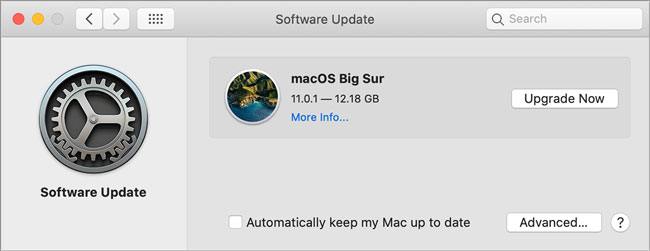
Per aggiornare iOS : apri l'app "Impostazioni", tocca "Generali" > "Aggiornamento Software" e attendi che il dispositivo verifichi la presenza di aggiornamenti. Se ce n'è uno disponibile, segui le istruzioni per installarlo. ( L'iPhone non si aggiorna ?)

Se hai provato i metodi sopra indicati ma il problema di mancata sincronizzazione delle note di iCloud persiste, o temi di perdere di nuovo note importanti, valuta la possibilità di provare altri strumenti affidabili. Coolmuster iCloud Backup Recovery offre un'alternativa più stabile. Può sincronizzare o recuperare facilmente le note di iCloud non sincronizzate sul tuo computer. Con questo potente strumento, la sincronizzazione di note e altri dati iOS diventa veloce, semplice e sicura.
Caratteristiche principali di Coolmuster iCloud Backup Recovery:
Ecco come sincronizzare iCloud Notes con il tuo computer utilizzando iCloud Backup Recovery:
01 Avvia il software e inserisci il tuo ID Apple e la password nei campi forniti, quindi fai clic sull'icona della freccia per accedere. Il software passerà alla schermata successiva.

Nota: se hai abilitato l'autenticazione a due fattori sul tuo dispositivo, ti verrà richiesto di inserire il codice di verifica. Tocca "Verifica" per completare l'autenticazione.
02 La schermata successiva mostrerà le categorie di dati del tuo account iCloud. Per estrarre solo le note, seleziona semplicemente l'opzione "Note" e poi clicca su "Avanti" per accedere alle note di iCloud.

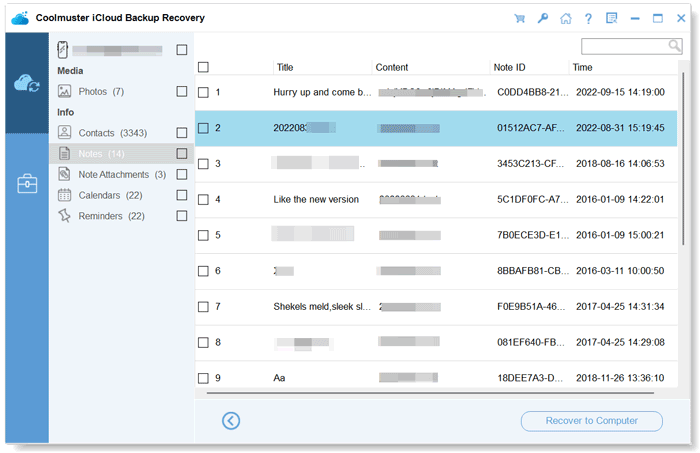
03 Tutte le note presenti nel tuo account iCloud verranno scansionate e visualizzate. Puoi selezionare le note che desideri scaricare sul computer e cliccare sul pulsante "Recupera sul computer" in basso.
Video tutorial:
In conclusione, sebbene i problemi di mancata sincronizzazione delle note di iCloud possano essere frustranti, i metodi sopra descritti possono aiutarti a risolvere rapidamente il problema. Per una soluzione più efficiente, Coolmuster iCloud Backup Recovery è uno strumento affidabile per sincronizzare le tue note di iCloud con il tuo computer senza problemi. Perché non provarlo e vedere come funziona?
Articoli correlati:
Guida semplice: come sincronizzare le note da iPhone a Mac con o senza iCloud
Note iPhone scomparse dopo l'aggiornamento: suggerimenti e soluzioni per la risoluzione dei problemi
Come ripristinare le note su iPhone da iCloud? [3 metodi semplici]

 Recupero iPhone
[Risolto] Come risolvere il problema delle note di iCloud che non si sincronizzano tra i dispositivi?
Recupero iPhone
[Risolto] Come risolvere il problema delle note di iCloud che non si sincronizzano tra i dispositivi?






 Download gratuito per PC
 Download gratuito per Mac
