"Io e mia moglie abbiamo scoperto che le immagini (ricerca GIF) mancavano dai nostri messaggi. Tutto il resto sembra ancora esserci. Ho provato a cercarlo come tastiera e a controllare altre opzioni tra i componenti aggiuntivi di testo, ma senza successo. Abbiamo anche provato a riavviare i nostri telefoni. Come suggerito da altri, abbiamo controllato e non è presente nemmeno tra gli adesivi. Ho anche aggiornato il mio telefono alla versione più recente del sistema operativo, la 17.4. Qualcun altro ha riscontrato questo problema/avete trovato una soluzione alternativa? Ho bisogno che iOS restituisca quelle fantastiche GIF, qui viviamo e moriamo per le GIF."
- dalla comunità Apple
Le GIF erano originariamente una delle funzionalità più divertenti delle chat e dei social media su iPhone, ma molti utenti hanno riscontrato problemi come la mancata riproduzione delle GIF su iPhone, la loro visualizzazione come immagini statiche o il loro mancato caricamento. Che si tratti dell'app Messaggi, di WhatsApp, LINE o del browser Safari, i malfunzionamenti delle GIF possono avere un impatto significativo sull'esperienza utente.
Se stai riscontrando il problema "GIF non funzionanti su iPhone", non preoccuparti. Questo articolo analizzerà sistematicamente le cause più comuni del mancato funzionamento delle GIF su iPhone e fornirà diverse soluzioni pratiche per aiutarti a ripristinare la normale visualizzazione e riproduzione delle GIF passo dopo passo.
Prima di iniziare a risolvere il problema, comprendere la causa principale può aiutarti a trovare la soluzione più rapidamente. Se le tue GIF non funzionano su Messaggi/iMessage/Safari/WhatsApp di iPhone, ecco le possibili cause:
Dopo aver scoperto i motivi, puoi provare i seguenti 8 metodi efficaci per risolvere il problema delle GIF che non funzionano su iPhone.
Quando le GIF non funzionano su iMessage per iPhone, spesso il problema non è il telefono in sé, ma piuttosto la connessione di rete. Puoi provare i seguenti metodi per risolvere i problemi di rete:

La funzione "Riduci movimento" di iOS limita gli effetti di animazione, uno dei motivi più comuni per cui le GIF potrebbero non essere riprodotte. Per risolvere il problema delle GIF che non funzionano su Safari per iPhone, segui questi passaggi per disattivarla:
Passaggio 1. Vai su "Impostazioni" > "Accessibilità" > tocca "Movimento".
Passaggio 2. Disattivare l'opzione "Riduci movimento".

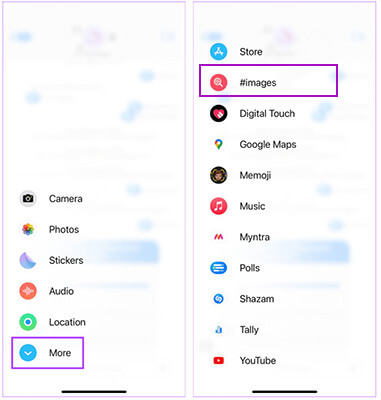
Nell'app Messaggi di iPhone, la funzionalità GIF si basa principalmente sulle #immagini. Se questa funzionalità è disattivata, non caricata o riscontra un errore, la ricerca e l'invio di GIF ne risentiranno.
Ecco come risolvere il problema delle GIF che non funzionano nei messaggi dell'iPhone:
Passaggio 1. Apri l'app Messaggi e accedi a una conversazione qualsiasi.
Passaggio 2. Tocca l'icona "+" o "App" accanto al campo di inserimento del testo.
Passaggio 3. Cerca "#images". Se non lo vedi, scorri fino in fondo e tocca "Altro", quindi abilita manualmente "#images".
L'app Messaggi potrebbe non funzionare correttamente o riscontrare errori di cache, impedendo il funzionamento delle GIF su iPhone. La chiusura forzata dell'app è una soluzione semplice ma efficace.
Ecco i passaggi:
Passaggio 1. Scorri verso l'alto dalla parte inferiore dello schermo e metti in pausa (oppure fai doppio clic sul pulsante "Home").
Passaggio 2. Trova l'app Messaggi.
Passaggio 3. Scorri verso l'alto per chiuderlo completamente.
Passaggio 4. Riapri l'app Messaggi e prova la funzionalità GIF.

Quando lo spazio di archiviazione dell'iPhone è insufficiente, il sistema dà priorità alla limitazione del caricamento di contenuti multimediali come immagini, video e GIF. Questo è un motivo comune per cui le GIF potrebbero non essere visualizzate.
Per liberare spazio sull'iPhone , segui i passaggi seguenti:
Passaggio 1. Vai su "Impostazioni" > "Generali" > "Spazio iPhone".
Passaggio 2. Verificare lo spazio di archiviazione disponibile.
Passaggio 3. Elimina app, foto o video non necessari .

Se le GIF non funzionano su Safari per iPhone, puoi svuotare direttamente la cache di Safari. Per farlo, segui questi passaggi:
Passaggio 1. Apri "Impostazioni" e scorri verso il basso fino a "Safari".
Passaggio 2. Scorri verso il basso e tocca "Cancella cronologia e dati dei siti web".
Passaggio 3. Confermare toccando "Cancella cronologia e dati".

Secondo Apple, la funzione #immagini è disponibile solo in alcuni Paesi. Se le tue GIF non funzionano su iPhone, potrebbe essere dovuto a questa limitazione regionale. Per risolvere il problema, puoi modificare le impostazioni regionali e della lingua sul tuo iPhone. Ecco come:
Passaggio 1. Apri l'app "Impostazioni" e vai su "Generali".
Passaggio 2. Tocca "Lingua e regione", quindi seleziona "Regione".
Passaggio 3. Cerca e seleziona la regione desiderata dall'elenco.

Le versioni precedenti iOS potrebbero presentare bug o problemi software, motivo per cui Apple rilascia regolarmente aggiornamenti per risolverli. Se è disponibile un aggiornamento, prova ad aggiornare il tuo iPhone e poi controlla se le GIF funzionano.
Passaggio 1. Vai su "Impostazioni" > "Generali" > "Aggiornamento software". ( Aggiornamento software iPhone non riuscito ?)
Passaggio 2. Il tuo iPhone inizierà a verificare la presenza di aggiornamenti.
Passaggio 3. Se è disponibile un aggiornamento, tocca "Scarica e installa".

Se nessuno dei metodi sopra indicati funziona, un'altra soluzione per risolvere il problema "GIF non funzionanti su iPhone" è ripristinare l'iPhone alle impostazioni di fabbrica. Tieni presente che questa operazione cancellerà tutti i tuoi dati, quindi assicurati di eseguire prima il backup del dispositivo .
Ecco come fare:
Passaggio 1. Apri "Impostazioni" e tocca "Generali".
Passaggio 2. Tocca "Trasferisci o ripristina iPhone" e seleziona "Cancella tutto il contenuto e le impostazioni". Questo ripristinerà il telefono allo stato originale di fabbrica.

Se preferisci non dover modificare ripetutamente le impostazioni di sistema o rischiare di perdere dati ripristinando il dispositivo alle impostazioni di fabbrica, utilizzare uno strumento di riparazione iOS professionale potrebbe essere un'opzione più efficiente. iOS System Recovery è specificamente progettato per risolvere i problemi del sistema iOS , come errori di riproduzione GIF, errori di messaggistica e blocchi del sistema, senza cancellare i dati.
Caratteristiche principali di iOS System Recovery:
Ecco come risolvere il problema delle GIF che non funzionano su iPhone utilizzando iOS System Recovery:
01 Installa e avvia lo strumento sul tuo computer. Collega il tuo iPhone al computer tramite USB, quindi seleziona "Altri strumenti" > "Ripristino del sistema iOS " per continuare.

02 Il programma inizierà a rilevare il problema con il tuo iPhone e lo visualizzerà sullo schermo. Una volta rilevato, clicca sul pulsante "Avvia" per procedere.

03 Verifica le informazioni sul dispositivo visualizzate sull'interfaccia. Se necessario, seleziona i dettagli corretti dagli elenchi a discesa. Quindi, fai clic sul pulsante "Ripara" per risolvere immediatamente il problema.

Quando si verifica il problema "GIF non funzionanti su iPhone", di solito è possibile risolverlo controllando la rete, modificando le impostazioni di sistema o aggiornando iOS . Tuttavia, se il problema persiste o sembra essere causato da un malfunzionamento del sistema, la risoluzione manuale dei problemi può essere lunga e rischiosa. Considerando fattori come sicurezza, percentuale di successo e facilità d'uso, iOS System Recovery è senza dubbio una soluzione più efficiente e senza problemi, soprattutto per gli utenti che desiderano risolvere il problema una volta per tutte.
Articoli correlati:
Come recuperare le foto GIF dall'iPhone in 4 modi affidabili?
Come trasferire le immagini GIF dall'iPhone al Mac in 5 modi utili
Come recuperare le immagini GIF dalla scheda SD [3 metodi spiegati]
Come comprimere un'immagine GIF in 6 semplici modi? [Pochi lo sanno]

 Recupero iPhone
[Funziona al 100%] Come risolvere rapidamente il problema delle GIF che non funzionano su iPhone?
Recupero iPhone
[Funziona al 100%] Come risolvere rapidamente il problema delle GIF che non funzionano su iPhone?




 Download gratuito per PC
 Download gratuito per Mac
