Sei frustrato perché non puoi scaricare app sul tuo iPhone? Che il tuo App Store sia bloccato in modalità "Attesa", giri senza sosta, mostri "Verifica necessaria" o rifiuti completamente di installare app, questo problema è più comune di quanto si pensi. La buona notizia è che la maggior parte dei problemi di download dell'App Store può essere risolta senza sostituire il dispositivo.
In questa guida spiegheremo perché il tuo iPhone non può scaricare app e ti guideremo passo dopo passo 14 soluzioni comprovate.
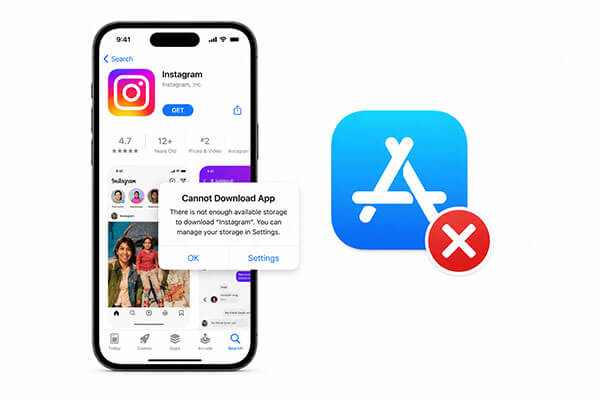
Prima di passare alle soluzioni, è importante capire cosa causa il problema. Se le tue app non si scaricano sul tuo iPhone, ecco alcune possibili ragioni:
- Connessione di rete instabile.
- Problemi di accesso Apple ID.
- Problemi con i server App Store.
- Spazio di archiviazione insufficiente per iPhone.
- Versione iOS obsoleta.
- Restrizioni sull'App Store.
- Problemi con il metodo di pagamento.
- Impostazioni di data e ora errate.
- Download dell'app bloccato.
- iOS Malfunzionamento del sistema.
Cause diverse richiedono soluzioni differenti. Puoi provarli uno per uno qui sotto.
Ora, vediamo i metodi più efficaci per risolvere il problema.
È necessaria una connessione internet stabile per scaricare le app dall'App Store. Se il tuo Wi-Fi è debole, disconnesso o i dati cellulari sono instabili, il tuo iPhone potrebbe non comunicare con i server Apple. Questa è una delle ragioni più comuni per cui le app non si scaricano su iPhone. Prima di provare soluzioni avanzate, inizia sempre controllando la tua rete.
Per controllare la connessione di rete, segui questi passaggi:
Passo 1. Apri "Impostazioni" → "Wi-Fi" e connettiti a una rete stabile. Se i problemi persistono, spegni e riaccendi il Wi-Fi oppure ricollegati alla rete per aggiornare la connessione.
Passo 2. Vai su "Impostazioni" → "Cellulare" (Dati mobili) e assicurati che l'App Store sia autorizzato a usare i dati mobili. Attivalo se è disabilitato.
Passo 3. Attiva "Modalità Aereo" nelle Impostazioni, aspetta 10–15 secondi, poi spegnila. Questo riconnette Wi-Fi, cellulare e Bluetooth, il che può risolvere problemi temporanei di rete.
Passo 4. Se i download falliscono comunque, resetta le impostazioni di rete tramite "Impostazioni" → "Generali" → "Trasferisci o Ripristina iPhone" → "Reimposta" → "Ripristina impostazioni di rete". Questo cancellerà le reti Wi-Fi salvate, le password e le impostazioni VPN, quindi tieni pronte le tue credenziali Wi-Fi. Ricollegati al Wi-Fi e prova di nuovo l'App Store.

Se non riesci a scaricare app sul tuo iPhone, prova a riavviare l'App Store e l'iPhone per aggiornarle.
Riavvia l'App Store:
Scorri verso l'alto dalla parte inferiore dello schermo e metti in pausa per aprire il commutatore di app, trova l'App Store, scorri verso l'alto per chiuderlo, poi riapri l'App Store.

Riavvia l'iPhone:

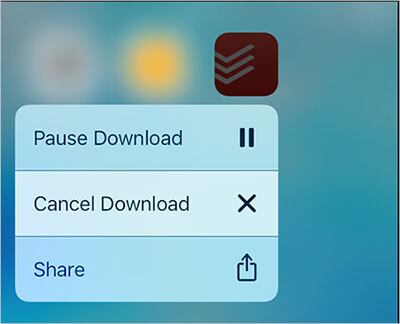
Se hai un iPhone 14 o successivo, premi e tieni premuto l'app sulla schermata Home. Vedrai tre opzioni: Pausa il download, Annulla il download e Condividi l'app.
Tocca "Annulla download" per fermare completamente il download. Se il download è bloccato, tocca "Pausa download", poi premi di nuovo l'app per riprendere.
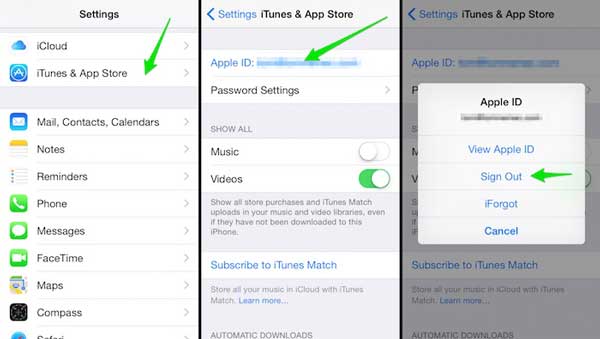
I problemi di autenticazione degli Apple ID possono impedire il download delle app. Se la sessione dell'account si corrompe o scade, potresti vedere errori come la verifica non possibile scaricare app su iPhone è necessaria. Disconnetterti e tornare al tuo Apple ID aggiorna le informazioni dell'account e l'autorizzazione dell'App Store.
Ecco come risolvere il problema del "non si possono scaricare app dall'App Store":
Passo 1. Apri l'app "Impostazioni" sul tuo iPhone.
Passo 2. Vai su "iTunes & App Store" e tocca il tuo Apple ID.
Passo 3. Quando appare il pop-up, seleziona "Disconnetti". (Non riesci a disconnetterti dal tuo Apple ID?)
Passo 4. Poi accedi di nuovo e verifica se il problema è risolto.
Se il tuo iPhone non ha abbastanza spazio di archiviazione, non puoi scaricare app sul tuo iPhone e nemmeno le app esistenti si aggiorneranno.
Ecco come controllare la disponibilità di archivi:
Passo 1. Vai su "Impostazioni" > "Generale" > "Archiviazione iPhone" per vedere quanto spazio libero rimane sul tuo dispositivo.
Passo 2. Per liberare spazio, puoi eliminare app, foto, video, musica, documenti o persino vecchie chat WhatsApp inutilizzate per fare spazio ai nuovi download.

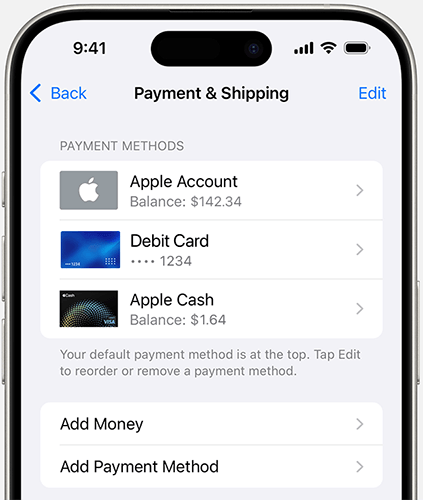
Hai un metodo di pagamento valido collegato al tuo Apple ID? Senza una, non potrai scaricare app. Se la tua carta è scaduta, può anche impedire i download e far scattare un pop-up "Verifica Richiesta". Aggiungere un metodo di pagamento valido può risolvere il problema delle app che non si scaricano sul tuo iPhone.
Ecco come si fa:
Passo 1. Sul tuo iPhone, vai su "Impostazioni" > [il tuo nome] > "Pagamento e Spedizione".
Passo 2. Tocca "Aggiungi metodo di pagamento" e segui le istruzioni per inserire i dati della tua carta o della tua banca.
Passo 3. Dopo averlo aggiunto, tocca Fatto. Una volta che un metodo di pagamento valido è registrato, puoi provare a scaricare di nuovo le app.
La data e l'ora sul tuo iPhone possono influenzare i download e gli aggiornamenti delle app. Per assicurarti che siano impostati correttamente, attiva l'opzione "Imposta automaticamente":
Passo 1. Apri "Impostazioni" > "Generale" > "Data e ora".
Passo 2. Attiva l'interruttore "Imposta automaticamente".

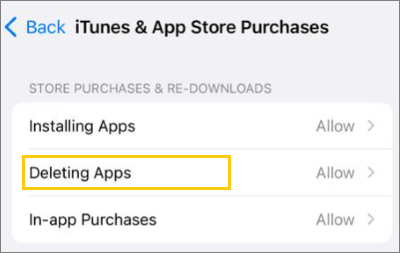
Se i download delle app sono bloccati sul tuo iPhone, potrebbe essere perché gli acquisti sono disabilitati dalle Restrizioni di Contenuti e Privacy. Abilitare i download e gli acquisti di iTunes e App Store può risolvere questo problema.
Passaggi per consentire gli acquisti sull'App Store su iPhone:
Passo 1. Vai su "Impostazioni" > "Tempo davanti allo schermo".
Passo 2. Tocca "Restrizioni di contenuti e privacy".
Passo 3. Inserisci il tuo codice se richiesto.
Passo 4. Tocca "Acquisti iTunes & App Store".
Passo 5. Imposta "Installazione App" e "Acquisti in-app" su "Consenti".
A volte, il problema non riguarda il tuo iPhone, ma i server Apple. Se i server dell'App Store sono fuori uso, tutti gli utenti potrebbero non poter scaricare le app. Prima di provare soluzioni complicate, si consiglia prima di verificare se i servizi Apple funzionano correttamente.
Visita la pagina Stato del Sistema di Apple per verificare lo stato dell'App Store. Se appare giallo o rosso, i server stanno riscontrando problemi, quindi aspetta che Apple li risolva prima di provare a scaricare di nuovo le app.

Eseguire una versione obsoleta di iOS può causare problemi di compatibilità con l'App Store e le applicazioni più recenti. Apple rilascia frequentemente aggiornamenti che correggono bug legati al fatto che le app non si scaricano su iPhone.
Ecco come aggiornare il tuo iPhone:
Passo 1. Apri "Impostazioni" sul tuo iPhone.
Passo 2. Vai su "Generale" > "Aggiornamento software".
Passo 3. Se è disponibile un aggiornamento, tocca "Aggiorna ora".

Impostazioni di sistema errate possono interferire con le funzionalità dell'App Store. Ripristinare tutte le impostazioni ripristina le configurazioni predefinite senza cancellare i dati personali.
Ecco i passaggi:
Passo 1. Sul tuo iPhone, vai su "Impostazioni" > "Generali" > "Trasferisci o Reset iPhone" > "Reset".
Passo 2. Tocca "Imposta tutte le impostazioni" e inserisci il tuo codice di accesso.
Passo 3. Conferma cliccando su "Imposta tutte le impostazioni"—il processo richiederà alcuni minuti.

Se i metodi abituali non riescono a risolvere il problema del "non si possono scaricare app su iPhone", è probabile che ci sia un problema più profondo con il sistema iOS. In questo caso, utilizzare uno strumento professionale è più efficiente. iOS Recupero di Sistema può risolvere una serie di problemi iOS sistema, tra cui il download di app dall'App Store, il logo Apple bianco, lo schermo nero, il blocco in modalità di recupero e altro ancora—mentre la modalità standard non cancella alcun dato.
Caratteristiche principali del recupero iOS sistema:
Ecco come correggere le app che non si scaricano su iPhone senza perdere dati:
01Scarica e installa il software sul tuo computer. Si avvierà automaticamente dopo l'installazione.
02Collega il tuo dispositivo iOS al computer con un cavo USB funzionante. Seleziona "iOS Recupero del sistema" e clicca su "Avvia".

03Scegli una modalità di riparazione—"Modalità Standard" o "Modalità Avanzata"—e clicca su "Conferma".

04Controlla le informazioni del dispositivo, poi clicca su "Ripara" per iniziare. Una volta terminato il processo, il tuo iPhone sarà ripristinato alla normalità.

Se nessuno dei metodi precedenti funziona, potrebbe essere necessario un reset di fabbrica. Questo cancella completamente il dispositivo e iOS reinstalla da zero. Poiché questo processo cancella tutto, assicurati prima di fare il backup del tuo iPhone .
Per ripristinare le impostazioni di fabbrica del tuo iPhone, segui questi passaggi:
Passo 1. Vai su "Impostazioni" > "Generale" > "Trasferisci o Reset iPhone".
Passo 2. Tocca "Cancella tutto il contenuto e le impostazioni", poi seleziona "Continua" e inserisci il codice.
Passo 3. Tocca "Cancella iPhone". Il tuo dispositivo si riavvierà più volte e verrà completamente cancellato una volta terminato.

Se hai provato tutte le soluzioni e ancora non riesci a scaricare app dall'App Store, il problema potrebbe riguardare guasti hardware, restrizioni dell'account o problemi iOS più profondi. In tal caso, contattare l'Assistenza Apple è la soluzione migliore.
Se il tuo iPhone non scarica le app, i metodi sopra menzionati possono aiutarti a risolvere facilmente il problema. Tuttavia, se le app non si scaricano ancora a causa di una corruzione più profonda del sistema, iOS Recupero del Sistema può essere la soluzione più efficace. Non solo risolve i problemi legati al fallimento dell'App Store nel scaricare le app, ma risolve anche vari problemi di sistema iOS — mentre la modalità standard preserva i tuoi dati, rendendola ideale per gli utenti che vogliono ripristinare rapidamente il proprio iPhone alla normalità.
Articoli correlati:
Come risolvere il fatto che l'App Store di iPhone/iPad non funziona? - 10 Soluzioni
Come risolvere il problema dell'iPhone non riesce a connettersi facilmente all'App Store
[RISOLTO!] 7 soluzioni rapide per risolvere le app non trasferite sul nuovo iPhone
9 soluzioni rapide per risolvere il mancato download dei file iCloud su iPhone/iPad

 Recupero iPhone
Come risolvere il problema "Impossibile scaricare app" su iPhone/iPad? 14 soluzioni comprovate
Recupero iPhone
Come risolvere il problema "Impossibile scaricare app" su iPhone/iPad? 14 soluzioni comprovate




 Download gratuito per PC
  Download gratuito per Mac
