Il mio iPhone 11 non ha campo e le barre della rete cellulare in alto stanno solo cercando. Non ho la possibilità di attivare i dati cellulari perché nelle impostazioni compare solo il messaggio sopra. Ho provato ad aggiornare a iOS 17, ma arriva solo a " Verifica aggiornamento ..." e si blocca lì, quindi devo forzare il riavvio del telefono. Ho provato a rimuovere la SIM, riavviarla e reinserirla. Ho provato a ripristinare le impostazioni di rete. Ho provato ad attivare e disattivare la ricerca della rete cellulare. Niente funziona. Tutto questo è successo all'improvviso due giorni fa e da allora sono costretto a usare solo il Wi-Fi. Se qualcuno può aiutarmi, per favore fatemi sapere!
- dalla comunità Apple
Quando si utilizza un iPhone, può essere frustrante quando all'improvviso compare un messaggio che dice "È necessario un aggiornamento per utilizzare i dati mobili su questo iPhone", impedendo di utilizzare i dati mobili per l'accesso a Internet. Non preoccuparti, questo articolo spiegherà le ragioni alla base di questo messaggio e fornirà diverse soluzioni per aiutarti a ripristinare rapidamente la connessione di rete.
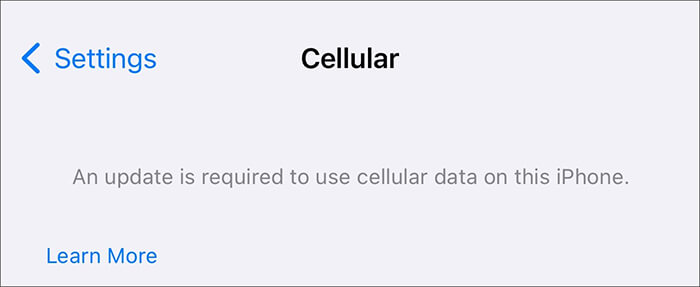
Prima di risolvere il problema, dobbiamo comprenderne le possibili cause. Le principali cause del messaggio "È necessario un aggiornamento per utilizzare i dati cellulare su questo iPhone" sono le seguenti:
Dopo aver compreso le cause, ecco 8 soluzioni efficaci che puoi provare una per una.
Gli operatori rilasciano regolarmente aggiornamenti per ottimizzare le connessioni di rete e impostazioni obsolete potrebbero richiedere un aggiornamento del tuo iPhone per utilizzare i dati cellulari. Pertanto, assicurati che il tuo iPhone utilizzi le impostazioni più recenti. Ecco i passaggi:
Passaggio 1. Assicurati che il tuo iPhone sia connesso al Wi-Fi o a un'altra rete disponibile.
Passaggio 2. Vai su "Impostazioni" > "Generali" > "Informazioni".
Passaggio 3. Se è disponibile un aggiornamento dell'operatore, verrà visualizzato un messaggio; fare clic su "Aggiorna".

Passaggio 4. Una volta completato l'aggiornamento, riavviare il dispositivo e verificare se i dati cellulari sono disponibili.
Se le impostazioni dell'operatore sono corrette ma il messaggio "È necessario un aggiornamento per utilizzare i dati cellulare su questo iPhone, ma non è disponibile alcun aggiornamento" persiste, potrebbe esserci un piccolo problema di sistema. In questo caso, puoi provare a forzare il riavvio dell'iPhone per svuotare la cache e ricaricare i componenti di sistema.
Per forzare il riavvio dell'iPhone, segui questi passaggi:
iPhone 8 e modelli successivi:
iPhone 7 / 7 Plus:
iPhone 6s e modelli precedenti:

A volte, i problemi con la connessione alla rete cellulare possono essere temporanei e l'attivazione della modalità aereo può aiutare l'iPhone a riconnettersi alla rete dell'operatore.
Ecco come risolvere il problema: è necessario un aggiornamento per utilizzare i dati cellulari su questo iPhone senza Wi-Fi:
Passaggio 1. Apri "Impostazioni" e trova l'opzione "Modalità aereo".
Passaggio 2. Attiva la modalità aereo e attendi 30 secondi.
Passaggio 3. Disattivare la modalità aereo e verificare se i dati cellulari sono tornati alla normalità.

Se l'attivazione della modalità aereo non funziona, il passaggio successivo è ripristinare tutte le impostazioni di rete del tuo iPhone ai valori predefiniti di fabbrica. Questo eliminerà tutte le impostazioni che potrebbero causare conflitti con la connessione dati cellulare, risolvendo così il problema "È necessario un aggiornamento per utilizzare i dati cellulare su questo iPhone".
Ecco come risolvere il problema dei dati cellulari dell'iPhone che non funzionano:
Passaggio 1. Apri "Impostazioni" > "Generali" > "Trasferisci o ripristina iPhone" > "Ripristina".
Passaggio 2. Selezionare "Reimposta impostazioni di rete" e immettere la password per confermare.

Passaggio 3. Dopo il riavvio dell'iPhone, riconnettiti ai dati cellulari e verifica se sono disponibili.
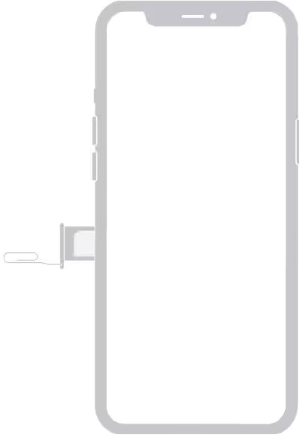
Il problema con i dati cellulari dell'iPhone potrebbe anche essere dovuto alla scheda SIM del tuo iPhone. Potrebbe essere danneggiata, sporca, rotta o inserita in modo errato. Per risolvere il problema, dovrai rimuovere la scheda SIM , pulirla e reinserirla. Ecco i passaggi:
Passaggio 1. Spegnere l'iPhone.
Passaggio 2. Utilizzare un espulsore per schede SIM per rimuovere la scheda SIM e verificare che non vi siano polvere o danni.
Passaggio 3. Reinserisci la scheda SIM, accendi l'iPhone e prova a utilizzare i dati cellulari.
Passaggio 4. Se il problema persiste, prova a utilizzare una scheda SIM diversa per effettuare il test.
Se i passaggi di base per la risoluzione dei problemi non risolvono il problema "È necessario un aggiornamento per utilizzare i dati cellulare su questo iPhone", puoi provare uno strumento di riparazione iOS professionale come iOS System Recovery per una soluzione più avanzata. Questo potente software può risolvere problemi, conflitti ed errori a livello di sistema senza causare perdite di dati o complicazioni.
Caratteristiche principali di iOS System Recovery:
Ecco come risolvere il problema che richiede un aggiornamento per utilizzare i dati cellulari su questo iPhone tramite iOS System Recovery:
01 Dopo aver installato il software sul computer, aprilo e collega il tuo iPhone tramite un cavo USB. Quindi, clicca su "Ripristino del sistema iOS " nell'interfaccia principale per procedere.

02 Il programma rileverà automaticamente il problema dell'iPhone e lo visualizzerà sullo schermo. Fare clic sul pulsante "Avvia" per continuare.

03 Controlla i dettagli dell'iPhone nell'interfaccia. Se necessario, aggiorna le informazioni utilizzando le opzioni corrette dai menu a discesa. Quindi, fai clic sul pulsante "Ripara" per risolvere il problema "È necessario un aggiornamento per utilizzare i dati cellulare su questo iPhone".

Se nessuno dei passaggi precedenti risolve il problema, potrebbe essere necessario eseguire un ripristino delle impostazioni di fabbrica del tuo iPhone tramite iTunes. Questo cancellerà completamente il dispositivo e installerà l'ultima versione iOS , rimuovendo eventuali file o impostazioni danneggiati.
Per fare ciò, segui i passaggi sottostanti:
Passaggio 1. Installa l'ultima versione di iTunes sul tuo computer e aprila.
Passaggio 2. Collega il tuo iPhone al computer tramite un cavo USB.
Passaggio 3. Nell'interfaccia di iTunes, fare clic sull'icona del dispositivo > "Riepilogo".
Passaggio 4. In iTunes, fai clic su "Ripristina iPhone" (questa operazione cancellerà tutti i dati, quindi assicurati di eseguire prima il backup del tuo iPhone ).

Passaggio 5. Segui le istruzioni sullo schermo per completare il processo di ripristino. Dopo aver configurato il tuo iPhone, verifica se la connessione dati cellulare è disponibile.
Se hai provato tutte le soluzioni sopra elencate e la connessione dati cellulare del tuo iPhone continua a non funzionare, il passaggio finale è contattare il tuo operatore. Il problema potrebbe essere dovuto al loro gestore, non al tuo iPhone. Assicurati di contattarlo per ricevere assistenza e indicazioni su come risolvere il problema.
Se il tuo iPhone visualizza il messaggio "È necessario un aggiornamento per utilizzare i dati cellulari su questo iPhone", puoi provare gli 8 metodi sopra menzionati per risolvere il problema. Tra questi, iOS System Recovery è la soluzione più sicura ed efficace, in quanto può correggere gli errori di sistema iOS e ripristinare la funzionalità dei dati cellulari senza alcuna perdita di dati. Se non vuoi perdere dati, ti consigliamo vivamente di provare questo software!
Articoli correlati:
Come risolvere il problema dell'iPhone bloccato su richiesta di aggiornamento? (supportato iOS 18)

 Recupero iPhone
Come risolvere un aggiornamento è necessario per utilizzare i dati cellulari su questo iPhone?
Recupero iPhone
Come risolvere un aggiornamento è necessario per utilizzare i dati cellulari su questo iPhone?




 Download gratuito per PC
 Download gratuito per Mac
