Memo Vocali è uno degli strumenti pratici più utilizzati nell'ecosistema Apple. Che si tratti di registrare punti salienti di una riunione, appunti di lezione o frammenti di ispirazione, gestisce tutto con facilità. Tuttavia, molti utenti si chiedono: dove vengono memorizzati i Memo Vocali su iPhone? Le posizioni di archiviazione e i metodi di accesso variano notevolmente a seconda del dispositivo e del metodo di sincronizzazione.
Questo articolo analizzerà in modo esaustivo le posizioni di archiviazione dei memo vocali da quattro prospettive: iPhone, Mac , iTunes (Finder) e iCloud, e fornirà istruzioni dettagliate su come individuarli.
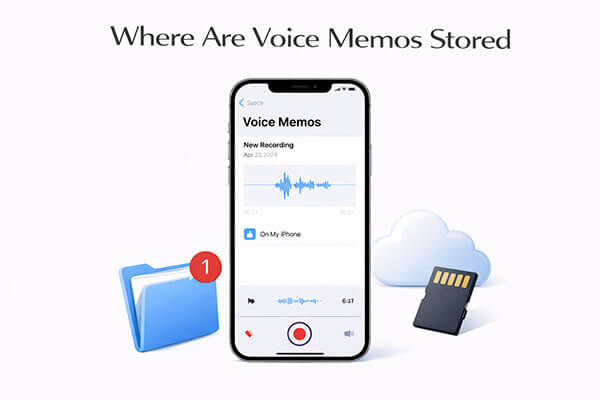
Se ti stai chiedendo dove vengono memorizzati i memo vocali su iPhone o dove trovarli, non sei il solo. I memo vocali su iPhone possono trovarsi in posizioni diverse a seconda del dispositivo. Ecco come trovarli su iPhone:
Questo è il modo più semplice per trovare i tuoi memo vocali. Apri l'app Memo vocali (di solito si trova nella cartella Utility sulla schermata iniziale). Tutti i tuoi memo vocali sono elencati qui, ordinati per data (dal più recente al più vecchio).
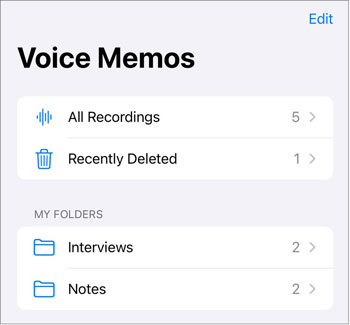
Se hai salvato i tuoi Memo Vocali in "Sul mio iPhone", vai all'app "File", quindi tocca "Sul mio iPhone" per trovare i file dei tuoi Memo Vocali. Se ricordi il nome del file, puoi usare la barra di ricerca per trovarlo rapidamente.
Se i tuoi memo vocali sono stati salvati su iCloud Drive, apri l'app "File" e seleziona "iCloud Drive" per individuarli. Puoi anche cercarli per nome file per trovarli più velocemente.

Nota: quando la sincronizzazione iCloud non è abilitata, le registrazioni vengono memorizzate solo nella cartella "Sul mio iPhone" e sono accessibili esclusivamente dal dispositivo. Una volta abilitata la sincronizzazione, i file verranno caricati anche su "iCloud Drive", consentendo l'accesso da altri dispositivi.
Per gli utenti Mac , la posizione di archiviazione dipende dal fatto che la sincronizzazione di iCloud Memo Vocali sia stata attivata o meno. Per impostazione predefinita, i memo vocali registrati sul Mac vengono archiviati localmente, ma possono anche essere sincronizzati con iPhone, iPad e altri dispositivi Apple se si utilizza iCloud Memo Vocali. Questo garantisce che le registrazioni siano accessibili su tutti i dispositivi, ma è importante sapere dove trovarle sul disco rigido del Mac se è necessario accedere ai file originali o eseguirne un backup manuale.
Ecco come trovare i memo vocali su Mac :
Apri l'app Memo Vocali sul tuo Mac (la trovi nella cartella Applicazioni o tramite Spotlight). Qui troverai tutti i tuoi memo vocali, sia sincronizzati che registrati localmente. Se hai attivato Memo Vocali di iCloud, i memo del tuo iPhone verranno visualizzati automaticamente. Puoi riprodurre, modificare o esportare i memo direttamente da questa app.
Il percorso è: ~/Library/Application Support/com.apple.voice-memos/Recordings
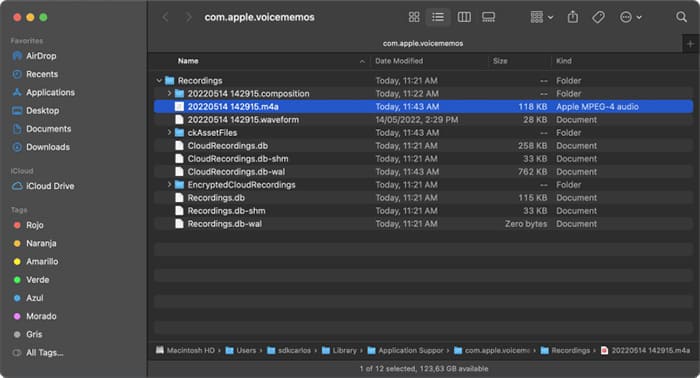
Come trovarlo: Apri Finder → Fai clic su "Vai" in alto → Tieni premuto il tasto "Opzione" e fai clic su "Libreria" → Vai a "Supporto applicazioni" → "com.apple.voice-memos" → "Registrazioni". Lì troverai tutti i file di registrazione locali.
Il percorso è: ~/Musica/iTunes/iTunes Media/Memo Vocali/
Analogamente, usa il Finder per navigare in questo percorso e trovare i file delle note vocali sincronizzate o registrate localmente.
I memo vocali vengono salvati su iCloud? La risposta è SÌ. Quando abiliti iMemo Vocali di iCloud, le tue registrazioni vengono archiviate su iCloud e sincronizzate su tutti i tuoi dispositivi Apple (iPhone, Mac , iPad) a cui hai effettuato l'accesso con lo stesso ID Apple. Per accedere ai memo vocali su iCloud, devi prima eseguirne manualmente il backup su iCloud Drive.
Passaggio 1. Apri l'app Memo Vocali sul tuo iPhone.
Passaggio 2. Trova o registra il memo vocale desiderato, quindi toccalo.
Passaggio 3. Tocca il pulsante "..." (tre puntini), quindi seleziona "Salva su File" > "iCloud Drive".
Passaggio 4. Scegli la posizione all'interno di iCloud Drive in cui desideri salvare il file.
Passaggio 5. Sul computer, vai su iCloud.com ed effettua l'accesso utilizzando lo stesso ID Apple del tuo iPhone.
Passaggio 6. Seleziona "iCloud Drive", individua il file del tuo memo vocale e potrai accedervi.

Passaggio 1. Scarica e installa iCloud per Windows dal sito web ufficiale di Apple.
Passaggio 2. Apri iCloud per Windows e accedi con il tuo ID Apple.
Passaggio 3. Seleziona la casella "iCloud Drive", quindi fai clic su "Applica".

Passaggio 3. Apri Esplora file sul tuo PC Windows .
Passaggio 5. Fai clic su "iCloud Drive" nella barra laterale sinistra.
Passaggio 6. Individua e apri la cartella "Memo vocali" per accedere alle tue registrazioni. Da qui puoi riprodurle, copiarle o eliminarle direttamente.
iTunes, il precedente strumento di sincronizzazione dei dispositivi di Apple, può essere utilizzato percopiare i memo vocali dell'iPhone sul PC . La posizione di archiviazione si divide in due casi: "archiviazione dei file sincronizzati" e "archiviazione di backup del dispositivo".
Quando si sincronizzano i memo vocali dall'iPhone al computer tramite iTunes, le registrazioni vengono salvate come file .m4a separati. I percorsi specifici sono i seguenti: C:\Utenti\(nome utente)\Musica\iTunes\iTunes Media\Memo vocali\
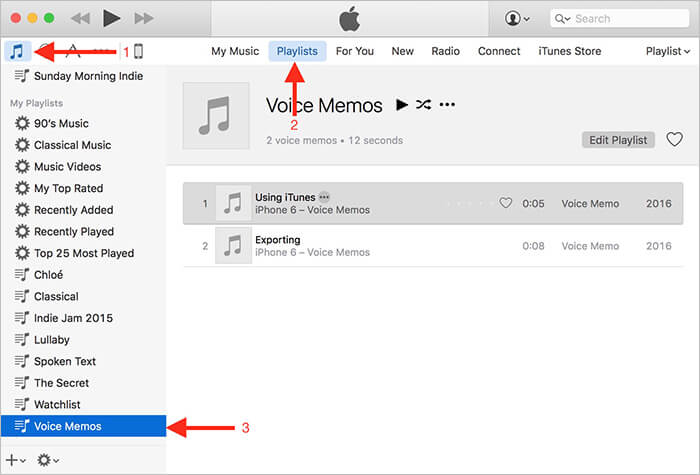
Puoi seguire questi passaggi per trovare i tuoi memo vocali in iTunes:
Passaggio 1. Apri iTunes e fai clic sull'icona "Musica" nell'angolo in alto a destra.
Passaggio 2. Seleziona "Playlist" in alto al centro dello schermo.
Passaggio 3. Seleziona "Memo vocali" dall'elenco in basso a destra.
Passaggio 4. A questo punto vedrai elencati tutti i tuoi memo vocali.
Se esegui un backup completo del tuo iPhone tramite iTunes, i memo vocali verranno salvati come parte dei dati del dispositivo all'interno del file di backup, anziché come file audio separati.
Percorso di backup ( Windows ): C:\Users\(nome utente)\AppData\Roaming\Apple Computer\MobileSync\Backup\
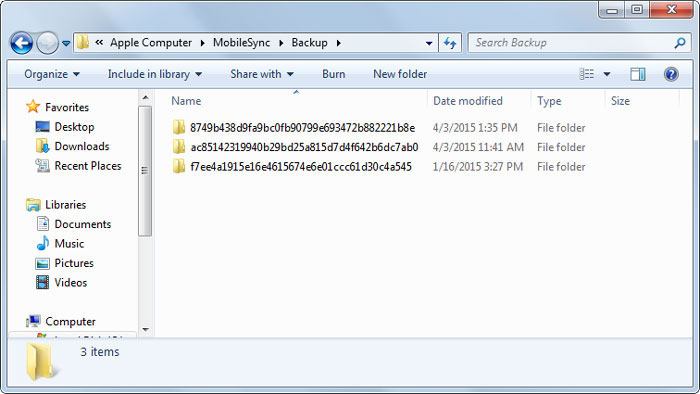
Percorso di backup ( Mac ): ~/Library/Application Support/MobileSync/Backup/
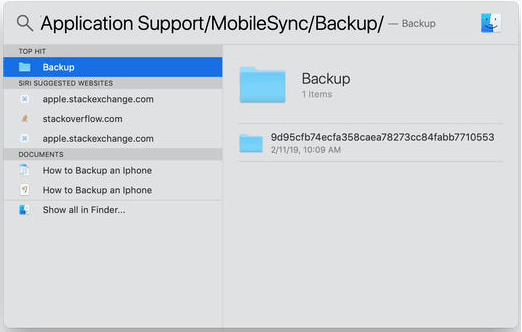
Nota: con questo metodo di backup non è possibile visualizzare o estrarre direttamente i singoli memo vocali. Per accedere alle registrazioni nell'app Memo vocali, è necessario ripristinare il backup sul dispositivo tramite iTunes.
Perdere le memo vocali può essere frustrante, ma se hai eseguito il backup del tuo iPhone su iCloud , puoi recuperarle con lo strumento giusto. iPhone Data Recovery è una delle soluzioni più affidabili. Questo strumento ti permette di estrarre le memo vocali dai backup di iCloud senza ripristinare l'intero iPhone, consentendoti di recuperare solo le memo perse senza perdere i dati correnti. È compatibile con tutti i modelli di iPhone e funziona sia su Windows che su Mac , il che lo rende una scelta versatile per chiunque abbia bisogno di recuperare memo vocali persi.
I punti salienti del recupero dati su iPhone:
Ecco come recuperare selettivamente i memo vocali da iCloud utilizzando iPhone Data Recovery:
01 Scarica e avvia il software, quindi seleziona "Recupera da iCloud". Accedi al tuo account iCloud. Se l'autenticazione a due fattori è abilitata, tocca "Autorizza" sul tuo iPhone. Apple invierà un codice di verifica al tuo dispositivo, che dovrai inserire nel software.

02 Dopo aver effettuato l'accesso, scegli "Backup iCloud" e fai clic su "Avvia" per iniziare la scansione.

03 Verranno visualizzati tutti i file di backup collegati al tuo account iCloud. Puoi selezionare un backup in base al nome del dispositivo e alla data del backup, quindi fai clic su "Scarica" per procedere.

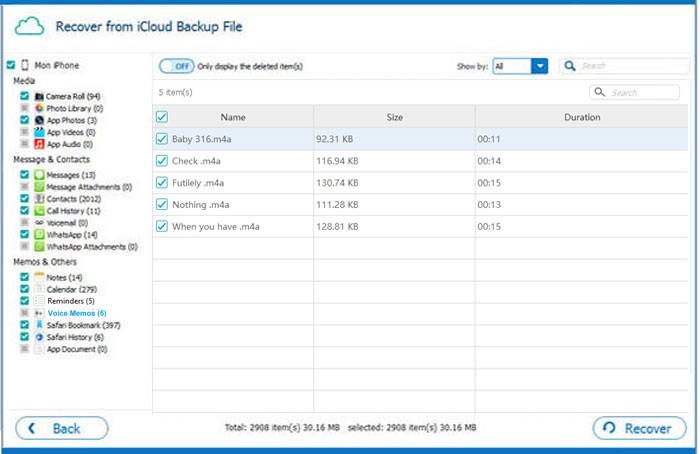
04 Si aprirà una finestra a comparsa che mostrerà i vari tipi di dati presenti nel backup di iCloud. Seleziona "Memo vocali" e poi fai clic su "Avanti" per avviare la scansione del file di backup.
05 Una volta completata la scansione, puoi visualizzare i dettagli sul lato destro. Seleziona i file eliminati che desideri ripristinare, quindi fai clic sul pulsante "Recupera" per esportare i dati eliminati dal backup di iCloud sul tuo computer.
Dove vengono memorizzati i memo vocali su iPhone/ Mac /iCloud/iTunes? La risposta è piuttosto ovvia. Capire dove vengono memorizzati i memo vocali è fondamentale per gestire efficacemente le registrazioni audio. Questa guida illustra tutte le principali posizioni di archiviazione e fornisce istruzioni dettagliate.
Quando si tratta di recuperare memo vocali persi, iPhone Data Recovery è lo strumento migliore. Offre una procedura semplice e guidata per recuperare memo vocali persi o cancellati da backup iCloud, backup di iTunes o direttamente dal tuo iPhone, con un'elevata percentuale di successo nel recupero.
Articoli correlati:
Dove vengono salvati i messaggi vocali su iPhone? Scopri la risposta qui!
Come recuperare i memo vocali cancellati su iPhone con o senza backup?
[Guida passo passo] Come recuperare i memo vocali da un backup di iTunes?
Come trasferire le note vocali da iPhone a Mac in 5 semplici passaggi?

 Altre soluzioni
Dove vengono memorizzati i memo vocali su iPhone/ Mac /iCloud/iTunes? [Guida completa]
Altre soluzioni
Dove vengono memorizzati i memo vocali su iPhone/ Mac /iCloud/iTunes? [Guida completa]







 Download gratuito per PC
 Download gratuito per Mac
