"In passato, quando iTunes veniva utilizzato per eseguire il backup dell'iPhone sul Mac , era possibile visualizzare i memo vocali nella sezione backup. Ma ora che devi usare la cartella Finder per eseguire il backup dell'iPhone, non riesco a trovare backup dei memo vocali da nessuna parte (e non voglio usare iCloud, voglio eseguirne il backup solo sul mio portatile). Hai qualche idea?"
- dalla comunità Apple
I memo vocali su iPhone sono ampiamente utilizzati per registrare riunioni, lezioni, interviste e idee personali. Col tempo, queste registrazioni possono diventare estremamente preziose. Tuttavia, se il tuo iPhone viene smarrito, danneggiato, aggiornato in modo errato o esaurisce lo spazio di archiviazione, i tuoi memo vocali potrebbero scomparire senza preavviso. Ecco perché sapere come eseguire il backup dei memo vocali su iPhone è essenziale.
In questa guida, ti illustreremo diversi metodi affidabili per eseguire il backup dei memo vocali dell'iPhone. Puoi scegliere l'approccio più adatto alle tue esigenze.
Eseguire il backup dei memo vocali su un computer è una delle soluzioni più sicure e controllabili. A differenza dei backup basati su cloud, i backup su computer consentono di archiviare i file localmente, gestirli liberamente e conservare archivi a lungo termine senza dover ricorrere a una connessione Internet. Di seguito sono riportati due metodi comuni per eseguire il backup dei memo vocali dell'iPhone su un computer.
Se desideri esportare i memo vocali singolarmente, scegliere liberamente i file e salvarli nei formati audio più comuni, è altamente consigliato utilizzare uno strumento professionale di gestione dati iOS . Coolmuster iOS Assistant supporta la scansione dei dati dell'iPhone con un clic e consente di eseguire il backup dei memo vocali direttamente sul computer. A differenza di iTunes, iOS Assistant non esegue un backup completo del dispositivo; consente invece agli utenti di selezionare con precisione i tipi di dati di cui hanno bisogno, rendendolo ideale per gli utenti che desiderano eseguire il backup solo dei memo vocali.
Caratteristiche principali di iOS Assistant:
Come posso eseguire il backup dei miei memo vocali sul mio iPhone su un computer utilizzando l'Assistente iOS ?
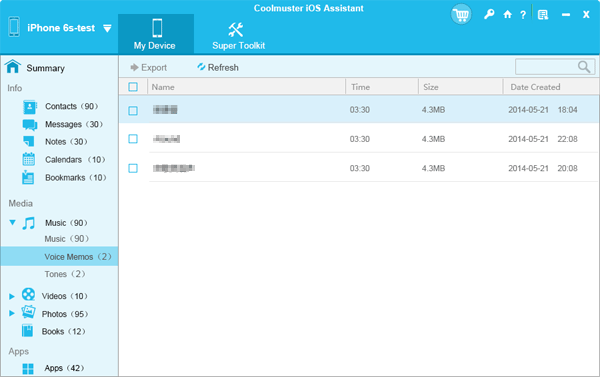
01 Scarica e installa la versione appropriata del programma sul tuo PC o Mac . Utilizza un cavo USB per collegare il tuo iPhone al computer, quindi avvia il programma. Vedrai un'interfaccia simile a quella mostrata di seguito. Segui le istruzioni sullo schermo toccando "Autorizza" sul tuo iPhone e cliccando su "Continua" nel programma per procedere.

02 Una volta che il tuo iPhone è connesso correttamente, l'interfaccia principale visualizzerà le informazioni del tuo dispositivo insieme alle categorie di dati disponibili.

03 Nel pannello di sinistra, clicca su "Musica" > "Memo vocali". Tutti i memo vocali presenti sul tuo iPhone appariranno nel pannello di destra. Seleziona semplicemente i memo vocali che desideri e clicca sul pulsante "Esporta" per salvarli immediatamente nella memoria locale del tuo computer.
Video tutorial:
Se preferisci una soluzione ufficiale Apple, puoi utilizzare iTunes o Finder per eseguire il backup dei memo vocali su iPhone. Puoi eseguire il backup dei memo vocali su iPhone utilizzando iTunes o Finder in due modi principali: sincronizzandoli come singoli file audio o creando un backup completo del dispositivo. Di seguito è riportato come eseguire il backup dei memo vocali su iPhone utilizzando iTunes/Finder.
tramite sincronizzazione iTunes:
Passaggio 1. Assicurati di utilizzare la versione più recente di iTunes.
Passaggio 2. Apri iTunes e collega il tuo iPhone al computer tramite cavo USB.
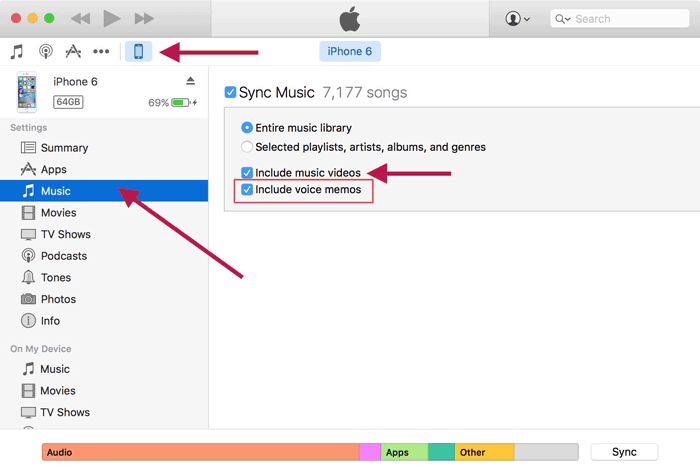
Passaggio 3. Fare clic sull'icona dell'iPhone nella barra laterale sinistra, quindi selezionare "Musica".
Passaggio 4. Seleziona la casella "Sincronizza musica" e assicurati che sia selezionata anche la casella "Includi memo vocali".
Passaggio 5. Fai clic su "Applica" per sincronizzare. I memo vocali salvati si troveranno sul tuo computer nei seguenti percorsi:
tramite backup iTunes:
Passaggio 1. Collega il tuo iPhone al computer tramite USB e tocca "Considera attendibile questo computer" sul tuo iPhone, se richiesto.
Passaggio 2. In iTunes, fai clic sull'icona dell'iPhone e vai alla scheda "Riepilogo". Nel Finder, seleziona il tuo iPhone dalla barra laterale e vai alla scheda "Generale".
Passaggio 3. Seleziona "Questo computer" (iTunes) o "Esegui il backup di tutti i dati del tuo iPhone su questo Mac " (Finder).
Passaggio 4. Per una maggiore sicurezza, abilita "Crittografa backup locale" (iTunes) o "Crittografa backup" (Finder) e imposta una password.
Passaggio 5. Fare clic su "Esegui backup ora" per avviare il processo di backup. (L'opzione " Esegui backup ora" di iTunes è disattivata ?)

Nota: la sincronizzazione tramite "Includi memo vocali" salva singoli file audio, mentre un backup completo salva tutti i dati ma richiede il ripristino per accedere ai memo vocali.
Se preferisci i backup wireless, iCloud offre una soluzione ufficiale e comoda.
La sincronizzazione con iCloud consente ai memo vocali di rimanere automaticamente sincronizzati su più dispositivi Apple, rendendola ideale per gli utenti che utilizzano contemporaneamente un iPhone, un iPad o Mac . Una volta abilitata, la sincronizzazione con iCloud avviene automaticamente su tutti i dispositivi che hanno effettuato l'accesso con lo stesso ID Apple.
Ecco come eseguire il backup dei memo vocali su iPhone tramite la sincronizzazione iCloud:
Passaggio 1. Assicurati di aver effettuato l'accesso a iCloud con il tuo ID Apple sul tuo iPhone.
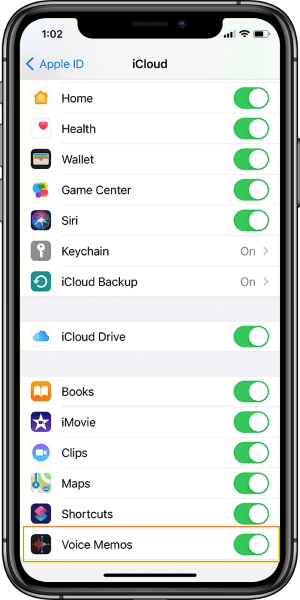
Passaggio 2. Vai su "Impostazioni" > [Il tuo nome] > "iCloud".
Passaggio 3. Tocca "Mostra tutto" (o "Visualizza tutto") e attiva "Memo vocali".
Passaggio 4. I tuoi memo vocali verranno caricati automaticamente su iCloud e sincronizzati su tutti i dispositivi su cui è stato effettuato l'accesso con lo stesso ID Apple.
Se desideri ripristinare tutti i tuoi dati in una sola volta in caso di smarrimento del dispositivo o di problemi di sistema, utilizzare un backup di iCloud è la soluzione migliore. Con questo metodo, i memo vocali vengono salvati sul cloud come parte dei dati di sistema.
Ecco come eseguire il backup dei memo vocali su iPhone tramite il backup di iCloud:
Passaggio 1. Apri "Impostazioni" e tocca il tuo "ID Apple".
Passaggio 2. Seleziona "iCloud" → "Backup iCloud".
Passaggio 3. Attiva "Backup iCloud".
Passaggio 4. Tocca "Esegui backup adesso" e mantieni il tuo iPhone connesso al Wi-Fi.

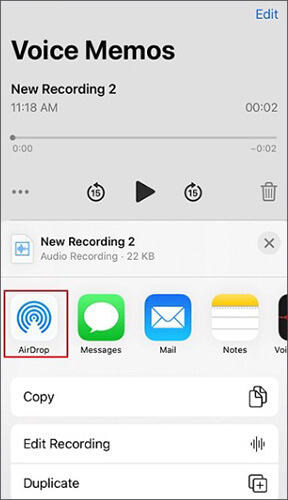
Se hai bisogno di eseguire il backup solo di alcuni promemoria vocali, la funzione di condivisione integrata offre una soluzione rapida e semplice. Questo metodo consente di esportare singole registrazioni senza software aggiuntivo.
Ecco come eseguire il backup dei memo vocali dell'iPhone tramite la funzione Condividi:
Passaggio 1. Apri l'app Memo vocali sul tuo iPhone.
Passaggio 2. Seleziona il promemoria vocale di cui vuoi eseguire il backup.
Passaggio 3. Tocca l'icona "Condividi".
Passaggio 4. Scegli una destinazione come "Mail", "AirDrop" o un'app di archiviazione cloud.
Passaggio 5. Completare il trasferimento per salvare la registrazione.
Esistono diversi modi per eseguire il backup dei memo vocali su iPhone e il metodo migliore dipende da come si prevede di utilizzare le registrazioni. Detto questo, se si desidera il massimo controllo, backup selettivi e un facile accesso ai file dei memo vocali, Coolmuster iOS Assistant si distingue come la soluzione più affidabile. Consente di eseguire il backup dei memo vocali su iPhone in modo efficiente, senza dati o limitazioni inutili.
Articoli correlati:
6 modi per trasferire i memo vocali dall'iPhone al computer senza iTunes
Come trasferire i memo vocali da un iPhone all'altro? [I 6 metodi migliori]
Come recuperare i memo vocali cancellati su iPhone con o senza backup?
Come recuperare facilmente i memo vocali da iCloud | 2 soluzioni avanzate






 Download gratuito per PC
 Download gratuito per Mac


