In breve:
Desideri scaricare foto ad alta risoluzione da iCloud senza perdere qualità? Questa guida illustra diversi metodi semplici per salvare le foto originali di iCloud su diversi dispositivi:
iCloud Foto semplifica agli utenti Apple l'archiviazione, la sincronizzazione e l'accesso alle foto su iPhone, iPad e Mac . Tuttavia, quando l'opzione "Ottimizza spazio iPhone" è attiva, il dispositivo potrebbe conservare solo versioni delle foto ottimizzate per il risparmio di spazio, mentre i file originali a piena risoluzione rimangono su iCloud. Se desideri scaricare e salvare le tue foto nella loro qualità originale, hai bisogno del metodo corretto. In questa guida, ti mostreremo come scaricare foto a piena risoluzione da iCloud su iPhone, iPad, Mac e PC Windows .

Se hai attivato l'opzione "Ottimizza spazio iPhone" sul tuo iPhone o iPad, il dispositivo potrebbe conservare solo versioni ridotte delle foto per risparmiare spazio, mentre le foto originali a piena risoluzione rimarranno archiviate su iCloud. Per scaricare le foto originali da iCloud , puoi attivare l'opzione "Scarica e conserva gli originali" nelle impostazioni di Foto. Prima di iniziare, assicurati che il tuo iPhone abbia spazio di archiviazione sufficiente e una connessione Wi-Fi stabile. ( Spazio di archiviazione iPhone esaurito ?)
Ecco i passaggi specifici:
Passaggio 1. Apri l'app "Impostazioni" sul tuo iPhone o iPad.
Passaggio 2. Tocca il tuo nome e la tua immagine del profilo in alto per accedere alle impostazioni del tuo ID Apple.
Passaggio 3. Seleziona "iCloud" e tocca "Foto".
Passaggio 4. Seleziona "Scarica e conserva gli originali" in Foto di iCloud. Il tuo dispositivo inizierà a scaricare le foto originali ad alta risoluzione archiviate su iCloud.
Passaggio 5. Mantieni il tuo iPhone/iPad connesso al Wi-Fi e attendi il completamento del download. Il tempo necessario dipende dal numero e dalle dimensioni delle tue foto.

Se desideri scaricare solo alcune foto originali anziché tutte, segui questi passaggi:
Passaggio 1. Apri l'app "Foto" sul tuo iPhone o iPad.
Passaggio 2. Seleziona le foto che desideri scaricare.
Passaggio 3. Tocca il pulsante "Condividi" (l'icona quadrata con una freccia rivolta verso l'alto).
Passaggio 4. Selezionare "Salva su file" oppure "Esporta originale non modificato" se questa opzione è disponibile.
Dopodiché, le foto selezionate verranno salvate nella loro risoluzione originale senza perdita di qualità.
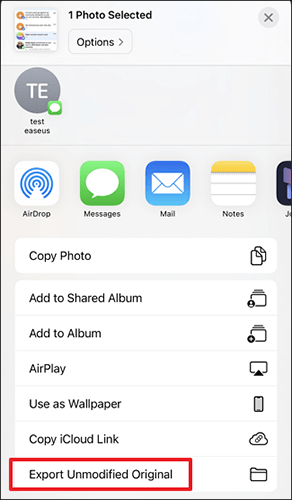
Puoi anche accedere a iCloud e scaricare foto a piena risoluzione da iCloud sul tuo Mac utilizzando l'app Foto integrata. Abilitando l'opzione per scaricare le foto originali, il tuo Mac conserverà le versioni a piena qualità anziché solo copie ottimizzate.
Segui questi passaggi:
Passaggio 1. Apri l'app "Foto" sul tuo Mac .
Passaggio 2. Fai clic su "Foto" nella barra dei menu in alto, quindi seleziona "Impostazioni" (o "Preferenze" nelle versioni precedenti di macOS).
Passaggio 3. Vai alla scheda "iCloud".
Passaggio 4. Seleziona "Scarica gli originali su questo Mac " in Foto di iCloud.

Il tuo Mac inizierà a scaricare le foto originali ad alta risoluzione da iCloud. Il tempo di download dipende dalle dimensioni della tua libreria fotografica e dalla velocità della tua connessione internet.
Se devi scaricare solo foto specifiche nella loro qualità originale, puoi esportarle direttamente dall'app Foto.
Passaggio 1. Apri l'app "Foto" e seleziona le foto che desideri scaricare.
Passaggio 2. Fare clic su "File" nella barra dei menu, quindi scegliere "Esporta" > "Esporta originale non modificato per [numero] foto".
Passaggio 3. Seleziona il formato del file e la cartella di destinazione, quindi fai clic su "Esporta".
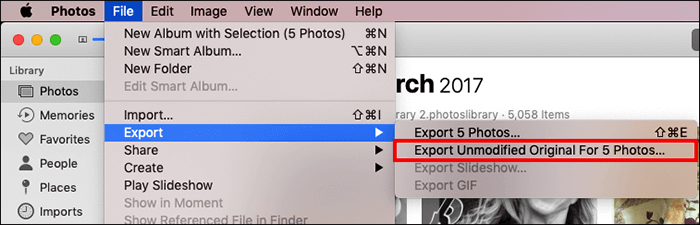
Le foto selezionate verranno salvate sul tuo Mac nella loro risoluzione originale, senza alcuna perdita di qualità.
Nota: assicurati che Foto di iCloud sia abilitato e che il tuo Mac sia connesso con lo stesso ID Apple del tuo iPhone/iPad. Inoltre, assicurati di avere spazio di archiviazione libero a sufficienza, perché le foto a piena risoluzione potrebbero occupare molto più spazio rispetto alle versioni ottimizzate.
Gli utenti Windows possono scaricare le foto da iCloud al computer tramite iCloud.com. Questo metodo consente di salvare le foto originali selezionate direttamente sul computer senza installare software aggiuntivo.
Segui questi passaggi:
Passaggio 1. Apri un browser web sul tuo PC Windows e visita iCloud.com .
Passaggio 2. Accedi con l'ID Apple associato alle tue Foto iCloud.
Passaggio 3. Fai clic su "Foto" e sfoglia la tua libreria di foto iCloud.
Passaggio 4. Seleziona le foto che desideri scaricare.
Passaggio 5. Fai clic sul pulsante "Scarica" (l'icona con la freccia rivolta verso il basso) nell'angolo in alto a destra.
Passaggio 6. Se richiesto, scegli "Originale non modificato" e conferma il download.

Le foto selezionate verranno scaricate sul tuo PC nella loro risoluzione e qualità originali.
Nota : se devi scaricare un gran numero di foto da iCloud, scaricarle singolarmente tramite iCloud.com può richiedere molto tempo. In questo caso, puoi utilizzare iCloud per Windows o uno strumento professionale di backup iCloud per gestire ed esportare le tue foto in modo più efficiente.
Coolmuster iCloud Backup Recovery è uno strumento professionale per il recupero dati da iCloud, progettato specificamente per estrarre file dai backup di iCloud. Consente agli utenti di scaricare in modo efficiente e selettivo foto ad alta risoluzione dai backup di iCloud, permettendo il salvataggio diretto di immagini di alta qualità senza passaggi complicati. Che si tratti di scaricare una singola foto o un grande lotto, questo strumento lo gestisce senza problemi, garantendo che la risoluzione originale venga preservata senza alcuna perdita.
Punti salienti del ripristino del backup iCloud Coolmuster :
Ecco come scaricare foto ad alta risoluzione da iCloud utilizzando iCloud Backup Recovery:
01 Scarica, installa e apri questo software sul tuo computer per accedere all'interfaccia principale.
02 Inserisci il tuo ID Apple e la password, quindi fai clic sull'icona a forma di freccia per accedere.

03 Seleziona i tipi di file che desideri ripristinare e fai clic sul pulsante "Avanti". Il software eseguirà la scansione e visualizzerà i file di backup di iCloud.

04 Fai clic su "Foto" per visualizzare in anteprima le foto nel backup di iCloud. Seleziona le foto desiderate, quindi fai clic su "Recupera sul computer" per scaricarle sul tuo PC.

Video tutorial:
D1. Perché le mie foto di iCloud non vengono scaricate alla massima risoluzione?
Le tue foto di iCloud potrebbero non essere visualizzate a piena risoluzione se l'opzione "Ottimizza spazio iPhone" è attiva sul tuo dispositivo. In questo caso, il tuo iPhone o iPad conserva localmente versioni a risoluzione inferiore delle foto, mentre le originali rimangono su iCloud. Per ottenere le versioni a piena risoluzione, devi attivare l'opzione "Scarica e conserva gli originali" oppure esportare i file originali.
D2. iCloud riduce la qualità delle foto?
No. iCloud Foto memorizza foto e video nella loro risoluzione e qualità originali. Tuttavia, se il dispositivo utilizza l'archiviazione ottimizzata, potrebbe memorizzare temporaneamente versioni di dimensioni inferiori per risparmiare spazio di archiviazione locale.
D3. Quanto tempo ci vuole per scaricare le foto ad alta risoluzione da iCloud?
Il tempo di download dipende da diversi fattori, tra cui il numero di foto, le dimensioni dei file, lo spazio di archiviazione disponibile e la velocità di Internet. Un archivio fotografico di grandi dimensioni con migliaia di immagini ad alta risoluzione potrebbe richiedere diverse ore o anche di più per essere completato.
D4. Perché non riesco a scaricare le foto da iCloud?
Potresti riscontrare problemi di download a causa di spazio di archiviazione insufficiente sul dispositivo, connessioni di rete instabili, iCloud Foto disabilitato o accesso con ID Apple errato. Controllare le impostazioni di iCloud e liberare spazio di archiviazione di solito risolve il problema.
D5. Qual è la differenza tra Foto di iCloud e Backup di iCloud durante il download delle foto?
iCloud Foto è progettato per sincronizzare la libreria di foto su tutti i dispositivi Apple, mentre iCloud Backup salva i dati del dispositivo per scopi di ripristino. Se desideri recuperare le foto da un backup del dispositivo anziché dalla libreria di foto sincronizzata, potresti aver bisogno di uno strumento di recupero backup per estrarre le foto.
Scaricare foto ad alta risoluzione da iCloud è semplice una volta scelto il metodo giusto per il tuo dispositivo. Che tu utilizzi un iPhone, iPad, Mac o un PC Windows , puoi accedere e salvare le tue foto originali tramite le impostazioni di iCloud, l'app Foto o iCloud.com. Se hai bisogno di recuperare ed esportare foto da un backup di iCloud, Coolmuster iCloud Backup Recovery può esserti d'aiuto. Offre un modo pratico per estrarre e salvare le foto preservandone la qualità originale.
Articoli correlati:
Come trasferire facilmente le foto di iCloud su un disco rigido esterno
Come accedere alle foto di iCloud su Android [Facile e veloce]
Come trasferire le foto da un account iCloud a un altro su PC/ Mac , iPhone/iPad?






 Download gratuito per PC
 Download gratuito per Mac


