"Per errore ho eliminato tutte le voci del calendario sul mio Mac Book. Ho ancora alcune voci sul mio iPhone 16 che vorrei esportare sul mio Mac . Come posso fare?"
- Dalla community di supporto Apple
L'app Calendario sul tuo iPhone è uno strumento utile per tenere traccia delle date importanti, che si tratti di compleanni, anniversari, riunioni o eventi personali.
Se stai pensando di passare a un nuovo dispositivo o vuoi semplicemente proteggere i tuoi dati, è consigliabile sincronizzare il calendario del tuo iPhone con quello del tuo Mac . In questo modo, tutti i tuoi eventi e promemoria saranno sempre aggiornati su entrambi i dispositivi. Tutte le modifiche apportate sull'iPhone verranno automaticamente visualizzate anche sul Mac e viceversa.
In questa guida scoprirai tre modi semplici e affidabili per trasferire il calendario del tuo iPhone sul tuo computer Mac .
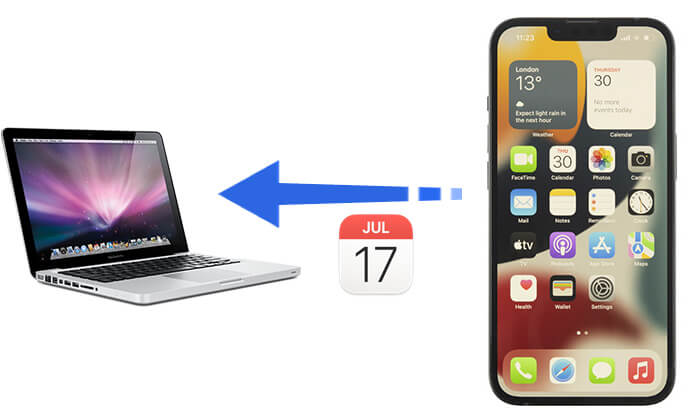
Se desideri trasferire il tuo calendario senza dover dipendere da iCloud, Wi-Fi o preoccuparti della sovrascrittura dei dati, Coolmuster iOS Assistant è la soluzione ideale. Questo robusto strumento di gestione per iPhone ti consente di esportare direttamente il calendario del tuo iPhone su un Mac , offrendo formati come CSV, HTML o TXT, così puoi facilmente eseguirne il backup o modificarlo sul tuo Mac . Inoltre, supporta il trasferimento di un'ampia gamma di altri tipi di dati, inclusi contatti, messaggi, foto e altro ancora.
Caratteristiche principali di iOS Assistant:
Come faccio a trasferire il mio calendario da iPhone a Mac ? Segui i passaggi seguenti:
01 Scarica e installa il programma sul tuo Mac , quindi collega il tuo iPhone tramite un cavo USB. Il software rileverà automaticamente il tuo iDevice connesso e apparirà un pop-up sul tuo dispositivo che ti chiederà di autorizzare il programma. Clicca semplicemente su "Continua" sul programma per procedere.
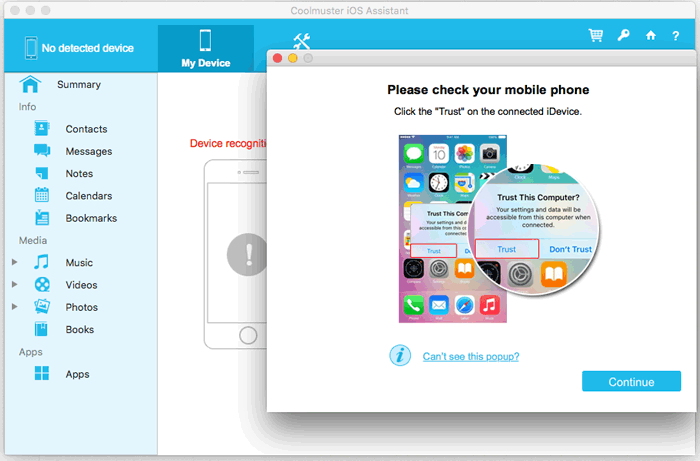
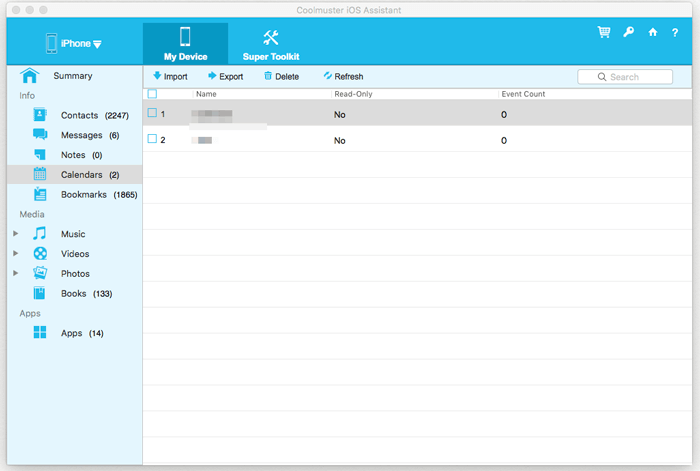
02 Successivamente, le informazioni sul dispositivo appariranno sul pannello di destra, mentre varie cartelle di contenuti verranno visualizzate sul pannello di sinistra.

03 Basta fare clic sul pulsante "Calendari" per visualizzare l'elenco dei calendari con i dettagli sulla destra. Seleziona uno o più calendari che desideri trasferire dal tuo dispositivo al Mac , quindi fai clic su "Esporta" per salvarli sul tuo Mac .
Video tutorial:
iTunes (o Finder per macOS Catalina e versioni successive) può sincronizzare i calendari dell'iPhone con il tuo Mac , ma lo fa sovrascrivendo tutti i dati, il che significa che sostituirà i calendari sul tuo Mac con quelli del tuo iPhone. Pertanto, assicurati di aver eseguito il backup dei dati sul tuo Mac prima di utilizzare questa funzione.
Ecco come trasferire il calendario da iPhone a Mac tramite iTunes/Finder:
Passaggio 1. Apri iTunes sul tuo Mac (o Finder per macOS Catalina e versioni successive).
Passaggio 2. Collega il tuo iPhone al Mac tramite un cavo USB e sblocca l'iPhone.
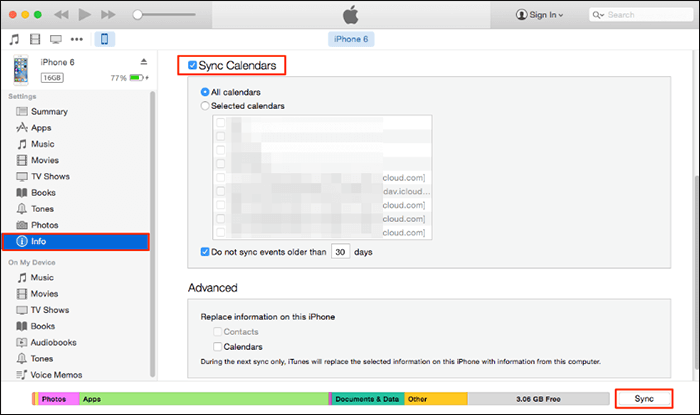
Passaggio 3. Fare clic sull'icona del dispositivo nell'interfaccia di iTunes per accedere alla scheda "Informazioni".
Passaggio 4. Seleziona l'opzione "Sincronizza calendari", quindi scegli "Tutti i calendari" o "Calendari selezionati".
Passaggio 5. Fai clic sul pulsante "Applica" per iniziare a sincronizzare i calendari del tuo iPhone con il tuo Mac .
iCloud è il metodo di sincronizzazione ufficiale fornito da Apple, che mantiene automaticamente sincronizzato il calendario del tuo iPhone con quello del tuo Mac senza alcun intervento manuale. Tuttavia, iCloud necessita di una connessione internet e potrebbe riscontrare problemi di sincronizzazione. ( Come liberare spazio di archiviazione su iCloud ?)
Ecco come sincronizzare il calendario di iPhone e Mac con iCloud:
Passaggio 1. Sul tuo iPhone, apri "Impostazioni" e tocca il tuo "ID Apple" (l'avatar personale in alto). Vai su "iCloud" e, nell'elenco delle app che utilizzano iCloud, trova "Calendari" e assicurati che l'interruttore sia attivato.
Passaggio 2. Sul tuo Mac , fai clic sul "menu Apple" nell'angolo in alto a sinistra > "Impostazioni di sistema" (per macOS Ventura e versioni successive) o "Preferenze di sistema" (per macOS Monterey e versioni precedenti).
Passaggio 3. Seleziona "ID Apple", quindi fai clic su "iCloud". Nelle opzioni di iCloud, assicurati che "Calendari" sia attivato.

Passaggio 4. Assicurati che sia l'iPhone che Mac siano connessi al Wi-Fi. Dopo alcuni minuti, i dati del calendario dell'iPhone verranno sincronizzati automaticamente con l'app "Calendario" del Mac .
Ecco i motivi per cui il calendario dell'iPhone potrebbe non riuscire a sincronizzarsi con Mac e le relative soluzioni.
Esistono tre modi per trasferire il calendario da iPhone a Mac . Se desideri gestire il calendario del tuo iPhone in modo efficiente, sicuro e flessibile, Coolmuster iOS Assistant è la scelta migliore. Non solo ti consente di esportare i dati del calendario singolarmente senza modificare quelli esistenti, ma supporta anche vari file come contatti, messaggi, foto e altro ancora, rendendo la gestione del tuo dispositivo iOS più efficiente!
Articoli correlati:
Come sincronizzare i calendari di iPhone e iPad? Risolto in 2 semplici modi
[Passo dopo passo] Come sincronizzare il calendario iCloud con Google Calendar?
4 modi migliori per stampare il calendario dall'iPhone
Come condividere il calendario su iPhone/iPad? Risolvi il problema in 4 modi comprovati






 Download gratuito per Mac
 Download gratuito per PC


