In breve:
È possibile esportare gli allegati di iMessage estraendo un backup di iTunes, salvando i file sul Mac , scaricando le foto sincronizzate o utilizzando una connessione USB.
Scorrere vecchie conversazioni di iMessage solo per trovare una foto o un documento ricevuto mesi fa può essere frustrante. La situazione si complica ulteriormente quando si desidera esportare gli allegati di iMessage dall'iPhone al computer, ma non si sa da dove iniziare. La buona notizia è che non è necessario seguire sempre la stessa procedura. A seconda che si utilizzi un PC Windows o Mac , o che si disponga già di un backup su iTunes o iCloud , è possibile scegliere un approccio diverso per esportare gli allegati di iMessage.
Coolmuster iPhone Data Recovery è uno strumento professionale per il recupero dati iOS che ti aiuta a recuperare file persi o cancellati dal tuo iPhone. Offre tre modalità di recupero: recupero dati direttamente da un dispositivo iOS , estrazione di file da backup di iTunes e recupero di dati supportati da backup di iCloud. La modalità di recupero da iTunes è particolarmente utile per esportare gli allegati di iMessage. Puoi scansionare un backup esistente, visualizzare in anteprima i messaggi e i relativi allegati ed esportare selettivamente gli elementi necessari sul tuo computer senza ripristinare l'intero backup.
Caratteristiche principali di Coolmuster iPhone Data Recovery :
Scarica subito Coolmuster iPhone Data Recovery gratuitamente sul tuo computer:
Come esportare gli allegati di iMessage da un backup di iTunes:
01 Scarica, installa e avvia Coolmuster iPhone Data Recovery sul tuo computer. Non è necessario collegare il tuo iPhone per questa modalità di recupero. Seleziona "Recupera da file di backup di iTunes" dal pannello di sinistra. Il programma eseguirà automaticamente la scansione della posizione di backup predefinita di iTunes e visualizzerà i file di backup disponibili.
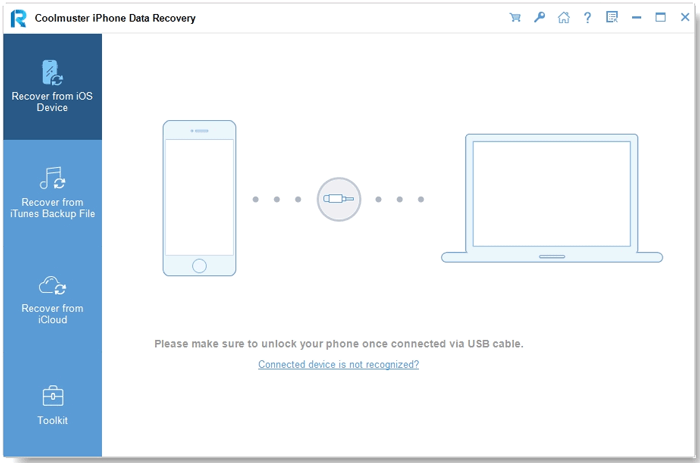
02 Scegli il backup contenente i tuoi dati iMessage e fai clic su "Avvia scansione". Se il backup desiderato non è presente nell'elenco, fai clic su "Seleziona" per individuarlo manualmente.
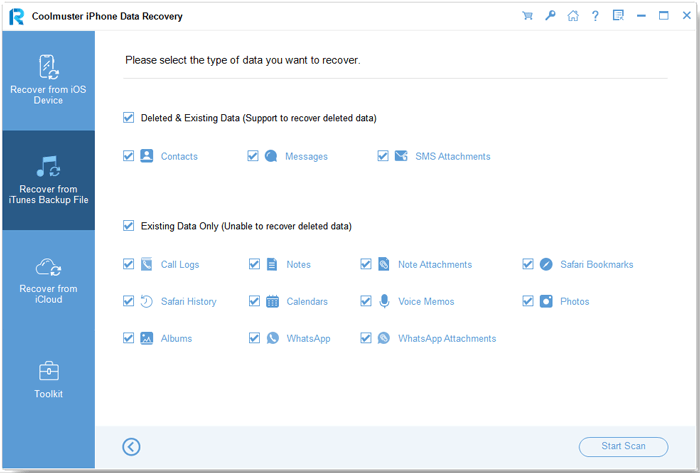
03 Seleziona "Messaggi" e "Allegati SMS" dalle categorie di dati disponibili, quindi fai clic su "Avvia scansione" per caricare il contenuto corrispondente.
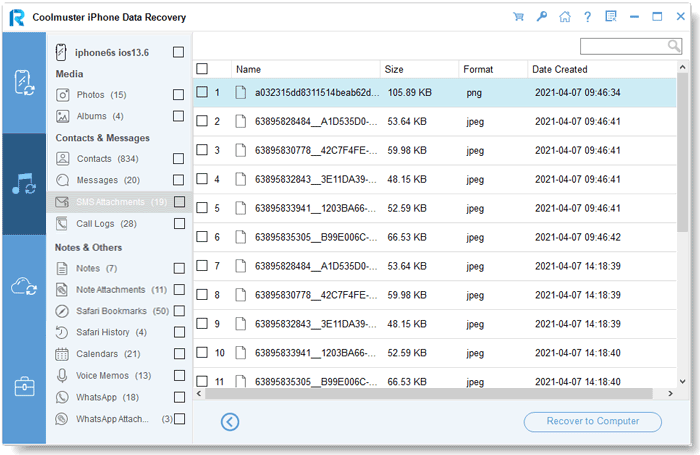
04 Dopo la scansione, visualizza in anteprima i messaggi e gli allegati disponibili e seleziona gli allegati iMessage che desideri esportare. Fai clic su "Recupera sul computer" e scegli una cartella di destinazione in cui salvare gli allegati selezionati. Una volta completata l'esportazione, apri la cartella per accedere ai tuoi file.
Videoguida:
Se possiedi un Mac , puoi salvare gli allegati di iMessage direttamente tramite l'app Messaggi integrata, senza installare software aggiuntivo. A condizione che i tuoi messaggi siano sincronizzati con il Mac , puoi sfogliare foto, video e altri file nelle tue conversazioni e salvare quelli che ti servono. Questo metodo è ideale per esportare pochi allegati alla volta.
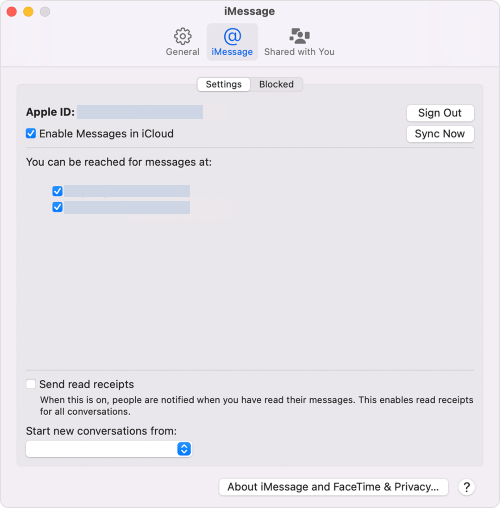
Se hai attivato Messaggi su iCloud sul tuo iPhone, i tuoi messaggi e allegati possono essere sincronizzati su tutti i tuoi dispositivi Apple. Puoi utilizzare iCloud per accedere a questi file da un computer e scaricare gli allegati desiderati. Tuttavia, tieni presente che questo metodo richiede che Messaggi su iCloud sia attivo e che la sincronizzazione degli allegati sia stata completata.
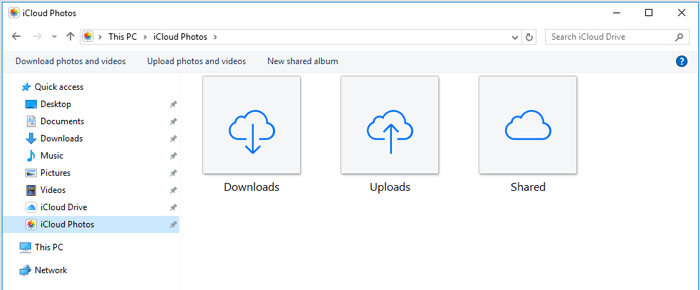
Nota: iCloud.com non offre un'interfaccia generale per visualizzare e scaricare tutti gli allegati dalle conversazioni di Messaggi. Messaggi su iCloud sincronizza il contenuto dei messaggi su tutti i dispositivi Apple, ma è diverso da Foto di iCloud. Se desideri salvare gli allegati direttamente da Messaggi, utilizza il metodo Mac descritto nella Parte 2.
Se devi esportare solo alcune foto o video da iMessage, puoi prima salvarli nell'app Foto del tuo iPhone e poi copiarli sul PC tramite un cavo USB. Questa è un'opzione semplice che non richiede iCloud o software di terze parti. Assicurati solo che il tuo iPhone abbia spazio di archiviazione sufficiente per i file.
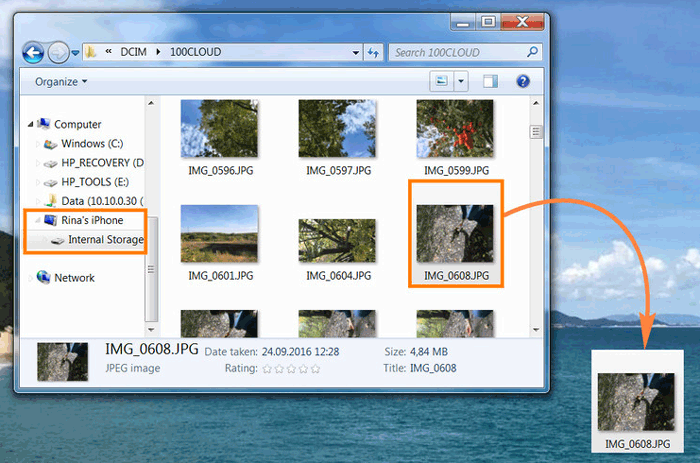
Una volta completato il trasferimento, apri i file copiati sul tuo PC per assicurarti che tutto sia stato salvato correttamente. Tieni presente che questo metodo funziona principalmente per foto e video. Altri allegati di iMessage, come i documenti, potrebbero dover essere salvati separatamente tramite il menu Condividi. ( Come copiare i messaggi di testo da iPhone ?)
D1. Posso esportare tutti gli allegati di iMessage dal mio iPhone in una sola volta?
Sì, ma le opzioni disponibili dipendono da come vengono esportati. Se si utilizza Coolmuster iPhone Data Recovery per scansionare un backup di iTunes, è possibile visualizzare in anteprima e selezionare più allegati dei messaggi da esportare. Al contrario, salvare gli allegati tramite Messaggi su Mac o l'app Foto di iPhone richiede solitamente un lavoro più manuale.
D2. Dove vengono memorizzati gli allegati di iMessage su un iPhone?
Gli allegati di iMessage vengono memorizzati nell'app Messaggi e nei relativi dati sul tuo iPhone. Puoi trovare foto, video e file condivisi aprendo una conversazione e toccando il nome del contatto o l'icona del gruppo. Le foto e i video salvati nella tua libreria Foto vengono memorizzati separatamente nell'app Foto.
D3. Posso esportare gli allegati di iMessage senza iTunes?
Sì. Puoi salvare gli allegati tramite Messaggi su Mac , scaricare le foto sincronizzate con iCloud Foto oppure salvare foto e video sul tuo iPhone e trasferirli su un PC tramite cavo USB. Se desideri utilizzare Coolmuster iPhone Data Recovery , puoi anche caricare un backup di iTunes esistente senza dover aprire iTunes manualmente.
D4. L'esportazione degli allegati di iMessage li elimina dal mio iPhone?
No. Normalmente, esportare o copiare allegati su un computer non elimina i file originali dall'iPhone. Tuttavia, fai attenzione quando elimini conversazioni o allegati in seguito, soprattutto se Messaggi su iCloud è attivo, poiché tali modifiche potrebbero essere sincronizzate su tutti i tuoi dispositivi Apple.
D5. Posso recuperare gli allegati iMessage eliminati da un backup di iTunes?
Sì, se il backup contiene i messaggi o gli allegati eliminati. Coolmuster iPhone Data Recovery consente di scansionare un backup di iTunes disponibile, visualizzare in anteprima i messaggi e gli allegati SMS e recuperare selettivamente i file supportati sul computer. Non è necessario ripristinare l'intero backup sull'iPhone.
D6. Come posso trasferire gli allegati di iMessage da iPhone a un PC Windows ?
Per foto e video, salvali prima nell'app Foto del tuo iPhone, poi collega il dispositivo al PC con un cavo USB e copiali tramite Esplora file. Se devi estrarre gli allegati dei messaggi direttamente da un backup di iTunes, puoi anche utilizzare Coolmuster iPhone Data Recovery .
Non esiste un solo modo per recuperare gli allegati di iMessage da un iPhone. Gli utenti Mac possono lavorare direttamente sulle conversazioni, mentre gli utenti Windows possono salvare le foto nell'app Foto e copiarle tramite Esplora file. Per gli allegati archiviati in un backup di iTunes, Coolmuster iPhone Data Recovery offre un'ulteriore soluzione. La scelta migliore dipende da dove sono archiviati i file e da quanti se ne devono esportare.
Articoli correlati:
3 modi efficaci per esportare i messaggi dell'iPhone in HTML
Come cercare messaggi di testo/iMessage su iPhone in 4 modi
6 semplici modi per ottenere i registri dei messaggi di testo da iOS e Android
Le 8 migliori app gratuite per inviare messaggi di testo su iPhone






 Download gratuito per PC
 Download gratuito per Mac


