Quando si tratta di gestire i dati del tuo iPhone , iPad o iPod Touch, una delle operazioni più importanti è eseguire regolarmente il backup e il ripristino dei dati. Perdere foto, messaggi o contatti può essere frustrante, ma fortunatamente Apeaksoft iOS Data Backup & Restore è qui per risolvere questo problema. Questo potente strumento consente agli utenti iOS di eseguire facilmente il backup e il ripristino dei propri dati senza dover utilizzare iTunes.
In questa recensione di Apeaksoft iOS Data Backup & Restore, analizzeremo a fondo le sue funzionalità, i prezzi, i pro e i contro e il suo funzionamento, per aiutarti a decidere se è lo strumento giusto per le tue esigenze di gestione dei dati.
Apeaksoft iOS Data Backup & Restore è un software professionale e intuitivo, progettato specificamente per gli utenti iOS (iPhone, iPad e iPod touch), che consente di eseguire il backup dei dati del dispositivo in modo sicuro e di ripristinare facilmente i dati persi o cancellati. A differenza di iTunes, che spesso sovrascrive i dati esistenti durante il ripristino, Apeaksoft iOS Data Backup & Restore permette il backup e il ripristino selettivo, garantendo che i dati originali rimangano intatti.
È compatibile sia con i sistemi operativi Windows che Mac , supportando tutte le versioni più diffuse iOS , dalla iOS alla più recente iOS , nonché tutti i modelli di dispositivi iOS , inclusi gli ultimi iPhone 17 e iPad 11. Che siate utenti esperti o principianti, l'interfaccia intuitiva di questo strumento semplifica il backup e il ripristino dei dati iOS , senza alcuna difficoltà tecnica.
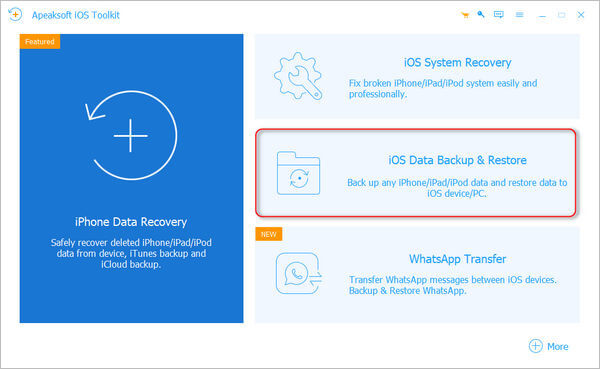
Apeaksoft iOS Data Backup & Restore offre diverse funzionalità chiave che lo rendono uno strumento essenziale per gli utenti iOS :
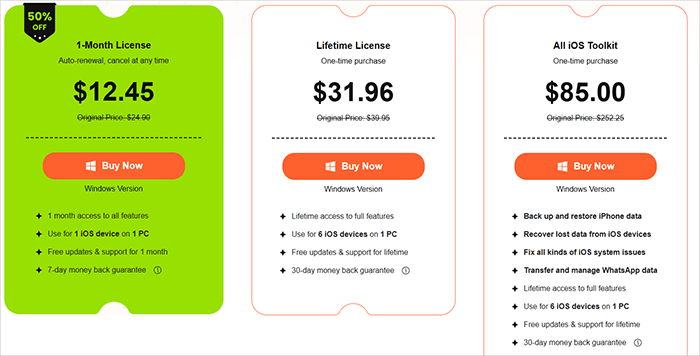
Apeaksoft iOS Data Backup & Restore offre piani tariffari flessibili per soddisfare le diverse esigenze degli utenti, con sconti regolari disponibili sullo store ufficiale. A partire dal 2026, il software è attualmente scontato del 50%, rendendolo più accessibile. Il prezzo è lo stesso sia per Windows che per Mac . I principali piani tariffari sono i seguenti:
Vantaggi del backup e ripristino dati iOS di Apeaksoft:
* Facile da usare: interfaccia intuitiva e semplice da utilizzare, anche per i principianti.
* Backup e ripristino selettivo: consente di eseguire il backup solo dei dati necessari e di ripristinare file specifici senza sovrascrivere i dati esistenti, a differenza di iTunes e iCloud.
* Backup crittografato: fornisce un ulteriore livello di sicurezza per i dati sensibili, garantendo la protezione della privacy.
* Ampia compatibilità con i dispositivi: supporta una vasta gamma di dispositivi e versioni iOS , dai vecchi iPhone fino agli ultimi iPhone 17 e iOS 26.
* Sicuro e affidabile: sicuro al 100%, privo di virus e malware e non danneggia il dispositivo iOS o i dati.
* Nessuna dipendenza da iTunes: a differenza di iTunes, Apeaksoft non richiede una connessione a Internet né rigide procedure di connessione, risultando quindi più flessibile e pratico.
Svantaggi di Apeaksoft iOS Data Backup & Restore:
* Ripristino lento di file di grandi dimensioni: il ripristino di file di backup di grandi dimensioni può richiedere molto tempo, il che può risultare scomodo per gli utenti con grandi quantità di dati.
* Prova gratuita limitata: la prova gratuita consente di scansionare e visualizzare in anteprima i file di backup, ma per il backup e il ripristino completi è necessario acquistare una licenza.
* Prezzo relativamente elevato: Sebbene il software offra ottime funzionalità, il prezzo potrebbe essere superiore ad alcune alternative, soprattutto per gli utenti che necessitano solo di funzioni di backup di base.
* Backup cloud limitato: Apeaksoft non supporta i backup basati su cloud (come iCloud), quindi potrebbe non essere la soluzione ideale per gli utenti che preferiscono l'archiviazione cloud.
* Connessione USB necessaria: il software richiede una connessione fisica tra il dispositivo e il computer, che potrebbe non essere comoda per tutti gli utenti.
Utilizzare Apeaksoft iOS Data Backup & Restore è semplice, grazie a procedure guidate passo passo sia per il backup che per il ripristino. Di seguito è riportata una guida dettagliata su come utilizzare il software:
Passaggio 1. Per prima cosa, visita il sito web ufficiale di Apeaksoft e scarica e installa il programma per il tuo sistema operativo ( Windows o Mac ).
Passaggio 2. Dopodiché, avvia il software e seleziona "Backup e ripristino dati iOS " per accedere all'interfaccia principale. Ora puoi scegliere tra "Backup dati iOS " o "Ripristino dati iOS ".
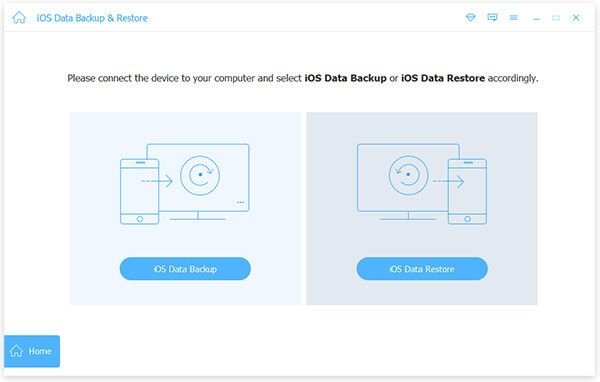
Per eseguire il backup dei dati iOS :
Passaggio 1. Fai clic sul pulsante "Backup dati iOS " e collega il tuo dispositivo iOS al computer. Avrai due opzioni di backup: Backup standard e Backup crittografato.
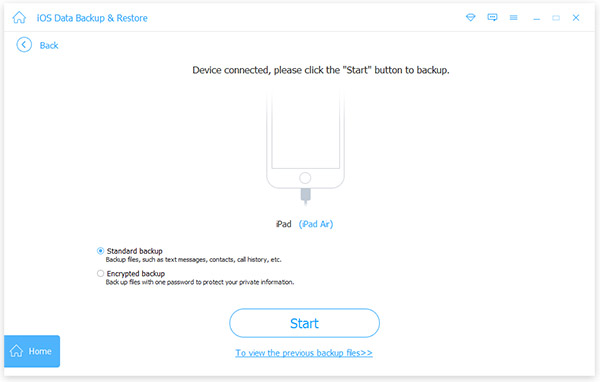
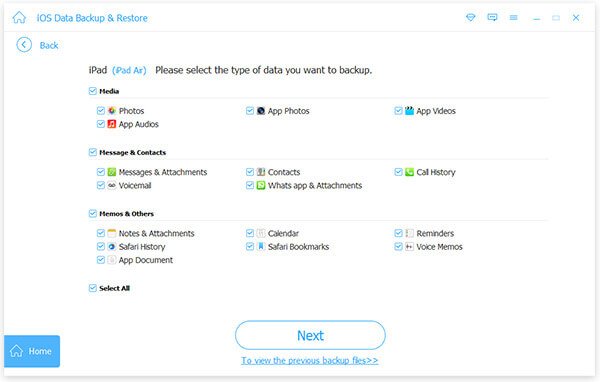
Passaggio 2. Per il backup standard, seleziona i tipi di dati di cui desideri eseguire il backup, come contatti, messaggi, cronologia chiamate, foto, note, ecc. Per il backup crittografato, imposta prima una password per proteggere il backup. Dopo aver impostato la password, scegli i tipi di file di cui desideri eseguire il backup.
Passaggio 3. Dopo aver selezionato i tipi di dati, fai clic su "Avanti" e scegli una cartella in cui salvare il backup. Il programma inizierà quindi a eseguire il backup dei dati selezionati dal tuo dispositivo iOS .
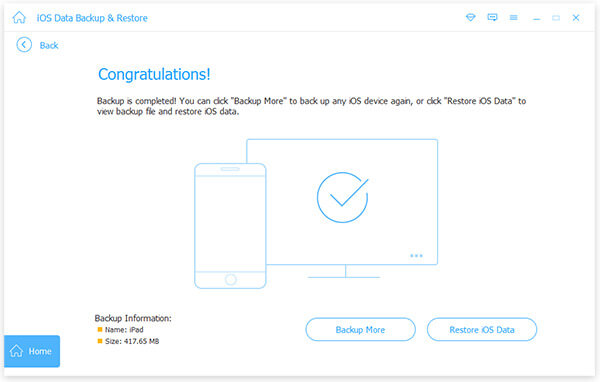
Passaggio 4. Al termine del backup, Apeaksoft iOS Data Backup & Restore mostrerà i dettagli del backup, incluse le dimensioni e il percorso di archiviazione. Fai clic su "OK" per confermare e potrai trovare il backup nell'elenco. A questo punto potrai visualizzare facilmente il backup e ripristinare selettivamente i dati sul tuo dispositivo iOS o PC, a seconda delle necessità.
Per ripristinare il backup su un dispositivo iOS :
Passaggio 1. Seleziona "Backup e ripristino dati iOS ", quindi fai clic sul pulsante "Ripristino dati iOS ".
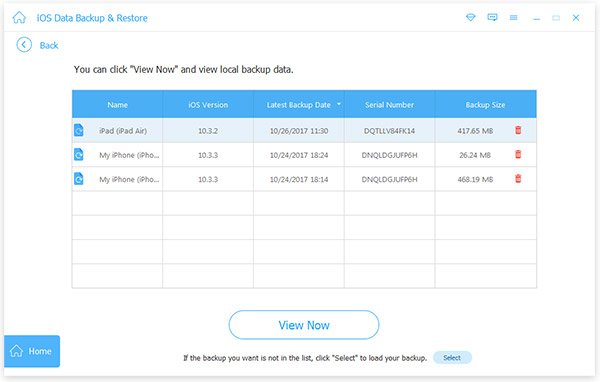
Passaggio 2. Ora visualizzerai un elenco di tutti i file di backup disponibili. Scegli il backup desiderato e fai clic sul pulsante "Visualizza ora". Questo ti permetterà di visualizzare le informazioni dettagliate sui dati nell'interfaccia.
Passaggio 3. Seleziona i dati che desideri ripristinare. Per ripristinare i dati sul tuo dispositivo iOS , fai clic su "Ripristina sul dispositivo". Per ripristinare i dati sul tuo PC, fai clic su "Ripristina su PC", quindi scegli la cartella in cui desideri salvare il backup. Infine, fai clic sul pulsante "Ripristina".
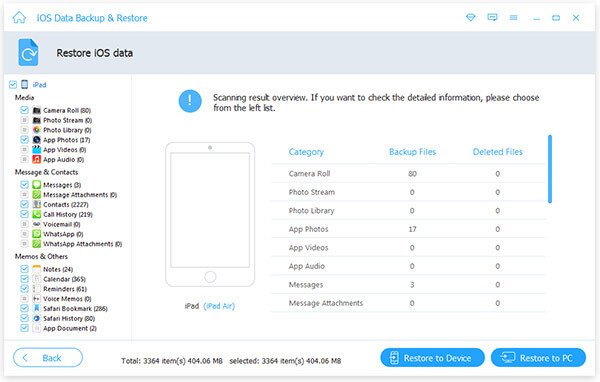
Nota: al momento, solo i contatti e le note possono essere ripristinati direttamente sul dispositivo iOS . Per gli altri tipi di dati, è possibile ripristinarli sul PC senza alcuna limitazione.
Sebbene Apeaksoft iOS Data Backup & Restore sia uno strumento affidabile, se cerchi un'alternativa più ricca di funzionalità e flessibile, Coolmuster iOS Assistant è la scelta migliore. Coolmuster iOS Assistant è un potente strumento di gestione dei dati iOS che offre non solo funzionalità di backup e ripristino, ma anche complete capacità di trasferimento e gestione dei dati, rappresentando una soluzione completa per gli utenti iOS .
Le caratteristiche principali di iOS Assistant:
Segui questi passaggi per eseguire il backup e il ripristino del tuo iPhone utilizzando Assistente iOS :
01 Scarica e installa la versione appropriata del software. Apri il programma e collega il dispositivo al computer tramite un cavo USB.
02 Il software rileverà automaticamente il dispositivo e verrà visualizzata una finestra a comparsa. Tocca "Autorizza" sul dispositivo e fai clic su "Continua" sul computer per procedere. Una volta riconosciuto il dispositivo, l'interfaccia principale visualizzerà diverse cartelle di file.

03 Esegui facilmente il backup e il ripristino del tuo iPhone/iPad con un solo clic.
Per eseguire il backup dei dispositivi iOS su iTunes o sul computer: vai su "Super Toolkit" e fai clic sulla scheda "Backup e ripristino di iTunes". Seleziona l'opzione "Backup", scegli il tuo dispositivo dal menu a tendina e fai clic su "Sfoglia" per selezionare una posizione in cui salvare i file di backup. Infine, fai clic su "OK" per avviare il backup dei dati iOS .

Per ripristinare un backup di iTunes su dispositivi iOS: vai su "Super Toolkit" > "Backup e ripristino di iTunes" e fai clic sull'opzione "Ripristina". Seleziona il tuo dispositivo dal menu a discesa, scegli un file di backup dall'elenco e fai clic su "OK". Leggi le note a comparsa e fai di nuovo clic su "OK" per avviare il ripristino del backup di iTunes sul tuo dispositivo iOS .

Video tutorial:
Dopo un'approfondita recensione di Apeaksoft iOS Data Backup & Restore, è chiaro che questo software è uno strumento affidabile e intuitivo per il backup e il ripristino dei dati iOS . Offre backup e ripristino selettivi, backup crittografati per una maggiore sicurezza, ampia compatibilità con dispositivi e versioni iOS e un'interfaccia intuitiva adatta sia ai principianti che agli utenti più esperti.
Tuttavia, se hai bisogno di funzionalità di gestione dei dati iOS più complete, come la modifica diretta dei dati e il trasferimento rapido, Coolmuster iOS Assistant è l'alternativa migliore. Offre tutte le funzionalità di backup e ripristino di Apeaksoft iOS Data Backup & Restore, oltre a strumenti aggiuntivi per gestire i tuoi dati iOS in modo più efficiente.
Sia che scegliate Apeaksoft iOS Data Backup & Restore o Coolmuster iOS Assistant, la chiave è eseguire regolarmente il backup dei dati iOS per evitare la perdita permanente dei dati.
Articoli correlati:
Recensione e migliore alternativa ad Aiseesoft iOS Data Backup and Restore
Recensione di Apeaksoft iPhone Transfer 2026: Funzionalità complete, prezzi, vantaggi e svantaggi
Recensione di Apeaksoft iPhone Data Recovery: Caratteristiche, vantaggi e svantaggi







 Download gratuito per PC
 Download gratuito per Mac


